예약된 Teams 모임과 동기화를 유지하여 팀과 공동 작업하고 콘텐츠를 발표하는 등의 작업을 수행할 수 있습니다.
Teams에서 모임을 예약하면 Outlook 일정에 자동으로 표시되며 그 반대의 경우도 마찬가지입니다. Outlook에서 일정을 예약하는 중인가요? Outlook 모임에 Teams를 추가하는 방법 알아보기.
이 문서의 내용
모임 예약
Teams에서 모임을 예약하는 방법에는 여러 가지가 있습니다.
일정 모임 예약
- Teams에서 CalendarTeams
 선택합니다.
 - 일정에서 시간대를 선택하거나 New
 를 선택합니다.
 - 모임 세부 정보 및 참석자를 추가합니다.
- Teams 모임 토글을 켭니다.
- 저장
 을 선택합니다.
채팅에서 모임 예약
- Teams에서 ChatTeams
 선택합니다.
 -
채팅 옵션 더 보기를 선택합니다. 채팅 맨 위에 있는
 입니다.
입니다. -
모임 예약 선택
 단추 .
단추 . - 모임 세부 정보를 추가합니다.
- 보내기를 선택합니다.
채널 모임 예약
- Teams에서 Teams
 를 선택합니다.
 - 모임을 예약할 팀을 선택합니다.
-
지금 모임 시작 화
 옆에 있는 드롭다운 화살표를 선택합니다.
 -
모임 예약 선택 단추 .
- 팀 외부에 있는 다른 참석자를 추가합니다.
- 보내기를 선택합니다.
모임을 예약한 팀의 모든 사용자가 개인 초대를 받게 됩니다.
채널 추가 필드에 채널 이름을 입력하여 정기 모임에 채널을 초대할 수도 있습니다. 초대를 보낸 후에는 채널을 편집하거나 추가할 수 없습니다. 업데이트된 채널로 새 초대를 보내야 합니다.
참고
- 채널에서 모임이 있는 경우 팀의 모든 사용자가 해당 채널의 모임을 보고 채널에 참가할 수 있습니다. 비공개 채널에서는 이 기능을 사용할 수 없습니다.
- 조직 외부의 초대 대상자는 채널 일정에 액세스할 수 없습니다.
참석자 초대
Teams 모임을 만드는 동안이나 모임이 끝난 후에 참석자를 초대할 수 있습니다.
최대 1,000명의 초대 대상자가 Teams 모임에 참가하고 참가할 수 있습니다. 최대 10,000명의 초대 대상자가 이미 1,000명의 참석자가 있는 모임에 보기 전용 참석 자로 참가할 수 있습니다.
참석자를 초대하려면 다음을 수행합니다.
Teams 일정에서 모임을 만들거나 엽니다.
필수 참석자 필드에 이름을 입력합니다.
선택적 참석자를 추가하려면:
-
새 일정에서 응답 옵션
 >선택적 참석자 추가를 선택합니다
  선택적 참석자 초대 필드에 해당 이름을 추가합니다.
 -
클래식 일정의 필수 참석자 추가 Teams 채팅에
 필드에서 선택 사항 +를 선택하고 구성원 이름을 추가합니다.
-
새 일정에서 응답 옵션
조직 외부의 사람을 초대하려면 전체 전자 메일 주소(예: Joe@example.com)를 입력합니다.
업데이트 보내기 또는
 보내기를 선택합니다. 초대 대상자는 모임 링크가 포함된 이메일을 받게 됩니다.
스케줄러
Scheduler를 사용하여 다른 시간대 동안 다른 참석자의 표준 시간대, 일정 및 가용성을 볼 수 있습니다. 스케줄러 눈금에는 각 참석자의 일정이 표시됩니다.
음영 영역은 참석자가 다른 경우나 임시 모임이 있을 때 표시됩니다.
음영 처리되지 않은 영역은 참석자가 자리가 비어 있을 때 표시됩니다.
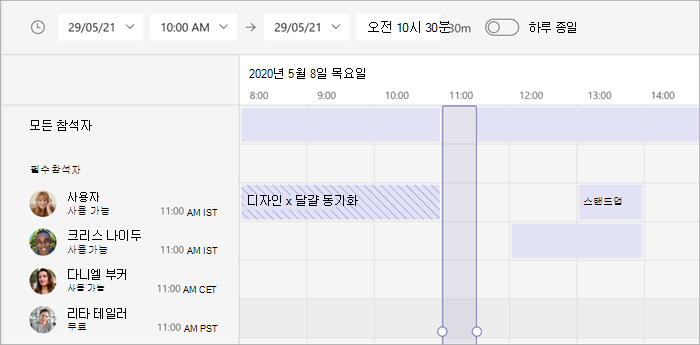
스케줄러를 사용하려면 모임 세부 정보에서 스케줄러
 선택합니다.
세부 정보를 입력한 후 보내기를 선택하여 일정 양식을 닫고 참석자를 모임에 초대합니다.
모임 링크 공유
Teams를 사용하면 모임 링크를 통해 사람들을 모임에 초대할 수 있습니다. 이 링크를 공유하려면:
- Teams 일정에서 모임을 만들거나 엽니다.
- 모임 세부 정보의 맨 위에서
 > 참가링크 복사
 을 선택합니다.
 - 링크를 채팅, 게시물 또는 전자 메일에 붙여넣어 다른 사용자와 공유합니다.
전화 접속 번호 추가
참가자가 Teams 모임에 전화를 걸 수 있도록 전화 접속 번호와 회의 ID를 포함합니다. Outlook에서 모임을 예약하는 경우 전화 접속 번호와 회의 ID가 예약된 모임 초대에 자동으로 표시됩니다.
자세한 내용은 Teams에서 모임에 대한 전화 접속 번호 추가하기를 참조하세요.
모임 분류
범주를 사용하여 일정을 색으로 구분합니다. 일정의 각 모임에 하나 이상의 범주를 할당합니다.
범주를 할당하려면 다음을 수행합니다.
- 일정에서 이벤트를 마우스 오른쪽 단추로 클릭합니다.
-
분류 선택

- 색을 선택합니다.
예약 양식의 맨 위에 있는 범주 를 선택하여 모임을 예약할 때 모임을 분류할 수도 있습니다.
참고
채널 모임은 분류할 수 없습니다.
모임 일정 변경
Teams 일정에서 모임 및 이벤트 일정을 다시 잡으세요. 모임 시간을 빠르게 업데이트하려면 Teams 일정에서 모임을 선택하고 새 시간대로 끌어다 놓습니다.
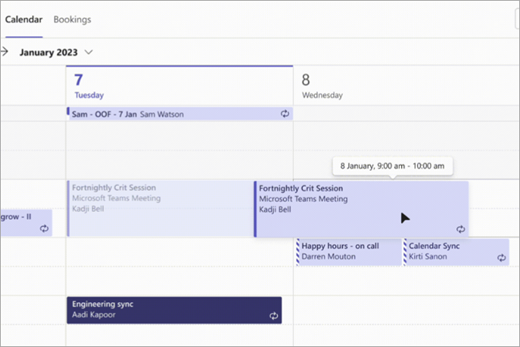
모임 시간을 업데이트하기 전에 초대 대상자의 참석 가능 여부에 대한 알림을 받게 됩니다.
모임 세부 정보를 열어 새 시간을 선택한 다음 업데이트 보내기를 선택하여 모임 시간을 변경할 수도 있습니다. 참석자는 업데이트된 시간이 포함된 알림을 자동으로 받게 됩니다.
상태 변경 표시
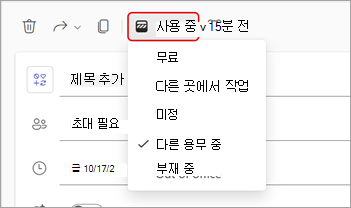
이끌이는 작업 표시줄에서 모임의 상태로 표시를 설정할 수 있습니다. 참가자가 회신하면 주최자가 설정한 상태가 해당 상태에 자동으로 반영됩니다.
모임의 상태로 표시를 설정하려면 현재 상태로 표시를 선택하여 드롭다운 메뉴를 엽니다. 참석자가 모임에 참석하는 동안 보유할 상태를 선택합니다.
모든 모임의 기본값 다른 이름으로 표시 값은 다른 용무 중입니다.