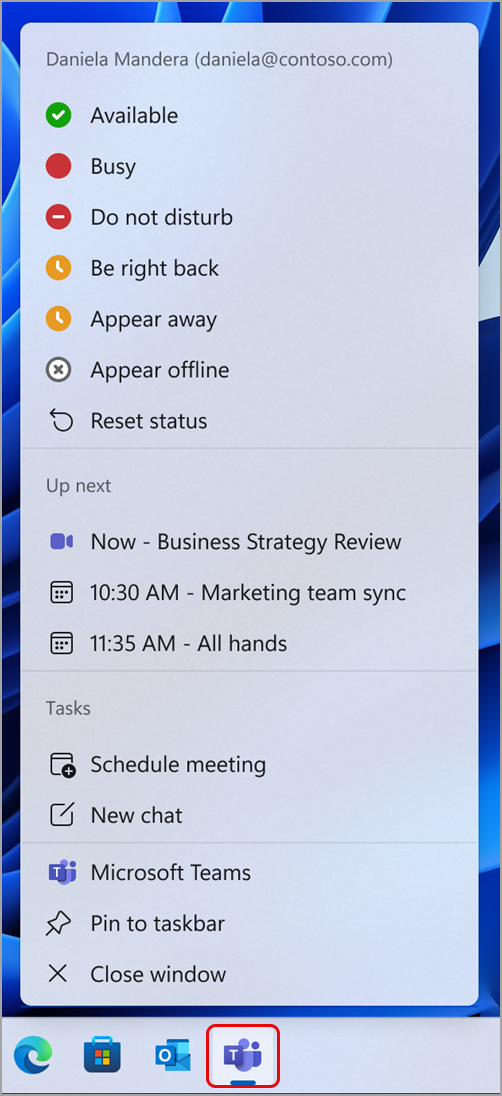
장치에서 다른 앱을 사용하는 경우에도 Teams 상태를 변경할 수 있습니다. Teams 메뉴 모음 아이콘 덕분에 Teams 앱을 열지 않고도 상태를 검사하고 다른 바로 가기에 액세스할 수 있습니다.
작업 표시줄에서 바로 Teams에서 빠른 작업을 쉽게 수행할 수 있습니다.
작업 표시줄에서 Teams 아이콘을 선택하여 다음을 수행합니다.
- 상태 변경 또는 재설정.
- 예정된 모임과 진행 중인 모임을 확인하고 클릭 한 번으로 참가합니다.
- 전체 Teams 앱을 열지 않고 모임을 예약하거나 새 채팅을 시작합니다.
참고
장치에서 Teams를 종료하려면 시스템 트레이에서 Teams 아이콘을 마우스 오른쪽 단추로 클릭하고 Teams 종료를 선택합니다.
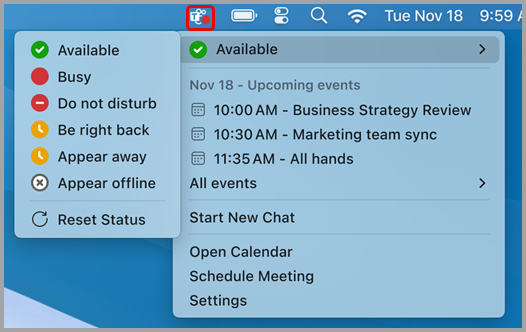
Mac 장치에서 메뉴 모음 아이콘을 선택하면 빠른 작업을 위한 몇 가지 옵션이 표시됩니다.
상태 변경: 현재 Teams 상태를 빠르게 검사하거나 변경합니다.
새 채팅 시작: 새 채팅 창을 엽니다.
일정 열기: Teams 일정으로 이동합니다.
모임 예약: 새 Teams 모임을 빠르게 예약합니다.
설정: Teams 설정으로 이동합니다.
메뉴 모음 아이콘은 설정에서 사용하지 않도록 설정할 수 있습니다. 아이콘을 사용하지 않도록 설정하려면 다음을 수행합니다.
- Teams에서 프로필 사진 옆에 있는 설정 및 기타
 선택합니다.
-
설정
 를 선택하여 설정 페이지를 엽니다.
-
메뉴 모음 확장 섹션에서 확인란을 선택합니다. 메뉴 모음 아이콘이 즉시 비활성화됩니다.
Microsoft Teams에서 상태 변경