
일부 워크플로를 사용하면 개별 메시지에서 바로 작업을 자동화하고 다른 작업을 수행할 수 있습니다. 시간을 절약하고 Teams를 사용자와 공동 작업하는 사용자에게 더 유용하게 만들 수 있습니다.
워크플로가 처음이신가요? 이 개요를 시작하세요.
워크플로 추가
- 메시지의 오른쪽 위 모서리에 있는 추가 옵션
 로 이동합니다.
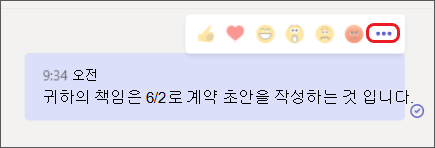
-
추가 작업 > + 새 작업 만들기를 선택합니다.
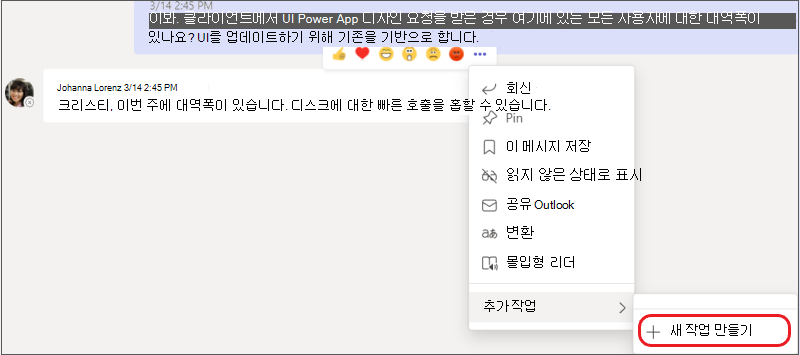
- 원하는 미리 빌드된 워크플로를 선택합니다.
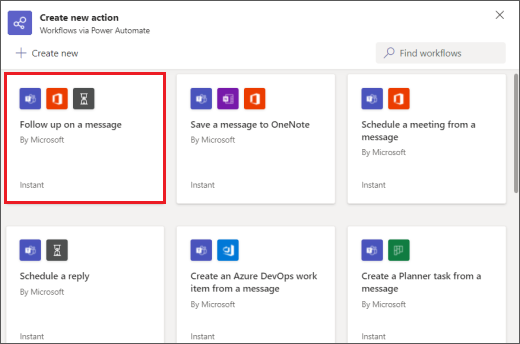
4. 주어진 프롬프트를 따릅니다. 완료되면 "워크플로가 성공적으로 추가되었습니다!"라는 확인 메시지가 표시됩니다.
팁
+ 새로 만들기를 선택하여 완전히 사용자 지정 워크플로를 만듭니다. Teams의 워크플로 환경을 강화하는 앱인 Power Automate로 바로 이동됩니다.
메시지에서 워크플로 실행
1. 메시지의 오른쪽 위 모서리에 있는 추가 옵션 로 이동합니다.
2. 실행할 워크플로를 선택합니다.
팁
워크플로든 다른 유형의 작업이든 상관없이 가장 최근에 사용한 메시지 작업이 메뉴에 즉시 표시됩니다. 자주 사용하지 않는 항목은 추가 작업 > 에서 찾을 수 있습니다.
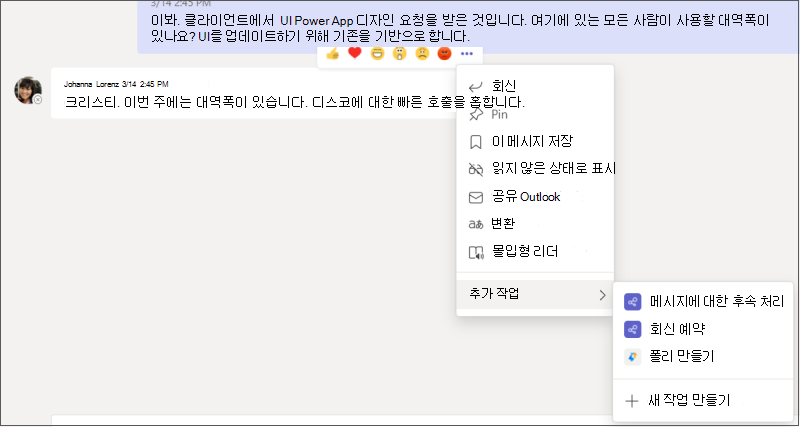
3. 주어진 메시지를 따릅니다.
워크플로 관리
워크플로를 추가하는 화면, 확인 대화 상자, 앱 > 워크플로 등 환경 전체의 여러 위치에서 워크플로 관리 링크를 찾을 수 있습니다. 워크플로의 세부 정보를 편집하거나 완전히 삭제해야 하는 경우 워크플로 관리를 방문하세요.