
이제 직장 전화도 워키토키입니다. 출근하고 채널에 연결할 때 Teams에서 워키토키 앱을 엽니다. 지침은 Teams 워키토키 시작을 참조하세요.
워키토키를 사용하려면 휴대폰이 Wi-Fi 또는 셀룰러 데이터를 통해 인터넷에 연결되어 있어야 합니다. 워키토키 통신은 인터넷을 사용하기 때문에 동료와 거리는 문제가 되지 않습니다.
이 문서의 내용
휴대폰이 잠겨 있으면 어떻게 되나요?
문제없습니다. 채널에 연결되어 있는 한 워키토키가 작동합니다. 이를 가능하게 하는 장치 및 헤드셋에 대한 자세한 내용은 워키토키 장치 및 액세서리를 참조하세요.
워키토키와 함께 유선 헤드셋을 사용하는 경우 워키토키와 함께 유선 헤드셋 설정 및 사용을 참조하세요.
채널에서 발언
채널에서 한 번에 한 사람만 말할 수 있습니다.
중요
워키토키는 일대일 통화를 지원하지 않습니다. 동료와 일대일로 대화하려면 Teams에서 직접 해당 사람에게 전화를 걸 수 있습니다.
통신하려는 채널에 연결합니다. 라이브 캡션을 사용하려면 라이브 캡션을 켭니다.
참고
채널에 연결하고 iOS 장치에서 워키토키를 사용하려면 워키토키가 휴대폰에서 실행되는 유일한 PTT 앱이어야 합니다. 워키토키를 사용하기 전에 다른 PTT 앱을 닫고, 백그라운드에서 실행 중인 경우 다른 앱에서 나가기 단추를 탭해야 합니다.
하나의 채널을 선택하면 해당 채널에 자동으로 연결됩니다.
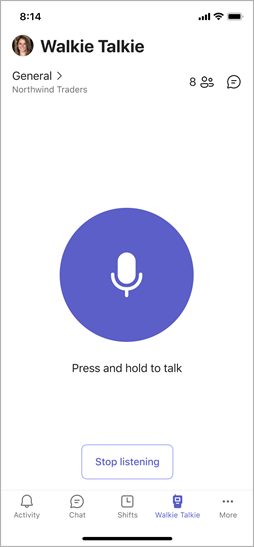
즐겨 찾는 채널을 고정한 경우 말하고 싶은 채널이 활성 채널인지 확인하세요. 옆의 > 채널 이름은 활성 채널을 나타내며 고정된 채널 목록에서도 강조 표시됩니다.

다른 채널로 전환하려면 고정된 채널을 탭하여 활성화합니다.
참고
워키토키는 마지막으로 연결한 채널을 기억하고 다음에 워키토키를 열 때 해당 채널을 자동으로 선택하여 연결합니다.
다음 중 하나를 실행합니다.
PTT(PTT) 버튼이 있는 헤드셋 또는 전화기를 사용하는 경우 헤드셋 또는 휴대폰의 PTT 버튼을 길게 누릅니다. 대화하는 동안 버튼을 계속 누르고 있습니다.
재생/일시 중지 또는 응답/종료 통화 버튼이 있는 헤드셋을 사용하는 경우 헤드셋의 버튼을 탭합니다.
워키토키 화면 중앙에 있는 큰 대화 버튼을 선택하고 길게 누릅니다. 대화하는 동안 버튼을 계속 누르고 있습니다.
대화 단추 주위에 원이 보이고 PTT 차임이 들리면 자신이 발표자임을 알 수 있습니다. 다음은 하나의 채널이 선택되어 있고 즐겨찾기 채널이 고정되어 있는 환경의 예입니다.하나의
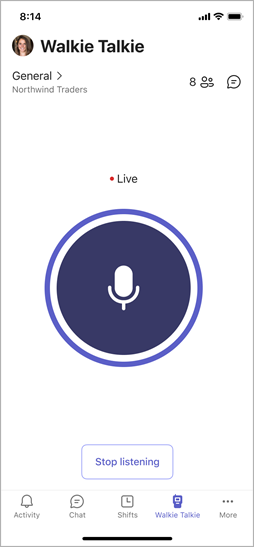

말을 마쳤으면 다음 중 하나를 수행하여 다른 사용자가 말할 수 있도록 합니다.
- PTT 버튼이 있는 헤드셋 또는 휴대폰을 사용하는 경우 PTT 버튼에서 손을 뗍니다.
- 재생/일시 중지 또는 응답/종료 통화 버튼이 있는 헤드셋을 사용하는 경우 헤드셋의 버튼을 탭합니다.
- 워키토키 화면 중앙에 있는 대화 단추를 놓습니다.
채널에서 듣기
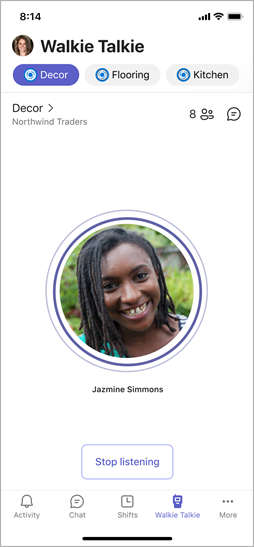
누군가 말을 시작하면 해당 사용자의 이름과 사진(가능한 경우)이 표시됩니다.
다음은 하나의 채널이 선택되어 있고 즐겨찾기 채널이 고정되어 있는 환경의 예입니다.
하나의 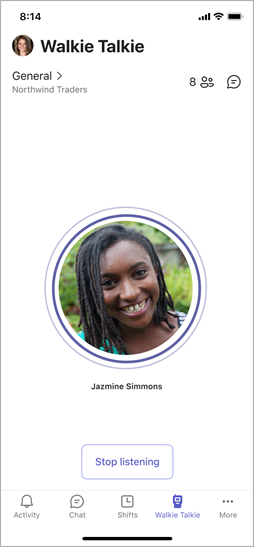
참고
전송 수신을 중지하려면 '듣기 중지' 를 탭하여 채널 연결을 끊습니다.
하나의 채널을 선택한 경우
해당 채널의 활동을 들을 수 있습니다.
즐겨 찾는 채널을 고정한 경우
선택한 모든 채널의 활동을 들으려면 채널 선택 화면에서 여러 채널 듣기 토글을 켤 수 있습니다.
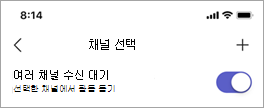
- 토글이 꺼져 있으면 활성 채널에서만 활동을 들을 수 있습니다. 고정된 다른 채널에 활동이 있는 경우 해당 채널에 스피커 아이콘이 표시됩니다.
- 토글이 켜져 있으면 고정된 모든 채널의 활동을 들을 수 있습니다. 고정된 채널의 스피커 아이콘은 해당 채널에 활동이 있음을 나타냅니다.
여러 채널을 들을 때 다음 사항에 유의하세요.
- 고정된 모든 채널에서 수신되는 통신을 한 번에 한 채널씩 들을 수 있습니다.
- 둘 이상의 고정된 채널에 동시에 활동이 있는 경우 활동이 처음 시작된 채널에서 통신을 듣게 됩니다. 예를 들어 동료가 장식 채널에서 이야기하고 있고 다른 동료가 동시에 주방 채널에서 이야기하는 경우 먼저 말을 시작한 사람의 말을 듣게 됩니다.
- 한 번에 하나의 채널에서만 발언할 수 있으며 발언하는 채널이 활성 채널이어야 합니다.
- 휴대폰이 잠겨 있으면 누가 어떤 채널에서 말하고 있는지 알려주는 알림과 함께 해당 채널로 전환하여 활성화하는 옵션이 표시됩니다.
워키토키가 백그라운드에 있을 때 통신
워키토키가 백그라운드에서 실행 중일 때에도 팀과 쉽게 통신할 수 있습니다.
iOS 장치의 경우
워키토키가 백그라운드에서 실행 중일 때 화면 상단의 파란색 버튼 또는 파란색 막대를 탭합니다.
버튼이나 표시줄의 위치는 iPhone 버전과 휴대폰이 잠김 상태인지에 따라 약간 다릅니다. 예를 들어 휴대전화가 잠금 해제되어 있으면 Dynamic Island의 화면 왼쪽 모서리나 중앙에 표시됩니다. 휴대폰이 잠겨 있으면 화면 오른쪽 모서리에 나타납니다.

연결된 채널의 이름과 함께 대화 및 나가기 버튼이 표시됩니다.
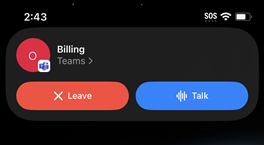
여기에서 다음 작업을 실행할 수 있습니다.
- 채널에서 듣습니다. 말하고 있는 팀원의 이름과 사진(사용 가능한 경우)이 표시됩니다.
- 채널에서 말하려면 대화 를 탭하세요.
- 듣기를 중지하고 채널 연결을 끊으려면 나가기를 탭하세요. 채널에서 나가고 싶은지 확인하라는 메시지가 표시됩니다. 다시 연결하려면 워키토키를 연 다음 채널에 연결합니다.
또한 전용 PTT 단추가 있는 지원되는 헤드셋을 사용하는 경우 해당 헤드셋을 눌러 연결된 채널에서 말할 수 있습니다.
Android 장치의 경우
워키토키가 백그라운드에서 실행되는 경우 다음 중 하나를 수행합니다.
- 휴대폰에 전용 PTT 단추가 있는 경우 이 단추를 눌러 연결된 채널에서 말합니다.
- PTT 버튼 또는 재생/일시 중지 버튼(또는 응답/종료 버튼)이 있는 헤드셋을 사용하는 경우 연결된 채널에서 말하려면 헤드셋을 누릅니다.
추가 정보를 확인하고 싶으신가요?
Teams에서 워키토키가 있는 유선 헤드셋 설정 및 사용