회사 전화를 쉽고 안전하게 이동 중에도 사람들과 대화할 수 있는 Teams 앱인 워키토키를 시작합니다. PTT(push-to-talk) 기술을 사용합니다.
이 문서의 내용
개요
직장에서 이미 워키토키와 유사한 디바이스를 사용하여 동료와 협력하고, 즉각적인 도움을 요청하고, 보안 팀에 연락하는 등의 작업을 하고 있을 수 있습니다. 기존 워키토키와 마찬가지로 단추를 길게 눌러 Teams 워키토키에서 말하고 단추를 놓으면 듣습니다.
일반 워키토키와 달리 Teams 워키토키는 휴대폰에 있으며 Teams 환경에서 작동합니다.

참고
전송 수신을 중지하려면 수신 중지 를 눌러야 합니다.
워키토키 열기
Teams에서 워키토키를 처음 사용하는 경우 Teams 앱 바의 워키토키 아이콘에 빨간색 점 알림이 표시됩니다.

워키토키를 열려면 Teams 앱 바에서 워키토키를 탭합니다.

Teams를 열 때 워키토키 앱이 표시되지 않으면 화면 아래에서 위로 살짝 밀거나 기타 를 탭하여 액세스합니다.
빠른 액세스를 위해 워키토키 고정
워키토키가 아직 Teams의 앱 바에 고정되어 있지 않은 경우 방법은 다음과 같습니다.
- Teams의 앱 바에서 위로 살짝 밀고 편집을 탭합니다.
- 탐색 편집의 더 많은 앱에서 워키토키를 끌어서 맨 위 섹션으로 이동합니다.
참고
앱 바에 포함할 수 있는 앱 수는 제한되어 있습니다. 워키토키를 고정하려면 먼저 다른 앱을 제거해야 할 수도 있습니다.
채널에 연결
워키토키에서는 한 번에 하나의 채널에만 연결하고 대화할 수 있습니다.
참고
- 워키토키는 공유 채널을 지원하지 않습니다.
- 채널에 연결하고 iOS 장치에서 워키토키를 사용하려면 워키토키가 휴대폰에서 실행되는 유일한 PTT 앱이어야 합니다. 워키토키를 사용하기 전에 다른 PTT 앱을 닫습니다. 다른 PTT 앱이 백그라운드에서 실행 중인 경우, 나가기 단추를 탭하여 종료합니다.
- iOS 장치에서 워키토키는 백그라운드에서 실행되는 유일한 PTT 앱일 때 잠금 화면에서 사용하도록 설정할 수 있습니다.
연결할 채널 하나를 선택하거나 최대 5개의 즐겨 찾는 채널을 선택할 수 있습니다. 즐겨 찾는 채널은 워키토키 화면 맨 위에 사전순으로 고정되어 있습니다. 따라서 채널을 쉽게 변경할 수 있습니다.
채널 선택을 탭합니다.

최대 5개의 채널을 선택합니다.
두 개 이상의 채널을 선택하고 선택한 모든 채널의 활동을 들으려면 여러 채널 듣기 토글을 켭니다.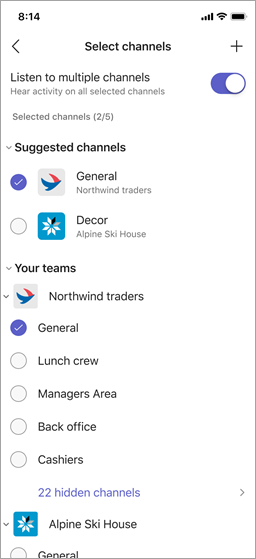
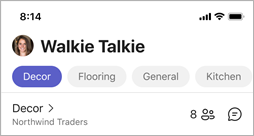
하나의 채널을 선택하면 해당 채널에 자동으로 연결됩니다. 채널 이름이 옆에 > 나타나고 그 아래에 팀 이름이 있습니다.
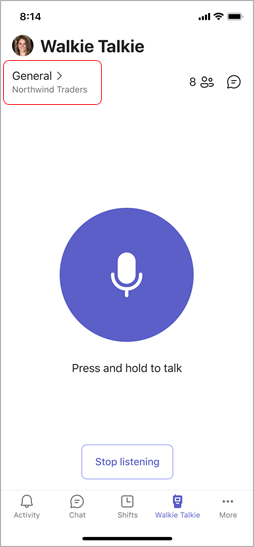
둘 이상의 채널을 선택한 경우 고정된 채널 목록의 첫 번째 채널에 자동으로 연결됩니다.
옆에 있는 > 채널 이름은 활성 채널을 표시합니다. 고정된 채널 목록에서도 강조 표시됩니다. 그 아래에 팀 이름이 표시됩니다. 활성 채널은 사용자가 말하는 채널입니다.

다른 채널에서 말하려면 고정된 채널을 탭하여 해당 채널로 전환합니다. 옆의 > 채널 이름이 활성 채널임을 표시하도록 변경됩니다. 고정된 채널 목록에 표시됩니다.참고
워키토키는 마지막으로 연결한 채널을 기억합니다. 다음에 워키토키를 열 때 자동으로 해당 채널을 선택하여 연결해 줍니다.
워키토키에서 팀과 통신하는 방법에 대해 자세히 알아보세요.
채널에 연결된 사용자 확인
 옆의 숫자는 본인을 포함하여 현재 채널에 연결된 사람의 수를 나타냅니다.
탭하여 연결된 사용자를 확인합니다.
옆의 숫자는 본인을 포함하여 현재 채널에 연결된 사람의 수를 나타냅니다.
탭하여 연결된 사용자를 확인합니다.
워키토키 장치 및 헤드셋
PTT 버튼이 있는 특수 장치 및 헤드셋에서 워키토키를 사용할 수 있습니다. 재생/일시 중지 또는 통화 응답/종료 단추가 있는 유선 헤드셋을 사용할 수도 있습니다.
PTT 버튼을 누르거나 재생/일시 중지 또는 응답/종료 버튼을 탭하여 연결된 채널의 팀원들과 즉시 대화하세요.
이러한 장치와 헤드셋을 사용하면 휴대폰이 잠겨 있어도 채널에서 통신할 수 있습니다. 이러한 장치 및 헤드셋 목록은 워키토키 장치 및 액세서리를 참조하세요.
워키토키와 함께 유선 헤드셋을 사용하는 경우 워키토키와 함께 유선 헤드셋 설정 및 사용을 참조하세요.
설정
워키토키 설정을 변경하려면 프로필 사진을 선택하고 설정 > 워키토키로 이동합니다.

선택한 설정은 워키토키를 사용하는 모든 장치에 적용됩니다.
오디오
- 전송을 보내고 받을 때 경고음을 음소거하려면 노이즈 억제 토글을 켭니다.
- 음향 에코 제거를 설정하거나 해제합니다.
경고 스타일
- 경고음을 들을 것인지 여부에 따라 신호음 토글을 켜거나 끕니다.
- 전송을 보낼 때 휴대폰을 진동시켜야 하는지에 따라 진동 토글을 켜거나 끕니다.
전송 모드
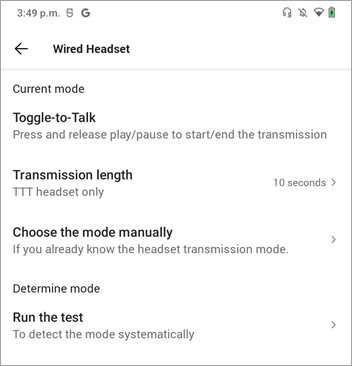
유선 헤드셋을 사용하는 경우 유선 헤드셋 을 탭하여 전송 모드 설정을 보거나 변경합니다. 토글-토글 모드에서 전송 길이를 설정하거나 헤드셋을 테스트하여 전송 모드를 확인할 수 있습니다. 자세한 내용은 워키토키로 유선 헤드셋 설정 및 사용을 참조하세요.
connection
채널에 자동으로 연결하지 않으려면 자동 연결 토글을 끕니다. 기본적으로 이 설정은 켜져 있습니다.
네트워크
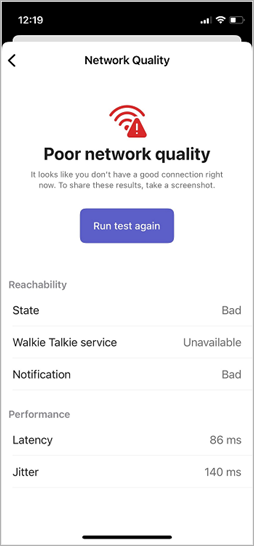
네트워크 품질 테스트를 선택하여 네트워크 연결을 검사합니다.