

이 문서는 최전방 관리자에게 적용됩니다.
Shifts에서 팀 일정을 계획하고 만듭니다. 팀 구성원에게 교대 근무를 할당하고 사람들이 요청할 일정에 열린 교대 근무를 추가합니다. 필요에 따라 교대 근무를 처음부터 만들거나 기존 교대 근무를 복사하고 편집할 수 있습니다.
일정의 날짜에 메모를 추가하여 특정 날짜에 교대 근무가 있는 모든 사람과 정보를 전달합니다.
참고
처음으로 일정을 설정하는 경우 교대 근무를 추가하기 전에 교대 근무에서 팀 일정 만들기 의 단계를 완료해야 합니다.
이 문서의 내용
교대 근무 할당
팀 구성원에게 교대 근무 할당
일정에서 교대 근무를 할당할 사용자의 행으로 이동합니다.
원하는 날짜 아래에서 추가 옵션
 >,교대 근무 추가를 선택하거나 빈 교대 근무를 두 번 클릭합니다.
다음을 포함하여 교대 근무에 대한 정보를 입력합니다.
- 시작 및 종료 시간
- 원하는 경우 교대 근무와 쉽게 구분할 수 있도록 교대 근무의 이름을 지정하는 사용자 지정 레이블을 추가합니다. 기본적으로 교대 근무 이름은 시작 및 종료 시간입니다.
- 항목을 구성하기 위한 테마 색입니다.
- 필요에 따라 무급 휴식 시간.
- 필요에 따라 노트를 변경합니다. 예를 들어 완료해야 하는 작업을 포함합니다.
- 일일 활동 또는 교대 근무 활동의 추가 휴식. 점심 시간과 같이 교대 근무 중에 예약해야 하는 모든 일에 활동을 사용합니다.
저장을 선택하여 교대 근무를 저장하거나(공유하지 않고) 교대 근무를 저장하고 팀 구성원과 공유할 준비가 되면 공유를 선택합니다.
기존 교대 근무를 복사하여 교대 근무 할당
- 일정에서 복사할 기존 교대 근무로 이동한 다음 추가 옵션>복사를 선택합니다.
- 일정에서 교대 근무를 할 위치로 이동한 다음 추가 옵션>붙여넣기를 선택합니다.
- 교대 근무 세부 정보를 편집해야 하는 경우 추가 옵션>편집을 선택한 다음 변경합니다.
팁
- 바로 가기 키를 사용하여 복사 및 붙여넣기 속도를 높이세요. Ctrl+C는 복사하고 Ctrl+V는 붙여넣습니다.
- 다음 방법 중 하나를 사용하여 동시에 여러 교대 근무를 선택합니다.
- Shift 키를 선택하고 Shift 키를 누른 상태에서 화살표 키를 사용합니다.
- Shift 키를 선택하고 마우스 포인터(또는 다른 포인팅 장치)를 끕니다.
비어있는 근무 시간 추가
열린 교대 근무는 누구에게도 할당되지 않은 교대 근무입니다. 일정의 각 일정 그룹에는 열린 교대 근무를 추가할 수 있는 열린 교대 근무 행이 있습니다.
지금 열린 교대 근무를 추가하고 나중에 일정 계획의 일부로 팀 구성원에게 할당하거나 사람들이 작업을 요청할 수 있도록 열린 교대 근무를 팀과 공유할 수 있습니다.
일정에서 열린 교대 근무를 추가할 일정 그룹의 열린 교대 근무 행으로 이동합니다.
원하는 날짜 아래에서 추가 옵션
>,열린 교대 근무 추가를 선택하거나 빈 교대 근무를 두 번 클릭합니다.다음을 포함하여 교대 근무에 대한 정보를 입력합니다.
- 사용할 수 있는 슬롯의 수입니다.
- 시작 및 종료 시간
- 여러 위치에서 사용 가능한 열린 교대 근무 기능을 사용하는 경우 다른 위치(팀)의 사람들이 교대 근무를 요청할 수 있도록 하려면 위치 간 열린 교대 근무 토글을 켭니다.
- 원하는 경우 교대 근무와 쉽게 구분할 수 있도록 교대 근무의 이름을 지정하는 사용자 지정 레이블을 추가합니다. 기본적으로 교대 근무 이름은 시작 및 종료 시간입니다.
- 항목을 구성하기 위한 테마 색입니다.
- 필요에 따라 무급 휴식 시간.
- 필요에 따라 노트를 변경합니다. 예를 들어 완료해야 하는 작업을 포함합니다.
- 일일 활동 또는 교대 근무 활동의 추가 휴식. 점심 시간과 같이 교대 근무 중에 예약해야 하는 모든 일에 활동을 사용합니다.
저장을 선택하여 교대 근무를 저장하거나(공유하지 않고) 교대 근무를 저장하고 팀 구성원과 공유할 준비가 되면 공유를 선택합니다.
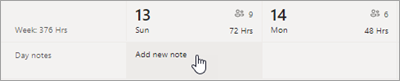
하루 메모 추가
일정에 있는 날짜에 메모를 추가하여 해당 날짜에 교대 근무가 있는 사용자가 볼 수 있도록 합니다. 예를 들어 "재고 일" 또는 "총괄 관리자가 방문합니다. 정시에 도착해주세요".
일정의 맨 위에서 요일 노트 행으로 이동합니다.
원하는 날짜 아래에서 새 메모 추가를 선택한 다음 메모를 추가합니다.
다음 단계
이제 일정에 교대 근무를 추가했으므로 팀 구성원이 변경 내용을 볼 수 있도록 일정을 공유(게시)해야 합니다. 자세한 내용은 Shifts에서 일정 게시를 참조하세요.