

셰이프와 유사한 방식으로 연결선의 텍스트를 추가, 편집, 이동, 서식 지정 또는 삭제할 수 있습니다.
팁
-
홈 탭의 도구 그룹에 있는 명령은 Visio를 다른 상태 또는 모드로 전환하여 때로 혼란스러울 수 있습니다. 키보드를 사용하여 포인터 도구,
 (Ctrl+1 누르기)과 연결선
 (Ctrl+3 누르기) 도구 간에 편리하게 전환하세요.
텍스트 블록 또는 연결점 등 사용 중인 도구가 무엇이든지 Esc 키를 몇 번 눌러 포인터 도구로 돌아가세요.
(Ctrl+3 누르기) 도구 간에 편리하게 전환하세요.
텍스트 블록 또는 연결점 등 사용 중인 도구가 무엇이든지 Esc 키를 몇 번 눌러 포인터 도구로 돌아가세요. - 확대/축소 기능을 사용하여 작은 세부 정보를 더 자세히 보고 더 미세하게 조정할 수 있습니다. 이러한 기능으로는 확대(Alt+F6 누르기), 축소(Alt+Shift+F6) 및 창에 맞춤(Ctrl+Shift+W)이 있습니다.
절차
연결선을 두 번 클릭합니다. 텍스트 상자가 나타납니다.
텍스트 상자에 텍스트를 입력합니다.
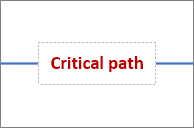
완료되면 텍스트 상자 바깥쪽을 클릭합니다.
텍스트를 이동하려면 노란색 핸들
 를 클릭한 다음 연결선을 따라 텍스트 상자를 끌어서 이동합니다.
텍스트 상자를 회전하려면 홈을 선택하고 도구 그룹에서 텍스트 블록
 선택하고 텍스트 상자를 선택한 다음 회전 핸들
  끕니다.
끕니다.텍스트의 글꼴, 크기, 정렬, z 순서 또는 색의 서식을 지정하려면 포인터 도구
을 활성화하고(Ctrl+1 누르기) 입력란을 두 번 클릭하여 모든 텍스트를 선택하거나 변경할 텍스트를 선택한 후 다음을 실행합니다.- 부동 텍스트 도구 모음에서 변경합니다. 부동 텍스트 도구 모음이 나타나지 않으면 선택한 텍스트를 마우스 오른쪽 단추로 클릭합니다.
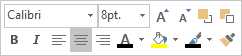
- 원하는 경우 홈 탭에서 글꼴 및 단락 그룹을 사용합니다. 텍스트 대화 상자를 표시하려면 글꼴 또는 단락 대화 상자 시작 관리자
 선택합니다.
- 부동 텍스트 도구 모음에서 변경합니다. 부동 텍스트 도구 모음이 나타나지 않으면 선택한 텍스트를 마우스 오른쪽 단추로 클릭합니다.
텍스트를 삭제하려면 포인터 도구 개체
(Ctrl+1 누르기)을 활성화하고 텍스트 입력란을 두 번 클릭하여 모든 텍스트를 선택한 다음 Delete 키를 누른 다음 텍스트 상자 바깥쪽을 클릭합니다.
노트 연결선 텍스트 상자는 텍스트 상자 셰이프와 다릅니다. 연결선 텍스트 상자의 경우 채우거나, 크기를 조정하거나, 서식을 지정할 수 없습니다. 또한 연결선에 하나의 연결선 텍스트 상자만 추가할 수 있습니다.