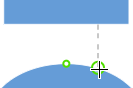
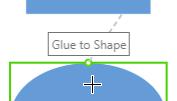
Visio를 사용하면 드로잉에서 셰이프를 쉽게 연결할 수 있습니다.
자동 연결을 사용하여 셰이프를 추가할 때 연결할 수 있으며, 연결선 도구를 사용하여 기존 셰이프를 연결할 수 있습니다. 또한 미니 도구 모음에 표시되는 셰이프를 변경하고 자동 연결을 설정하거나 해제할 수 있습니다.
자동으로 셰이프 연결
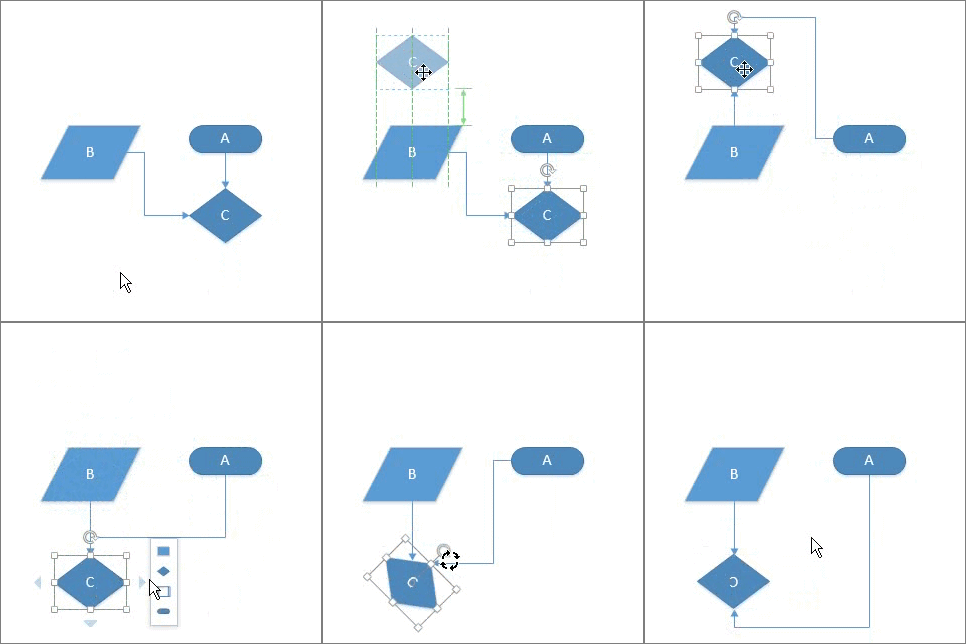
셰이프를 연결하는 한 가지 방법은 페이지에 셰이프를 추가할 때 자동으로 연결되도록 하는 것입니다. 이 방법은 순서도를 만들 때 특히 편리합니다.
자동 연결이 활성화되어 있는지 확인합니다. 보기 탭의 시각 보조 기능 그룹에서 자동 연결이 선택되어 있는지 확인합니다.
셰이프 창에서 페이지로 셰이프를 끕니다.
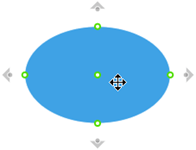
셰이프 주변에 자동 연결 화살표가 나타날 때까지 셰이프 위에 포인터를 둡니다.

셰이프를 추가할 방향의 화살표 위에 포인터를 둡니다.
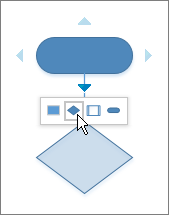
현재 빠른 셰이프 스텐실에 있는 처음 4개의 빠른 셰이프가 포함된 미니 도구 모음이 나타납니다. 도구 모음에서 셰이프를 가리키면 페이지에 해당 셰이프의 미리 보기가 표시됩니다.
추가하려는 도형을 선택합니다.
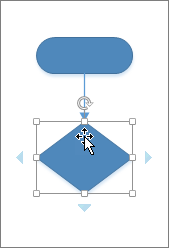
계속하려면 새로 추가한 셰이프에 있는 자동 연결 화살표를 가리키고 다른 셰이프를 추가합니다. 추가된 셰이프도 자동으로 연결됩니다.
페이지에 이미 있는 셰이프 연결
팁
홈 탭의 도구 그룹에 있는 명령은 Visio를 다른 상태 또는 모드로 전환하여 때로 혼란스러울 수 있습니다. 키보드를 사용하여 포인터 도구,  (Ctrl+1 누르기)과 연결선
 (Ctrl+3 누르기) 도구 간에 편리하게 전환하세요.
텍스트 블록 또는 연결점 등 사용 중인 도구가 무엇이든지 Esc 키를 몇 번 눌러 포인터 도구로 돌아가세요.
(Ctrl+3 누르기) 도구 간에 편리하게 전환하세요.
텍스트 블록 또는 연결점 등 사용 중인 도구가 무엇이든지 Esc 키를 몇 번 눌러 포인터 도구로 돌아가세요.
-
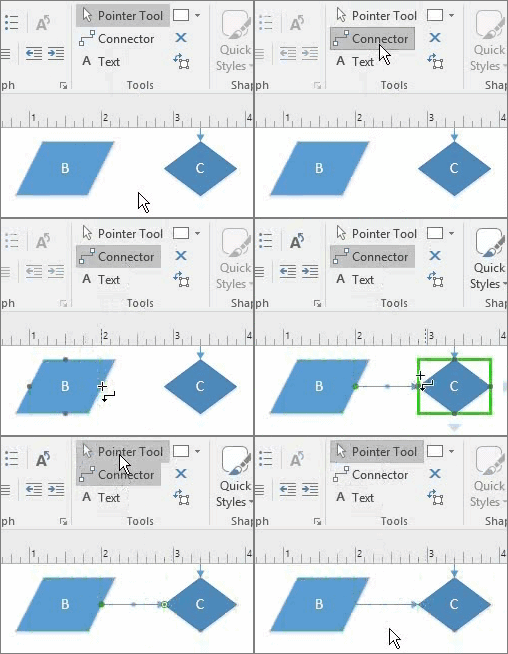
홈 탭의 도구 그룹에서 연결선 선택하거나 Ctrl+3을 누릅니다.
- 셰이프를 선택하고 연결선을 다른 셰이프로 끌어옵니다.
- 완료되면 도구 그룹의 홈 탭에서 포인터 도구,을 선택하거나 Ctrl+1을 누릅니다.
애니메이션 보기 또는 숨기기
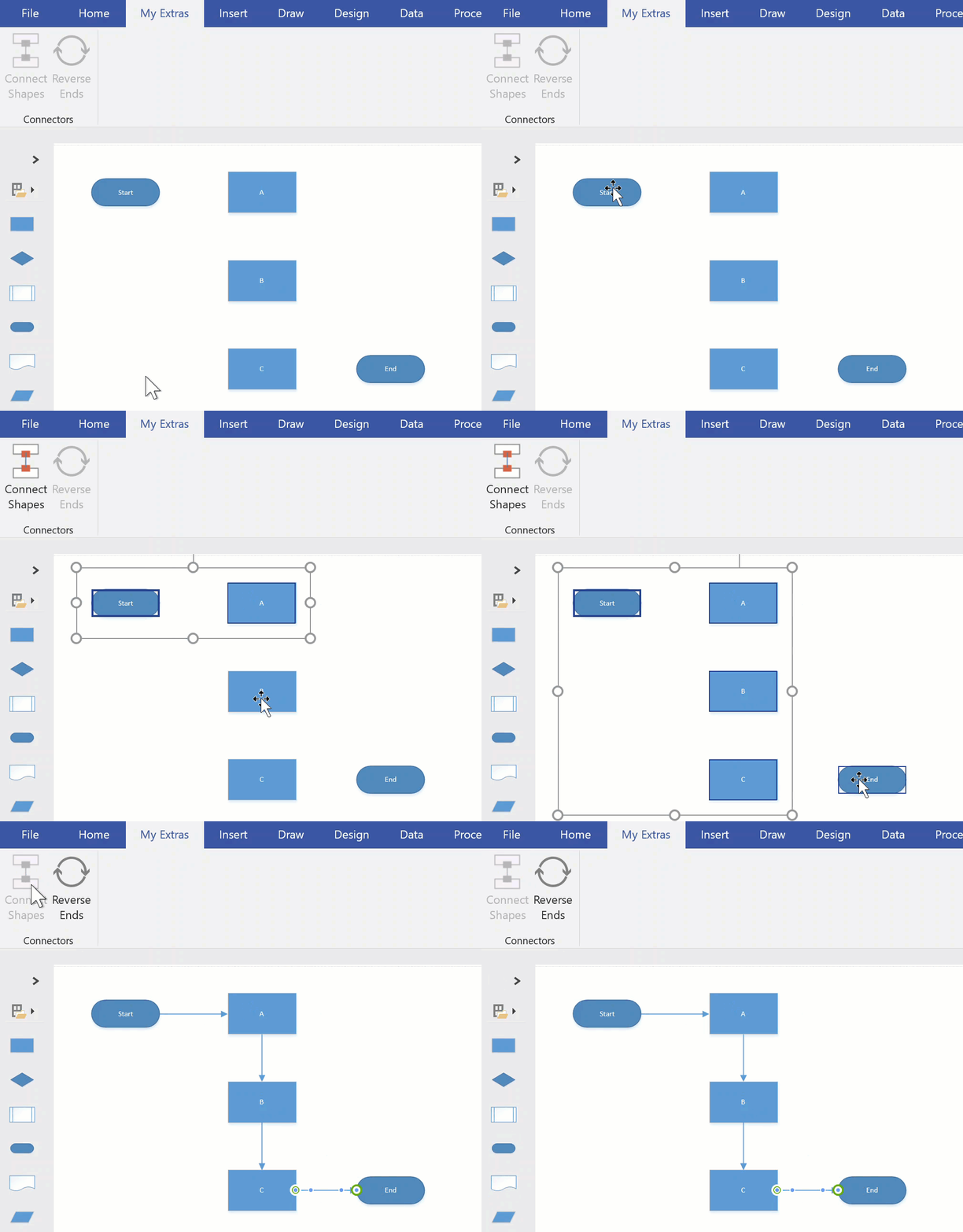
또는 셰이프 연결 명령을 리본에 추가하고 선택한 순서대로 여러 개의 셰이프를 연결하는 데 사용할 수 있습니다.
팁
파일>옵션> 리본 사용자 지정을 선택하여 리본에 아직 표시되지 않는 유용한 명령을 추가할수 있습니다.
다른 페이지의 셰이프에 연결
같은 페이지에 있는 셰이프 간에만 연결선을 사용할 수 있습니다. 다른 페이지의 셰이프에 연결하려면 다른 페이지 참조 셰이프를 사용하여 한 페이지에서 다음 페이지로의 하이퍼링크를 만들거나, 셰이프에 하이퍼링크 및 두 번 클릭 동작을 추가하여 같은 문서의 다른 페이지로 이동할 수 있습니다.
다른 페이지 참조 사용
기본 순서도 셰이프 스텐실을 연 다음 현재 페이지에서 다른 페이지 참조 셰이프를 끕니다.

다른 페이지 참조 대화 상자에서 확인을 선택하여 현재 페이지와 새로 만든 페이지에 셰이프를 추가합니다.
새 페이지에서 다이어그램 만들기를 계속합니다.
다른 페이지 참조 셰이프의 모양을 변경하려면 셰이프를 마우스 오른쪽 단추로 클릭한 다음 송신, 수신, 원 또는 화살표를 선택합니다.
페이지 사이를 이동하려면 두 페이지 중 하나에서 다른 페이지 참조 셰이프를 두 번 클릭합니다. 자세한 내용은 다른 페이지 참조 대화 상자를 참조하세요.
하이퍼링크 및 두 번 클릭 사용
셰이프를 마우스 오른쪽 단추로 클릭하고 하이퍼링크를 선택하거나 셰이프를 선택하고 Ctrl+K*를 누릅니다.
하위 주소 필드 옆에 있는 찾아보기를 선택한 다음 페이지 옆에 있는 드롭다운 목록을 선택하여 원하는 페이지를 선택합니다.
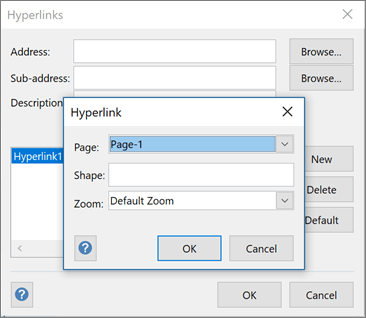
참고
대상 페이지의 셰이프 이름을 하이퍼링크에 지정할 수도 있습니다. 개발자 탭을 선택한 다음 셰이프 이름을 선택하거나 이름 필드에 기본 이름을 사용하거나 편집한 다음 확인을 선택합니다.
사용자는 셰이프 이름 및 동작 지침을 따르기 전에 개발자 탭을 활성화해야 할 수 있습니다.
도형에 대한 두 번 클릭 동작을 설정하려면 개발자 탭을 선택한 다음 동작을 선택합니다.
두 번 클릭 탭을 선택하고 페이지로 이동 옵션을 선택한 다음 드롭다운 목록을 선택하여 원하는 페이지를 선택합니다.
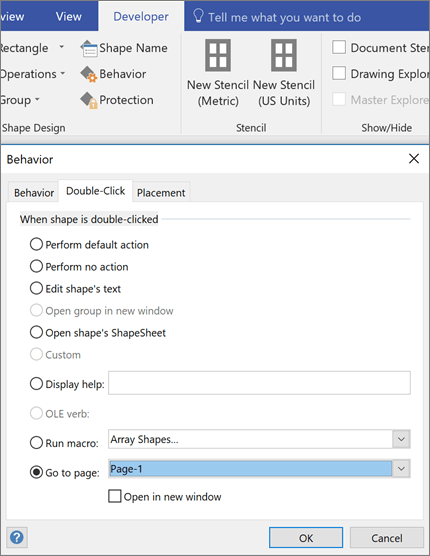
참고
페이지 이름은 여기에서 자동으로 업데이트되지 않으므로 편집한 후에만 이 작업을 수행하세요.
테마를 사용하여 연결선 모양 변경
연결선의 기본 모양은 단순한 선일 수 있으나 화살촉 같은 장식을 추가하는 테마를 사용하도록 디자인할 수 있습니다. 기본 제공 테마는 디자인 탭의 테마 갤러리에서 적용할 수 있습니다. 스타일, 색상, 두께 등과 같은 연결선의 특성을 변경하려면 연결선 셰이프 편집을 참조하십시오.
애니메이션 보기 또는 숨기기

참고
더 많은 장식을 보려면 디자인 탭을 선택합니다. 변형 그룹에서 드롭다운 화살표를 선택한 다음 커넥터를 선택합니다.
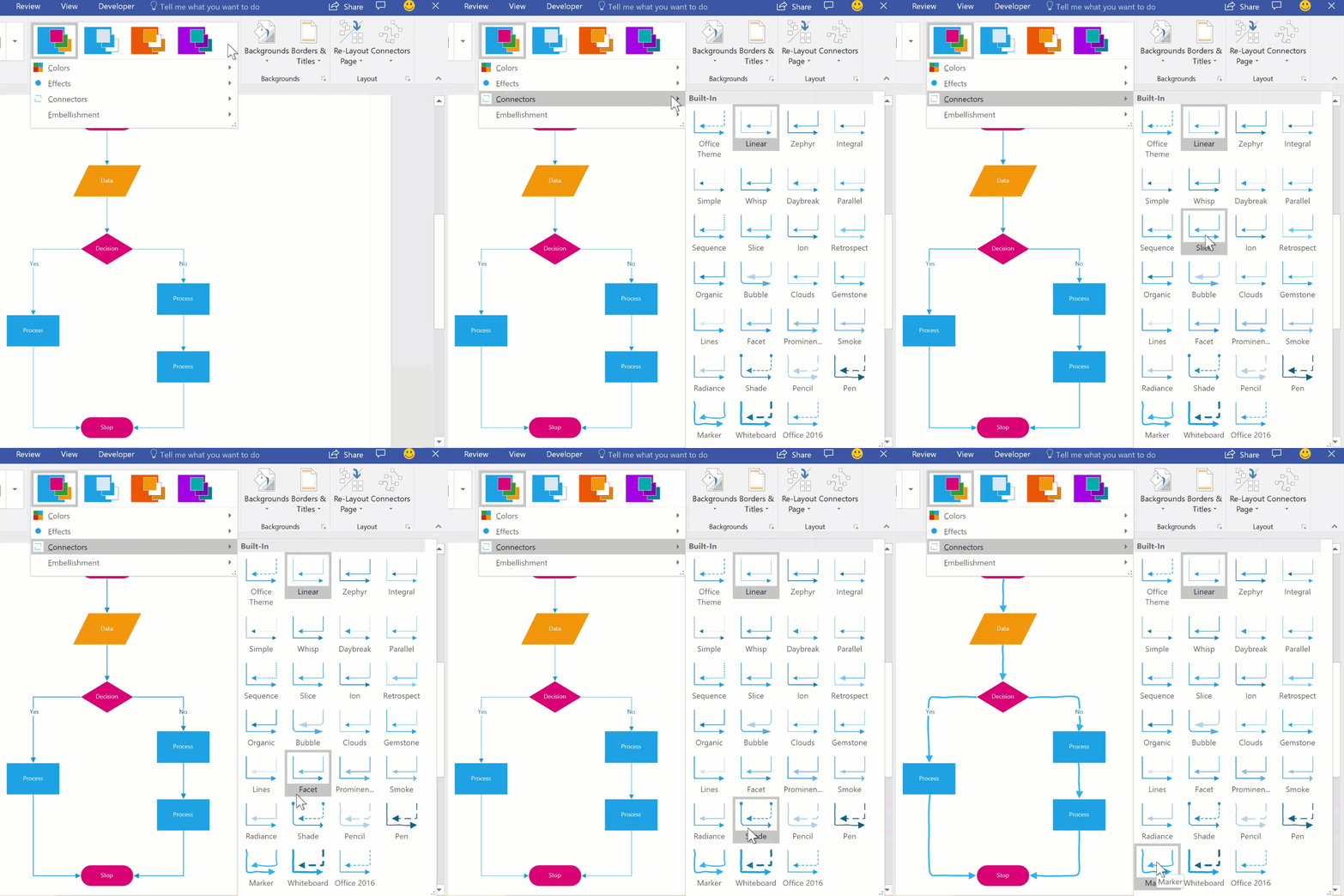
대체 연결선 셰이프 사용
셰이프> 더 보기Visio 기타 연결>선 스텐실에서 사용할 수 있는 것과 같은 연결선 셰이프는 기본 동적 연결선 셰이프를 사용하는 대신 셰이프를 함께 연결하는 데 사용할 수 있습니다. 이러한 연결선 셰이프를 페이지로 끌어서 놓거나 연결선 및 셰이프 연결 도구에서 사용하도록 선택하거나 이러한 셰이프를 사용하여 기존 연결선을 대체할 수 있습니다.
- 대체 연결선 셰이프가 포함된 스텐실을 엽니다.
- 페이지에서 대체할 기존 연결선을 선택합니다.
- 편집그룹의 홈 탭에서 셰이프 변경을 선택한 다음 원하는 연결선 셰이프를 선택합니다.
애니메이션 보기 또는 숨기기
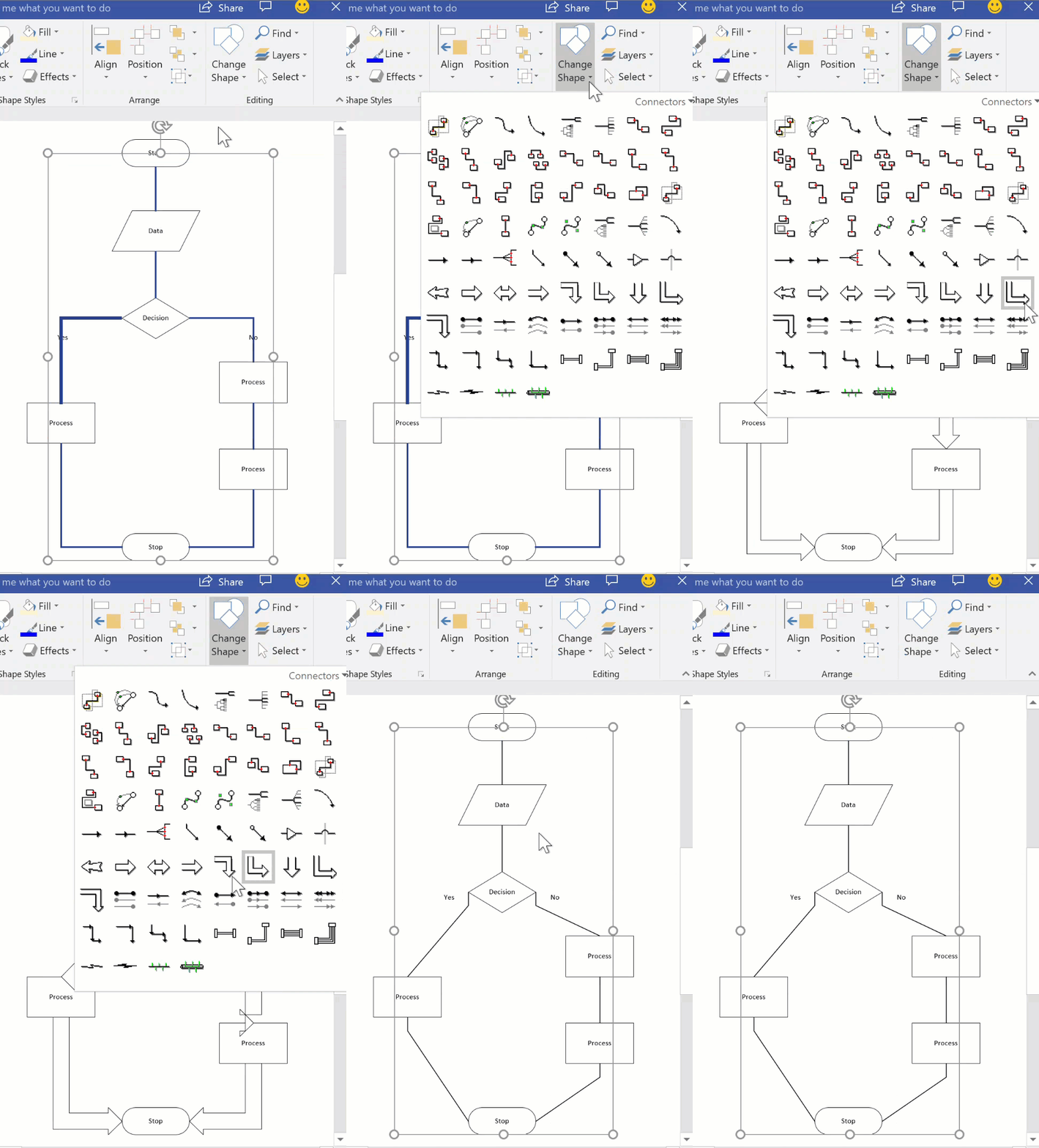
참고
셰이프 변경 기능은 Visio 2013에서 도입되었지만 연결선 및 셰이프 연결 도구는 Visio 2007 이전에 도입되었습니다.
자동 연결 미니 도구 모음의 셰이프 변경
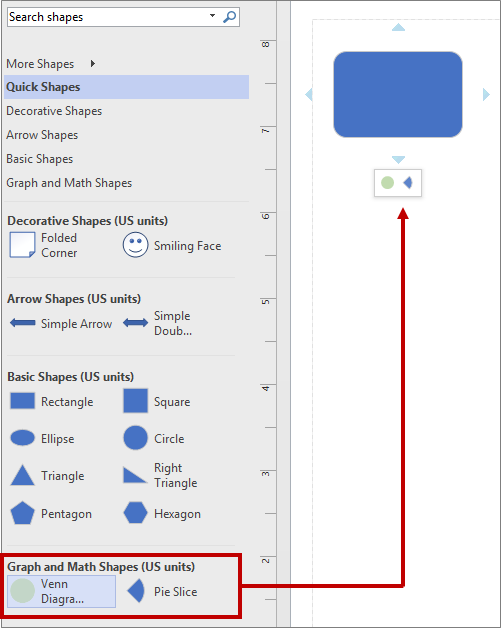
미니 도구 모음에 있는 셰이프는 다이어그램의 빠른 셰이프 스텐실에서 가져옵니다. 미니 도구 모음에는 최대 4개의 셰이프가 표시됩니다. 미니 도구 모음에 표시되는 셰이프를 사용자 지정할 수 있습니다. 다음 절차에서는 기본 다이어그램을 예로 사용합니다.
기본적으로 미니 도구 모음의 셰이프는 빠른 셰이프 스텐실 바로 뒤에 있는 스텐실의 처음 4개 셰이프입니다. 예를 들어 다음은 기본 스텐실의 처음 4개 셰이프입니다.

특정 스텐실에 대해 미니 도구 모음에 다른 셰이프를 표시하려면 셰이프를 스텐실 맨 위로 끌어 셰이프 순서를 재정렬할 수 있습니다. 예를 들어 포인트가 4개인 별, 포인트가 5개인 별, 포인트가 6개인 별 및 포인트가 7개인 별 셰이프를 기본 스텐실 맨 위로 끌 수 있습니다.

또한 셰이프 창에서 스텐실을 위 또는 아래로 끌어 스텐실의 순서를 변경할 수 있습니다. 이러한 셰이프의 하위 집합은 빠른 셰이프 스텐실에서 셰이프 창에서의 순서와 같게 표시됩니다. 예를 들어 셰이프 창에서 빠른 셰이프 스텐실 바로 뒤의 장식 셰이프 스텐실을 끌면 빠른 셰이프 스텐에서 시퀀스가 변경됩니다.

참고
다이어그램을 닫았다가 다시 열면 셰이프 창에 있는 스텐실의 기본 순서가 자동으로 복원되어 빠른 셰이프에 반영됩니다.
미니 도구 모음의 기본으로 다른 스텐실을 사용하려면 빠른 셰이프 스텐실에서 스텐실에 대한 이러한 셰이프의 하위 집합에서 셰이프를 선택합니다. 예를 들어 그래픽 및 수학 셰이프 스텐실에서 벤 다이어그램을 선택합니다.
팁
스텐실의 기본 셰이프 시퀀스로 돌아가려면 셰이프 창에서 스텐실 이름을 마우스 오른쪽 단추로 클릭한 다음 스텐실 다시 설정을 선택합니다.
참고
일부 스텐실에는 미니 도구 모음에서 사용할 수 있는 셰이프가 없습니다. 예를 들어 화살표 셰이프 스텐실의 셰이프는 미니 도구 모음에 표시되지 않습니다.
자동 연결 설정/해제
자동 연결은 파일 수준 옵션입니다. 이 옵션을 켜면 현재 파일의 방식으로 유지되지만, 다른 파일에서 작업하는 경우에는 다시 설정해야 합니다. 일부 서식 파일의 경우 이 옵션이 기본적으로 설정되어 있습니다.
활성 다이어그램에서 자동 연결 설정/해제
보기 탭의 시각 보조 기능 그룹에서 자동 연결을 선택하거나 선택 취소합니다.
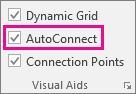
자동 연결 옵션이 회색으로 표시되는 경우 고급 파일>옵션>으로이동하고자동 연결 사용을 선택하여 문제를 해결할 수 있습니다.
자동 연결 활성화 또는 비활성화
파일 탭을 선택한 다음 옵션을 선택합니다.
Visio 옵션에서 고급을 선택합니다.
편집 옵션에서 자동 연결 사용을 선택하여 자동 연결을 활성화합니다. 또는 자동 연결을 비활성화하려면 확인란을 선택 취소합니다.

확인을 선택합니다.