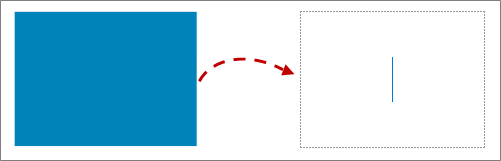
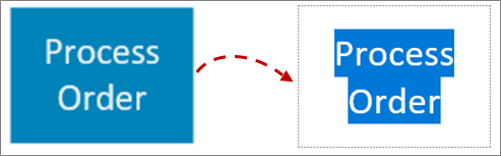
Visio의 셰이프에 직접 텍스트를 추가할 수 있습니다.
어디에나 텍스트를 배치할 수 있도록 드로잉에 추가할 수 있는 셰이프인 텍스트 상자를 사용하여 페이지에 직접 텍스트를 배치할 수도 있습니다.
셰이프에 텍스트 추가
셰이프를 선택합니다.
텍스트를 입력합니다. 셰이프가 선택된 상태에서 텍스트를 입력하면 선택한 셰이프에 텍스트가 추가됩니다.
텍스트 서식을 지정하려면 다음 중 하나를 실행합니다.
- 홈 탭의 글꼴 그룹에서 글꼴 특성을 설정합니다.
- 홈 탭의 단락 그룹에서 맞춤 및 기타 특성을 설정합니다.
페이지에서 빈 영역을 선택하거나 Esc 키를 눌러 완료합니다.
페이지에 텍스트 추가
드로잉의 셰이프 또는 개체와는 별도로 텍스트를 페이지에 직접 추가할 수도 있습니다.
홈 탭의 도구 그룹에서 텍스트
 를 선택합니다.
페이지의 아무 곳이나 선택하여 텍스트 상자를 만들거나 선택하고 끌어 텍스트 상자를 원하는 크기로 만듭니다.
텍스트를 입력합니다.
텍스트 서식을 지정하려면 다음 중 하나를 실행합니다.
- 홈 탭의 글꼴 그룹에서 글꼴 특성을 설정합니다.
- 홈 탭의 단락 그룹에서 맞춤 및 기타 특성을 설정합니다.
페이지에서 빈 영역을 선택하거나 Esc 키를 눌러 완료합니다.
텍스트 편집
편집할 텍스트를 두 번 클릭합니다.
텍스트를 편집합니다.
페이지에서 빈 영역을 선택하거나 Esc 키를 눌러 완료합니다.
참고
- 셰이프를 아직 확대하지 않은 경우 입력하는 동안 Visio에서 확대합니다. 입력을 마치면 페이지에서 빈 영역을 선택하거나 Esc 키를 누릅니다. Visio가 다시 축소됩니다.
- 텍스트 자동 확대를 중지하려면
- 파일 탭을 선택한 다음 옵션을 선택합니다.
- 고급 탭을 선택합니다.
- 편집 옵션에서 텍스트 편집 시 상자에 포인트 크기를 0으로 입력합니다.
텍스트 이동 또는 회전
셰이프에서 작업할 경우
홈 탭의 도구 그룹에서 텍스트 블록 도구
 선택합니다.
도형을 선택하여 텍스트 블록을 선택합니다.
참고
텍스트가 그룹에 있는 경우 그룹을 선택하여 선택한 다음 셰이프에서 텍스트를 선택하여 선택합니다.
텍스트를 끌어서 텍스트 블록을 이동합니다.
홈 탭의 도구 그룹에서 포인터 도구
 선택합니다.
포인터 도구으로 다시 전환한 후에도 텍스트는 도형을 기준으로 동일한 위치를 유지합니다.
포인터 도구를 사용하여 텍스트를 끌 경우 텍스트가 셰이프에 없는 경우에도 셰이프가 함께 이동합니다. 텍스트를 도형과 독립적으로 이동하려면 텍스트 블록 도구 텍스트 를 사용합니다.
페이지에서 작업할 경우
-
홈 탭의 도구 그룹에서 포인터 도구 선택합니다.
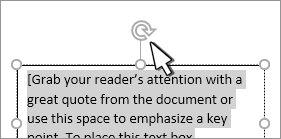
- 텍스트를 선택하고 드래그하여 이동하거나 회전 핸들을 드래그하여 텍스트를 회전합니다. 포인터가 회전 핸들 위에 있는 경우 원을 형성하는 화살표로 바뀝니다. 회전
 .
.