셰이프, 텍스트 상자 또는 드로잉 페이지에서 텍스트 서식을 설정하려면 다음 절차를 사용합니다.
단일 도형의 텍스트 서식 지정
편집할 텍스트를 두 번 클릭합니다.
텍스트 도구  을 사용하여 다음 중 하나를 수행합니다.
- 서식을 지정할 텍스트를 클릭합니다. 그러면 클릭한 전체 텍스트 블록에 서식 변경 내용이 적용됩니다.
- 서식을 지정할 텍스트의 특정 섹션을 강조 표시합니다. 그러면 강조 표시한 텍스트에만 서식 변경 사항이 적용됩니다.
홈 탭의 글꼴 그룹이나 단락 그룹에서 텍스트 서식 명령을 사용합니다. 추가 옵션과 고급 옵션을 보려면 대화 상자 표시 아이콘 대화 상자  클릭하여 텍스트 대화 상자를 엽니다.
페이지의 빈 영역을 클릭하거나 Esc 키를 눌러 완료합니다.
여러 도형의 모든 텍스트 서식 지정
여러 도형을 선택한 다음 모든 도형의 모든 텍스트에 서식을 지정할 수 있습니다.
- 특정 도형의 서식을 지정하려면 먼저 Ctrl 키를 누른 채 도형을 클릭하여 도형을 선택합니다.
- 모든 도형의 서식을 지정하려면 CTRL+A를 눌러 도형을 모두 선택합니다.
원하는 도형을 선택한 후 홈 탭의 글 꼴 그룹이나 단락 그룹의 명령을 사용하여 텍스트를 조정합니다. 완료되면 ESC 키를 누르거나 페이지의 빈 영역을 클릭합니다.
셰이프의 모든 용도에 텍스트 서식 적용
특정 셰이프를 사용할 때마다 동일한 텍스트 서식을 적용하려면 마스터 셰이프를 만드는 것이 가장 쉬울 수 있습니다.
페이지에서 셰이프를 만들고 매번 해당 셰이프에 사용할 텍스트 서식을 적용합니다.
새 스텐실, 즐겨찾기 스텐실 또는 만든 사용자 지정 스텐실을 엽니다.
- 새 스텐실을 열려면 셰이프 창에서 셰이프 더 보기를 가리킨 다음 새 스텐실을 클릭합니다.
- 사용자 지정 스텐실을 열려면 셰이프창에서 셰이프 더 보기를 가리키고 내 셰이프를 클릭한 다음 원하는 스텐실 이름을 클릭합니다.
스텐실을 편집할 수 없는 경우 스텐실 제목 표시줄을 마우스 오른쪽 단추로 클릭한 다음 스텐실 편집을 클릭합니다. 스텐실 제목 표시줄의 아이콘이 별표(*)로 바뀌면 스텐실을 편집할 수 있음을 나타냅니다.
스텐실 창을 마우스 오른쪽 단추로 클릭한 다음 새 마스터를 클릭합니다.
포인터 도구를 사용하여 다시 사용하려는 셰이프를 스텐실 창으로 끌어 master 셰이프를 만듭니다.
새 master 셰이프를 더 변경하려면 스텐실 창에서 master 셰이프를 마우스 오른쪽 단추로 클릭하고 Edit Master를 클릭한 다음 Edit Master Shape를 클릭합니다.
새 master 셰이프를 사용하려면 스텐실 창에서 드로잉으로 셰이프를 끕니다. 필요에 따라 텍스트를 편집할 수 있으며 텍스트는 동일한 서식을 갖게 됩니다.
셰이프의 텍스트 서식 지정
편집할 다이어그램을 엽니다.
서식을 지정할 텍스트가 있는 셰이프를 두 번 클릭합니다.
기본적으로 모든 텍스트가 선택됩니다. 일부 텍스트에 서식을 지정하려면 서식을 지정할 텍스트 부분만 선택합니다.
홈을 선택하고 다음을 수행합니다.
- 글꼴을 변경하려면 글꼴 이름 또는 글꼴 크기 글
 에서 선택합니다.
- 강조 표시하려면 굵게, 기울임꼴 또는 밑줄 굵

- 색을 변경하려면 글꼴 색 글
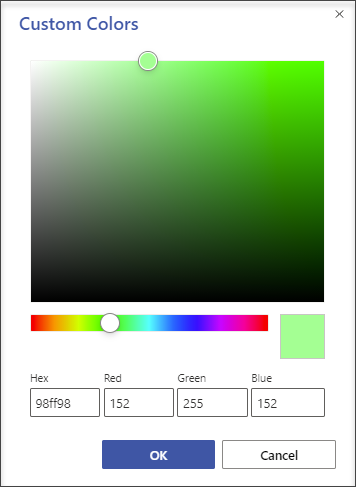
 선택합니다. (표준 또는 테마 색을 선택하거나 더 많은 색 을 선택하여 사용자 지정 색을 정의할 수 있습니다.)
- 텍스트를 왼쪽, 가운데 및 오른쪽에 맞추려면 텍스트 맞춤 텍스트
 선택합니다.
- 텍스트 크기를 늘리거나 줄이려면 글꼴 크기 늘리
 또는 글꼴 크기 축소 글
 를 선택합니다. .
서식 지정을 중지하려면 셰이프 바깥쪽을 클릭하거나 Esc 키를 누릅니다.
여러 도형의 모든 텍스트 서식 지정
여러 도형을 선택한 다음 모든 도형의 모든 텍스트에 서식을 지정할 수 있습니다.
- 특정 도형의 서식을 지정하려면 먼저 Ctrl 키를 누른 채 도형을 클릭하여 도형을 선택합니다.
- 모든 도형의 서식을 지정하려면 CTRL+A를 눌러 도형을 모두 선택합니다.
원하는 도형을 선택한 후 홈 탭의 글 꼴 그룹이나 단락 그룹의 명령을 사용하여 텍스트를 조정합니다. 완료되면 ESC 키를 누르거나 페이지의 빈 영역을 클릭합니다.
텍스트 상자 추가 및 서식 지정
텍스트 상자를 사용하여 제목, 메모, 범례, 각주 등을 추가하여 다이어그램을 설명합니다. 셰이프의 텍스트 편집과 마찬가지로 텍스트 상자의 텍스트를 편집할 수 있습니다. 텍스트 상자는 셰이프이므로 모든 셰이프와 마찬가지로 선택, 이동, 크기 조정, 회전 및 삭제할 수 있습니다.
편집할 다이어그램을 엽니다.
홈>텍스트 상자 .
.
포인터를 다이어그램의 빈 공간 위에 놓으면 십자선으로 바뀝니다. (정밀 선택)  .
.
포인터를 원하는 직사각형 셰이프로 끕니다. 텍스트 편집을 위해 텍스트 상자가 열립니다.
홈을 선택하고 다음을 수행합니다.
- 글꼴을 변경하려면 글꼴 이름 또는 글꼴 크기 글 에서 선택합니다.
- 강조 표시하려면 굵게, 기울임꼴 또는 밑줄 굵
- 색을 변경하려면 글꼴 색 글 선택합니다. (표준 또는 테마 색을 선택하거나 더 많은 색 을 선택하여 사용자 지정 색을 정의할 수 있습니다.)
- 텍스트를 왼쪽, 가운데 및 오른쪽에 맞추려면 텍스트 맞춤 텍스트 선택합니다.
- 텍스트 크기를 늘리거나 줄이려면 글꼴 크기 늘리 또는 글꼴 크기 축소 글를 선택합니다. .
서식 지정을 중지하려면 텍스트 상자 바깥쪽을 클릭하거나 Esc 키를 누릅니다.
팁
빈 텍스트 상자를 찾으려면 포인터가 나침반으로 바뀔 때까지 다이어그램 주위로 포인터를 이동합니다. 이동 나 . 을 클릭한 다음 텍스트 상자를 클릭하여 선택합니다. 텍스트 상자를 선택한 후 새 위치로 끌 수 있습니다.
참고 항목
Visio에서 텍스트 추가, 편집, 이동 또는 회전
