

연결선 점프 개요
페이지의 연결선은 직선 교차선 또는 선 점프로 교차할 수 있습니다. 현재 드로잉 페이지에서 선 점프를 표시하거나 숨길 수 있습니다. 점프를 수신하는 교차 연결선, 점프 스타일, 가로 및 세로 점프 크기를 구성할 수도 있습니다.
| 선 점프가 있는 연결선 | 선 점프가 없는 연결선 |
|---|---|
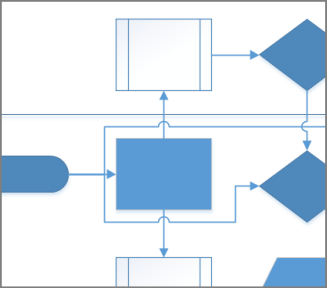
|
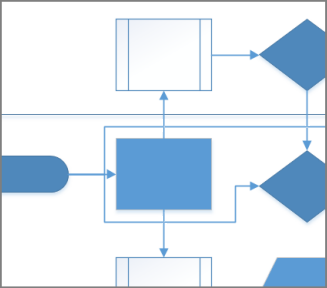
|
연결선 점프 표시 또는 제거
다이어그램을 편집하고 셰이프를 더 추가하면 연결선이 교차할 때 선 점프를 만들 수 있습니다. 이러한 선 점프를 표시하거나 제거할 수 있습니다.
리본에서 디자인을 선택하고 레이아웃 그룹에서 연결선을 선택한 후 다음과 같이 합니다.
교차하는 선 위에 점프를 표시하려면 선 점프 표시를 선택합니다.
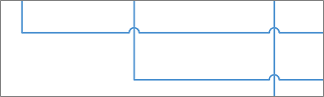
교차하는 선 위의 점프를 제거하려면 선 점프 표시를 선택 취소합니다.
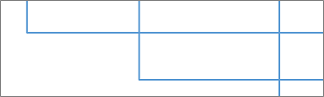
선 점프 설정 구성
현재 드로잉 페이지에 대한 선 점프 구성
디자인 탭에서 페이지 설정 대화 상자 시작 관리자를 선택합니다.
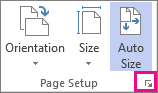
페이지 설정 대화 상자에서 레이아웃 및 라우팅 탭을 선택하고 선 점프 아래에서 옵션과 크기를 구성합니다.
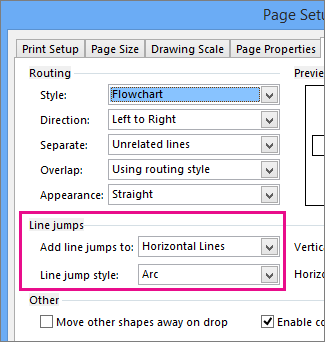
선 점프를 추가할 대상에서는 점프할 선을 결정합니다. 예를 들어 모든 가로선 또는 최근에 추가한 선에 점프를 할당합니다.
선 점프 스타일에서는 호, 간격, 정사각형, 다면체 등 점프의 셰이프를 지정합니다.
세로 크기 및 가로 크기에 대해 슬라이더를 사용하거나 숫자를 입력하여 세로 및 가로 연결선의 선 점프 크기를 지정합니다.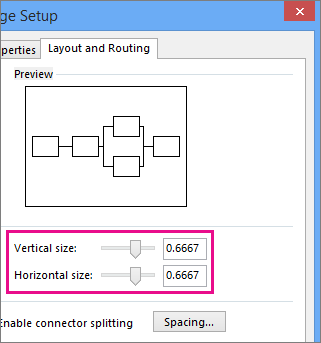
적용 또는 확인을 선택합니다.
드로잉에서 선 점프를 제거하려면
디자인 탭에서 페이지 설정 대화 상자 시작 관리자를 선택합니다.
레이아웃 및 라우팅 탭을 선택합니다.
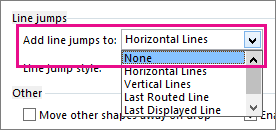
선 점프의 선 점프를 추가할 대상 목록에서 없음을 선택합니다.
적용 또는 확인을 선택합니다.