
Visio Professional에서는 해당 데이터 값에 따라 셰이프의 색을 지정할 수 있습니다. 값 별 색상데이터 그래픽이라고도 합니다. 색 지정은 드로잉의 셰이프에 데이터를 가져온 후에 적용할 수 있습니다.
예를 들어 아래 그림에서는 값이 "꺼짐"인 모든 컴퓨터 셰이프의 색이 빨간색으로 지정되어 있습니다. “켜짐"인 컴퓨터는 녹색으로 지정되어 있습니다.
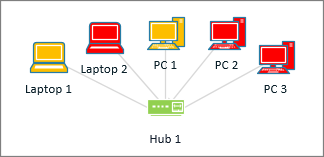
참고
Visio에서 "값으로 색 지정"은 데이터 "그래픽"을 나타내지만 이 옵션으로 셰이프 옆에 추가 "그래픽"이나 기호가 표시되지는 않습니다. 대신 단순히 셰이프가 해당 데이터별 색으로 채워집니다.
값의 범위에 따라 다른 음영을 적용할 수도 있습니다. 아래 예제에서 컴퓨터는 값에 따라 색이 지정됩니다. CPU가 처리 중인 양에 따라 색상이 지정됩니다. 처리율이 높은 컴퓨터는 진한 빨간색입니다. 가공이 낮은 것은 더 밝은 빨간색 또는 흰색으로 착색됩니다.
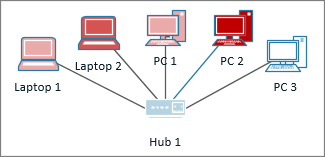
값으로 색 지정 설정
오른쪽에 데이터 그래픽 필드 창이 열려 있는지 확인합니다. 이 창이 열려 있지 않으면 데이터 탭에서 데이터 그래픽 필드 확인란을 클릭하여 선택합니다.
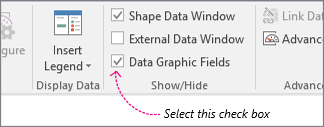
다음 중 하나를 수행합니다.
- 페이지의 모든 셰이프를 변경하려면 다이어그램의 빈 공간을 클릭하여 선택되어 있을 수 있는 모든 셰이프를 선택 취소합니다.
- 페이지에서 선택된 셰이프만 변경하려면 셰이프를 하나 이상 클릭하여 선택합니다.
데이터 그래픽 필드 창에서 색 지정을 적용하려는 데이터 필드를 식별합니다.
같은 창에서 변경하려는 필드에 확인 표시가 있는지 확인하고 해당 필드를 선택하여 파란색으로 강조 표시합니다.
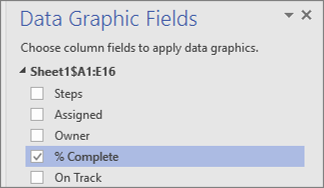
데이터 탭에서 데이터 그래픽 갤러리의 아래쪽에 있는 아래쪽 화살표를 클릭합니다.
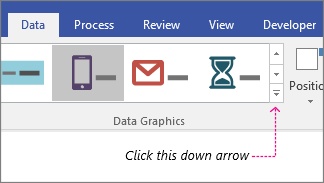
값으로 색 지정에서 다음 중 하나를 선택합니다.
-
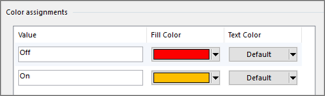
 "On", "Off", "On Track", "Off Track" 등과 같은 텍스트 값이 있는 필드에 사용할 수 있습니다. 위 과정에서 텍스트가 있는 필드를 선택한 경우 이 옵션을 선택합니다.
 -
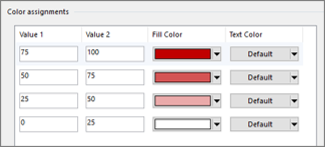
 를 사용하는 옵션은 백분율 또는 금액과 같은 숫자 값이 있는 필드에 사용할 수 있습니다. 위 과정에서 숫자가 있는 필드를 선택한 경우 이 옵션을 선택합니다.
-
색 지정 구성
색을 적용한 후 데이터를 적절히 나타내도록 색을 구성해야 할 수 있습니다.
위의 1-4단계를 수행합니다.
데이터 탭에서 구성을 클릭합니다.
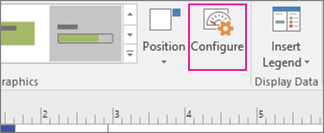
다음 중 하나를 실행합니다.
- 이 옵션을 선택한 경우: 그런 다음 가져온 데이터에서 가능한 각 값에 대해 채우기 색상을 선택합니다. 셰이프 텍스트도 변경하려면 텍스트 색을 선택합니다.
- 이 옵션을 선택한 경우 각 채우기 색에 범위가 있는 것을 볼 수 있습니다. 범위의 가장 아래쪽은 값 1로, 가장 위쪽은 값 2로 지정됩니다. 각 범위의 채우기 색을 선택합니다. 셰이프 텍스트도 변경하려면 텍스트 색을 선택합니다.
- 이 옵션을 선택한 경우:
값의 수정하려는 경우 값 열에서 수정할 수 있습니다.
색을 추가로 지정하려면 오른쪽에서 삽입을 클릭하고 새 값을 입력한 다음 해당 값의 색을 선택합니다.
색 지정을 제거하려면 오른쪽에서 삭제를 클릭합니다.