
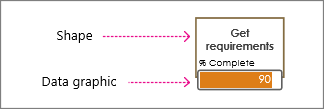
Visio Professional을 사용하면 데이터를 셰이프로 가져올 수 있습니다. 데이터를 가져오고 연결하면 Visio에서 데이터 그래픽을 셰이프에 적용합니다. 데이터 그래픽은 셰이프의 기본 데이터를 시각화합니다.
참고
이 문서를 진행하기 전에 데이터 가져오기의 기본 개념을 이해하고 있으며 데이터를 셰이프로 이미 가져왔는지 확인해야 합니다.
데이터 그래픽 기본 사항
보통의 경우 가져올 때 Visio는 셰이프에 연결된 데이터 형식을 검색한 다음 적절한 데이터 그래픽을 적용합니다. 아래 예제에서 Visio는 완료율 필드에 백분율이 포함되어 있음을 감지하여 진행률을 나타내는 데이터 막대 그래픽을 셰이프에 적용했습니다.
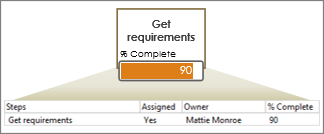
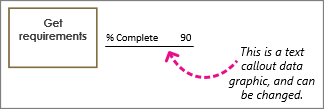
하지만 그래픽을 변경할 수도 있습니다. 예를 들어 데이터 막대에 미터가 대신 표시되도록 할 수 있습니다. 또는 다음 예제에서는 Visio가 텍스트 설명선 데이터 그래픽을 적용한 것을 확인할 수 있습니다. 이를 데이터 막대, 아이콘으로 변경하거나 특정 값에 따라 셰이프에 색을 지정할 수도 있습니다.
어떤 종류의 데이터 그래픽을 사용할까요?
아이콘 집합


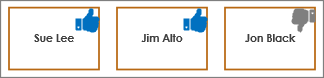
아이콘 집합은 백분율과 진행률도 표시하는 데 좋습니다. 그러나 이러한 데이터 그래픽은 더 간결하고 크기가 작은 경우가 많습니다. 일부 아이콘 집합은 특정 상태에 대한 기호를 표시하는 데 적합합니다. 예를 들어 녹색 아이콘은 정상 상태인 셰이프를 나타내고 노란색 아이콘은 부분적인 정상 상태를 나타내며 빨간색 아이콘은 문제가 있는 상태를 나타냅니다. 아이콘 집합은 예/아니요 값을 표시하는 데도 좋습니다.
자세한 내용은 아이콘 집합 사용 방법을 참조하세요.
기본 데이터를 기반으로 하는 색 도형
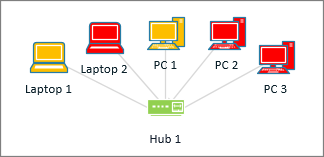
Visio에서는 "값별 색 지정"을 데이터 그래픽으로 참조하지만 이 옵션은 셰이프 옆에 추가 "그래픽"이나 기호를 표시하지 않습니다. 대신 이 기능은 데이터에 따라 셰이프를 색으로 채웁니다. 예를 들어 위의 그림에서 값이 "Off"인 모든 컴퓨터 셰이프는 빨간색으로 표시됩니다. “켜짐"인 컴퓨터는 녹색으로 지정되어 있습니다.
자세한 내용은 데이터에 따른 색 도형을 참조하십시오.
텍스트 설명선
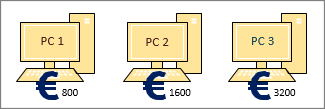
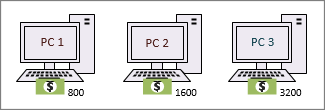

텍스트 설명선 데이터 그래픽(설명선 셰이프와 혼동해서는 안 됨)은 텍스트 레이블과 유사합니다. 단순히 텍스트 형식으로 데이터를 표시하는 데 사용할 수 있습니다. 또는 통화 기호와 같이 데이터와 관련된 다른 기호와 함께 텍스트를 표시하도록 할 수 있습니다.
자세한 내용은 텍스트 설명선 데이터 그래픽 사용 방법을 참조하세요.
데이터 막대
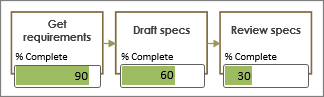
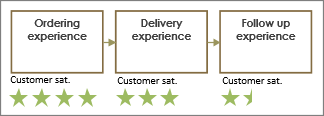
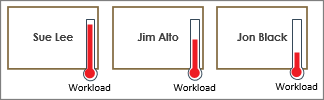
데이터 막대는 백분율, 등급, 진행률, 점수 및 금액을 표시하는 데 적합합니다. 여러 셰이프에 할당된 경우 기호를 비교하여 제대로 작동하는 셰이프와 그렇지 않은 셰이프를 식별할 수 있습니다.
자세한 내용은 데이터 막대 사용 방법을 참조하세요.