

마인드맵은 한 곳에서 브레인스토밍하고 아이디어를 포착하는 데 도움이 되는 강력한 도구가 될 수 있습니다. 마인드맵을 사용하면 단일 중앙 노드 또는 아이디어로 시작한 다음 다양한 측면과 세부 사항을 탐색하면서 추가 노드를 추가하여 확장할 수 있습니다. 브레인스토밍을 계속하면서 다이어그램의 시각적 충실도를 손상시키지 않고도 새 노드를 추가하거나 중복 노드를 제거하여 마인드맵을 쉽게 수정할 수 있습니다. 요약하자면, 마인드맵은 생각을 정리하고 명확성을 찾는 데 도움이 될 수 있습니다.
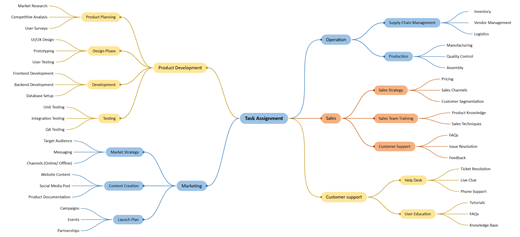
브레인스토밍 다이어그램 만들기
- Visio를 시작한 다음 새로만들기파일을> 선택합니다.
- 검색 상자 아래에서 비즈니스를 선택합니다.
- 브레인스토밍 다이어그램을 선택한 다음 만들기를 선택합니다.
- 브레인스토밍 셰이프에서 주 주제 셰이프를 드로잉 페이지로 끕니다. 주요 주제는 다이어그램의 중심 테마입니다. 도형을 선택한 상태로 주요 아이디어로 나타낼 텍스트를 입력합니다.
- 주 주제 셰이프를 선택한 다음 브레인스토밍 탭의 주제 추가 그룹에서 하위 주제 또는 하위 주제 추가를 선택합니다. 하위 주제는 주 주제 셰이프에 연결되고 종속됩니다.
브레인스토밍 다이어그램에 더 많은 topics 추가
한 번에 여러 하위 주제 추가
- 하위 topics를 추가할 주제를 선택한 다음 브레인스토밍 탭의 주제 추가 그룹에서 여러 하위 주제를 선택합니다.
- 대화 상자에서 각 새 항목에 대한 텍스트를 입력하고 각 항목 다음에 Enter 키를 누릅니다. 원하는 모든 topics 추가했으면 확인을 선택합니다.
한 번에 하나의 항목 추가
동일한 수준 또는 하위 항목을 추가할 항목을 선택한 다음 브레인스토밍 탭의 항목 추가 그룹에서 피어 또는 하위 항목을 선택합니다.
피어 토픽은 선택한 토픽과 계층 구조에서 동일한 수준에 추가된 토픽입니다.
topics 이동
동일한 페이지의 다른 위치로 항목 이동
항목을 선택하고 드로잉 페이지에서 원하는 위치로 끕니다.
주제에 하위 항목이 있는 경우 주제와 함께 이동하며 연결선의 위치가 자동으로 변경됩니다.
주제 및 하위 항목을 다른 페이지로 이동
- 다이어그램 섹션에서 다른 페이지로 이동할 최상위 항목을 선택한 다음 브 레인스토밍 탭의 정렬 그룹에서 새 페이지로 주제 이동을 선택합니다.
- 주제 이동 대화 상자의 이동 위치에서 새 페이지를 선택합니다. 새 페이지에 사용할 이름을 입력하거나 기본값을 유지한 다음 확인을 선택합니다.
하위 항목 없이 다른 페이지로 주제 이동
- 다른 페이지로 이동하려는 항목을 마우스 오른쪽 단추로 클릭하고 복사를 선택합니다.
- 주제를 추가할 페이지로 이동하여 페이지를 마우스 오른쪽 단추로 클릭한 다음 붙여넣기를 선택합니다.
항목을 다른 수준으로 이동
개요 창에서 종속하려는 주제의 이름을 상사하려는 주제의 이름 바로 위에 끌어옵니다.
모든 하위 topics 주제와 함께 이동하고 변경 내용이 다이어그램에 반영됩니다.
팁
드로잉 페이지에 개요 창 이 표시되지 않으면 브레인스토밍 탭의 관리 그룹에서 개요 창을 선택합니다.