Visio에서는 텍스트 서식, 채우기 색이나 패턴, 선 두께나 스타일, 그림자와 같은 효과를 변경하여 셰이프의 모양을 사용자 지정할 수 있습니다.
도형 스타일을 사용하여 빠르게 서식 적용
도형에 색을 추가하는 가장 빠른 방법은 미리 설정된 도형 스타일 메뉴를 사용하는 것입니다.
- 변경할 도형을 선택합니다.
-
홈 탭의 도형 스타일 그룹에서 스타일을 선택합니다.
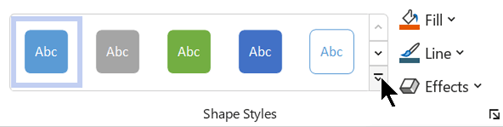
- 스타일 갤러리를 열고 옵션을 선택하면 모두 드로잉의 색 테마와 일치합니다. 옵션에는 다양한 색, 그라데이션 및 선 스타일이 포함됩니다.
수동으로 서식 적용
아래에 설명된 대로 셰이프 서식 창을 사용하여 서식을 보다 정확하게 적용할 수 있습니다.
- 변경할 도형을 선택합니다.
- 도형을 마우스 오른쪽 단추로 클릭하고 도형 서식을 선택합니다.
도형 서식 창이 열립니다. -
 에서 (선 & 채우기) 탭에서 채우기 유형을 선택한 다음 색을 선택합니다.
 - 셰이프에 테두리를 사용하려면 선 아래에서 선 종류와 색을 선택합니다. 그런 다음 투명도, 너비, 대시 유형 및 대문자 유형과 같은 원하는 다른 옵션을 선택합니다.
-
그림자, 반사, 네온 또는 3차원 회전과 같은 효과를 적용하려면
 을 선택합니다. (효과) 탭을 클릭하고 사용 가능한 옵션을 탐색합니다.
적용할 사용자 지정 색 선택
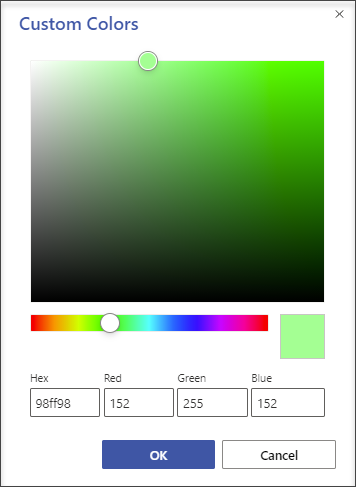
빨간색-녹색-파란색 조합 또는 16진수 색 코드를 지정하거나 색 캔버스에서 선택하여 사용자 지정 색을 적용할 수 있습니다.
- 하나 이상의 도형을 선택합니다.
-
홈>채우기 도
 를 선택합니다.
 - 사용자 지정 색 > 더 보기를 선택합니다.
- 빨간색-녹색-파란색 조합 또는 사용자 지정 색상에 대한 16진수 값을 지정하거나 색상 맵에서 직접 색상을 선택할 수 있습니다.
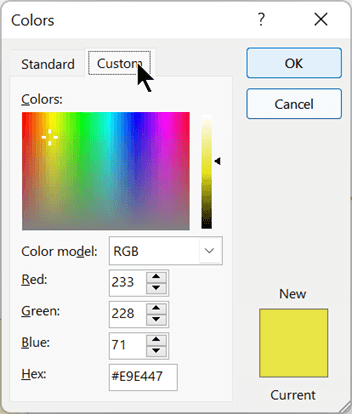
- 사용자 지정 윤곽선 색을 선택하려면 홈>라인
 를 선택합니다. 를 선택한 다음 다른 색을 선택합니다.
셰이프의 선 두께 변경
셰이프를 선택합니다.
홈 탭의 도형 스타일 섹션에서 선>두께를 선택한 다음 원하는 두께를 선택합니다.
( 선 메뉴에서는 선 스타일을 변경할 수도 있습니다. 대시 또는 화살표 옵션을 사용하여 원하는 선 종류를 선택합니다.)팁
선 두께를 더 정확하게 조정하려면 도형을 마우스 오른쪽 단추로 클릭하고 도형 서식을 선택한 다음 선을 선택하고 원하는 정확한 너비를 0.25포인트 단위로 선택합니다.