
셰이프의 크기나 회전을 변경하는 등 다이어그램을 조정하려고 할 때가 있습니다. 또는 서로 겹치는 셰이프를 다시 정렬(z-순서라고도 함)하려고 할 수 있습니다.
팁
확대/축소 기능을 사용하여 작은 세부 정보를 더 잘 보고 확대(또는 Ctrl++ 누르기) 및 축소(또는 Ctrl+- 누름)와 같은 미세한 지점을 제어합니다.
셰이프 크기 변경
페이지에서 셰이프의 크기나 모양을 변경하려고 할 때가 있습니다. 셰이프에는 최대 8개의 컨트롤 핸들이 있습니다. 크기 조정 외에 원통형의 원근감을 조정하거나, 원뿔형의 끝 위치를 변경하거나, 셰이프 설명선을 이동하는 등의 다른 변경 내용도 수행할 수 있습니다.
편집할 다이어그램을 엽니다.
컨트롤 핸들을 표시하려면
 도형을 선택합니다.
다음 중 하나를 실행합니다.
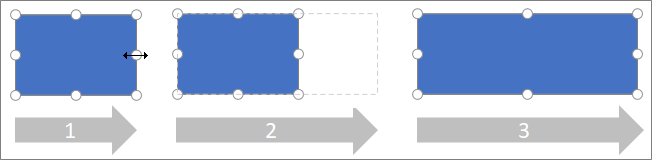
한쪽 크기 조정:가로가 표시될 때까지 측면 핸들 위로 마우스를 가져갑니다.
 또는 세로 크기 조정 포인터 가
셰이프가 원하는 크기가 될 때까지 측면 핸들을 끕니다.
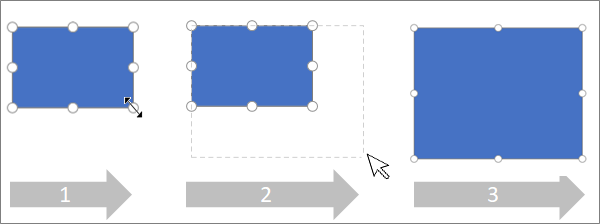
비례적으로 크기 조정(가로 세로 비율 유지를 위해):
대각선 크기 조정 포인터가 보일 때까지 모서리 핸들 위로 마우스를 가져갑니다.
 또는
또는  .
.셰이프가 원하는 크기가 될 때까지 모서리 핸들을 끕니다.
셰이프의 정확한 크기 설정
서식 옵션 창을 사용하여 도형의 크기를 설정할 때 치수를 .25포인트 단위로 설정할 수 있습니다.
- 셰이프를 마우스 오른쪽 단추로 클릭하고 서식 옵션을 선택합니다.
- 오른쪽에 있는 서식 옵션 창의 치수에서 도형의 정확한 너비와 높이를 설정합니다.
셰이프 회전 변경
- 편집할 다이어그램을 엽니다.
- 셰이프를 선택합니다.
- 도형을 회전하려면 도형>회전
 선택한 다음 오른쪽으로 90도 회전 또는 왼쪽으로 90도 회전을 선택합니다. 그림 안에 있는
  을 원 모양으로 끌 수도 있습니다.
셰이프를 정확한 각도로 회전
서식 옵션 창을 사용하여 도형을 회전하는 경우 회전 각도를 -359°에서 359°까지 1도 단위로 설정할 수 있습니다.
- 셰이프를 마우스 오른쪽 단추로 클릭하고 서식 옵션을 선택합니다.
- 오른쪽에 있는 서식 옵션 창의 치수에서 도형의 정확한 너비와 높이를 설정합니다.
겹치는 셰이프 다시 정렬
- 편집할 다이어그램을 엽니다.
- 셰이프를 선택합니다.
- 그림을 앞으로 보내려면 도형>맨 앞으로 가져오기
 선택하고 앞으로 가져오기 또는 맨 앞으로 가져오기를 선택합니다.
 - 그림을 뒤로 보내려면 맨 뒤로 보내기
 를 누른 다음 뒤로 보내기 또는 맨 뒤로 보내기를 선택합니다.