

온라인에서 스텐실을 찾아 다운로드하면 Visio는 해당 스텐실을 내 셰이프 폴더에 저장합니다. 다이어그램에서 사용할 준비가 되면 여기에서 찾을 수 있습니다.
- 스텐실을 다운로드할 때 알림 표시줄에서 파일을 열 것인지 저장할 것인지 묻는 메시지가 표시되면 저장 옆의 화살표를 클릭하고 다른 이름으로 저장을 클릭합니다.
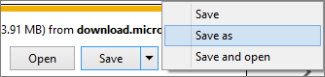
- 원하는 경우 다른 이름으로 저장 상자에 파일 이름을 입력한 다음 기본 문서 폴더(Windows 버전에 따라 내 문서 또는 문서) 내에 있는 내 셰이프 폴더에 파일을 저장합니다.
-
셰이프 창을 통해 Visio에서 새 스텐실을 찾습니다.
더 많은 셰이프를 > 클릭합니다. 내 셰이프는>내 셰이프를 구성합니다. 그런 다음 스텐실을 저장한 폴더를 탐색하여 열 수 있습니다. 새 스텐실은 셰이프 창의 스텐실 목록에 조인합니다.
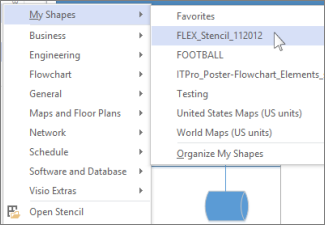
드로잉을 저장하면 다음에 드로잉을 열 때 셰이프 창 스텐실 목록에 표시되는 스텐실이 그곳에 있습니다.
다운로드한 스텐실을 템플릿의 일부로 만들려면 템플릿에 스텐실 추가를 참조하세요.
스텐실에 새 셰이프 저장
셰이프는 개별적으로 다운로드할 수 없으며 스텐실의 일부여야 합니다. 그러나 내 셰이프 스텐실 라이브러리의 스텐실에 모든 셰이프를 복사할 수 있습니다.
셰이프를 마우스 오른쪽 단추로 클릭하고 내 셰이프에 추가를 가리킨 다음 추가하려는 스텐실을 클릭합니다.
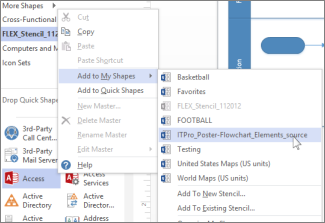
이 셰이프를 첫 번째 콘텐츠로 사용하여 새 스텐실을 시작하려면 새 스텐실에 추가를 클릭합니다.
팁
Visio의 기본 제공 스텐실에 새 셰이프를 추가할 수 없지만 기본 제공 스텐실을 복사하고 해당 복사본에 셰이프를 추가할 수는 있습니다. 스텐실을 만들고 빌드하는 방법에 대한 자세한 내용은 사용자 지정 스텐실 만들기, 저장 및 공유를 참조하세요.