

슈퍼 해상도는 Copilot+ PC 전용인 Microsoft 사진의 기능입니다. 슈퍼 해상도는 고급 AI 기술을 사용하여 저해상도 이미지를 향상하고 확대합니다. 큰 사진을 인쇄하고, 오래된 사진을 개선하고, 이미지 품질을 향상시키는 데 적합합니다.
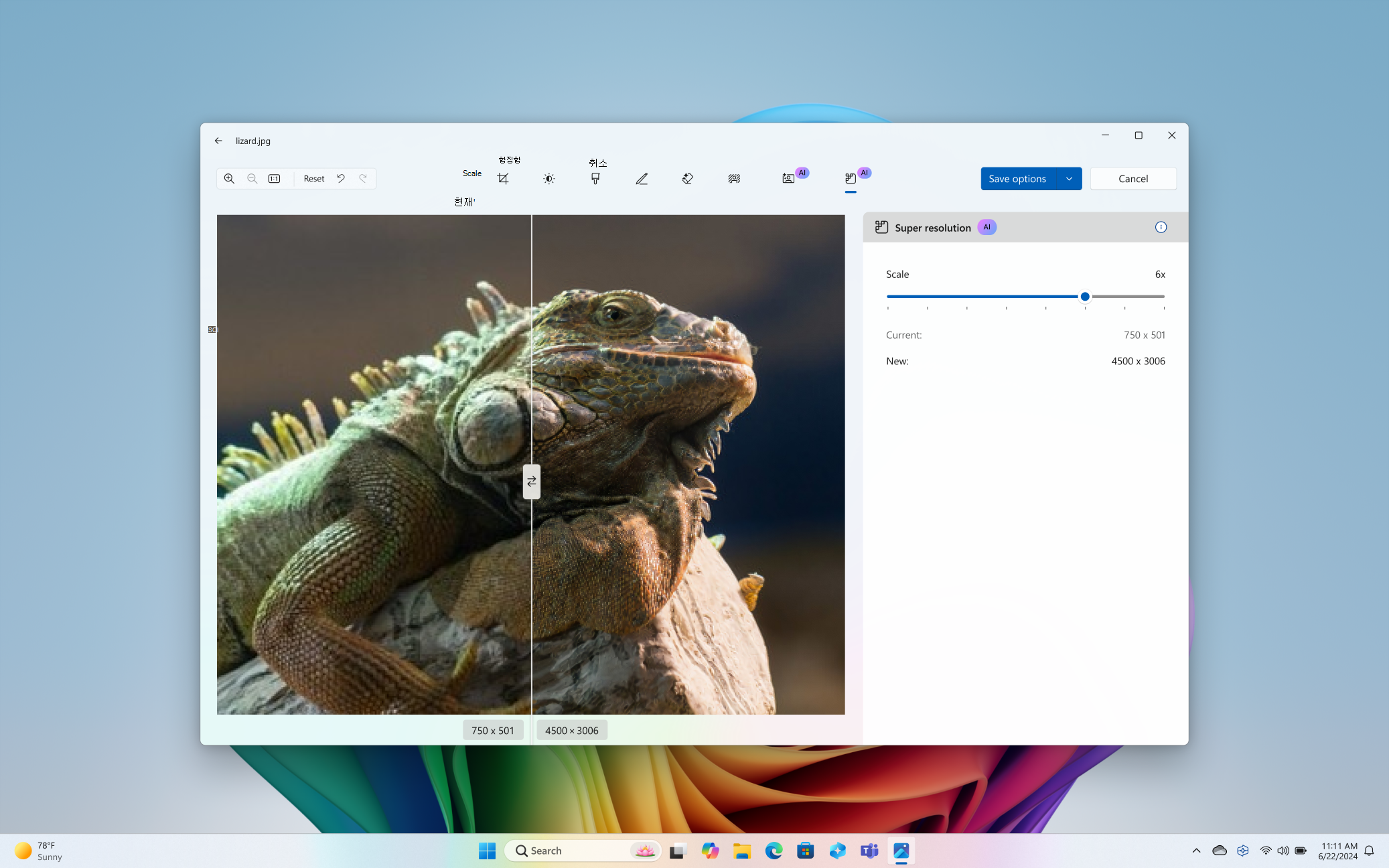
작동 방법
슈퍼 해상도는 두 가지 주요 방식으로 작동합니다.
- 해상도 업스케일링: 이렇게 하면 이미지의 픽셀 수가 증가하여 낮은 해상도에서 높은 해상도로 변환됩니다. 예를 들어 256x256픽셀 사진을 1012x1012 픽셀로 변환할 수 있습니다. 이렇게 하면 이미지가 더 커지고 고해상도 디스플레이에 적합합니다.
- 이미지 선명도 향상: AI 모델은 이미지를 분석 하고 누락된 세부 사항을 채워 사진을 더욱 선명하고 뚜렷하게 보이게 합니다.
요구 사항
사진의 슈퍼 해상도는 Copilot+ PC 전용이며 현재 이미지만 지원합니다.
시작하기
사진에서 슈퍼 해상도를 사용하려면 다음을 수행합니다.
- 사진 앱을 열고 향상할 이미지를 선택합니다.
- 편집을 선택한 다음 사용 가능한 옵션에서 슈퍼 해상도를 선택합니다.
- 1x, 2x, 4x 또는 8x와 같은 원하는 향상 수준을 선택합니다.
- 이미지가 향상되면 전후 미리 보기를 통해 원본 이미지와 향상된 이미지를 시각적으로 비교할 수 있습니다.
AI 모델의 작동 방식
슈퍼 해상도 기능은 AI 기술을 사용하여 이미지를 향상하고 확대합니다. 다음은 AI 모델의 작동 방식과 책임 있는 AI에 대한 Microsoft의 약속에 대한 몇 가지 핵심 사항입니다.
- 로컬 처리: AI 모델은 장치에서 로컬로 실행되므로 데이터가 외부 서비스나 서버로 전송되지 않습니다. 이렇게 하면 개인 정보를 보호하고 데이터를 안전하게 유지하는 데 도움이 됩니다.
- 비생성형 AI: 슈퍼 해상도에 사용되는 AI 모델은 생성형이 아닙니다. 새 콘텐츠를 만드는 것이 아니라 누락된 세부 사항을 채우고 선명도를 향상하여 기존 이미지를 향상시킵니다.
- 투명성 및 제어: 사용자는 향상 프로세스를 완전히 제어하고 필요에 가장 적합한 향상 수준을 선택할 수 있습니다. 언제든지 개선 프로세스를 취소하거나 편집기의 실행 취소 또는 재설정 옵션을 사용하여 간단히 개선을 실행 취소할 수 있습니다.
- 피드백 및 개선: 사용자가 슈퍼 해상도 기능에 대한 피드백을 제공할 것을 권장합니다. 귀하의 피드백은 AI 모델을 개선하고 요구 사항과 기대를 충족하는지 확인하는 데 도움이 됩니다.
사진 앱에서 Restyle Image 및 Image Creator와 같은 다른 기능에 AI를 사용하는 방법에 대한 자세한 내용은 Microsoft 서비스 계약을 참조하세요.
문제 해결
사진에서 슈퍼 해상도를 사용하는 동안 문제가 발생하는 경우:
- 장치가 Copilot+ PC이고 장치가 Windows 11을 실행하고 있는지 확인합니다.
- 비디오나 gif가 아닌 이미지를 향상시키려고 하는지 확인하세요.
- 여전히 문제가 발생하는 경우 사진 앱에서 설정>피드백 보내 기를 선택하여 피드백을 보내 주세요.