
Windows 백업이 켜져 있으면 Windows는 Microsoft 계정으로 로그인한 모든 Windows 장치에서 선택한 설정을 백업합니다. 이 문서에서는 동기화되는 내용을 자세히 설명합니다.
Windows 백업 켜기
Windows 백업 앱을 사용하거나 설정에서 Windows 백업을 켤 수 있습니다. 백업을 구성하는 방법에 대한 자세한 내용은 Windows PC 백업 및 복원을 참조하세요.
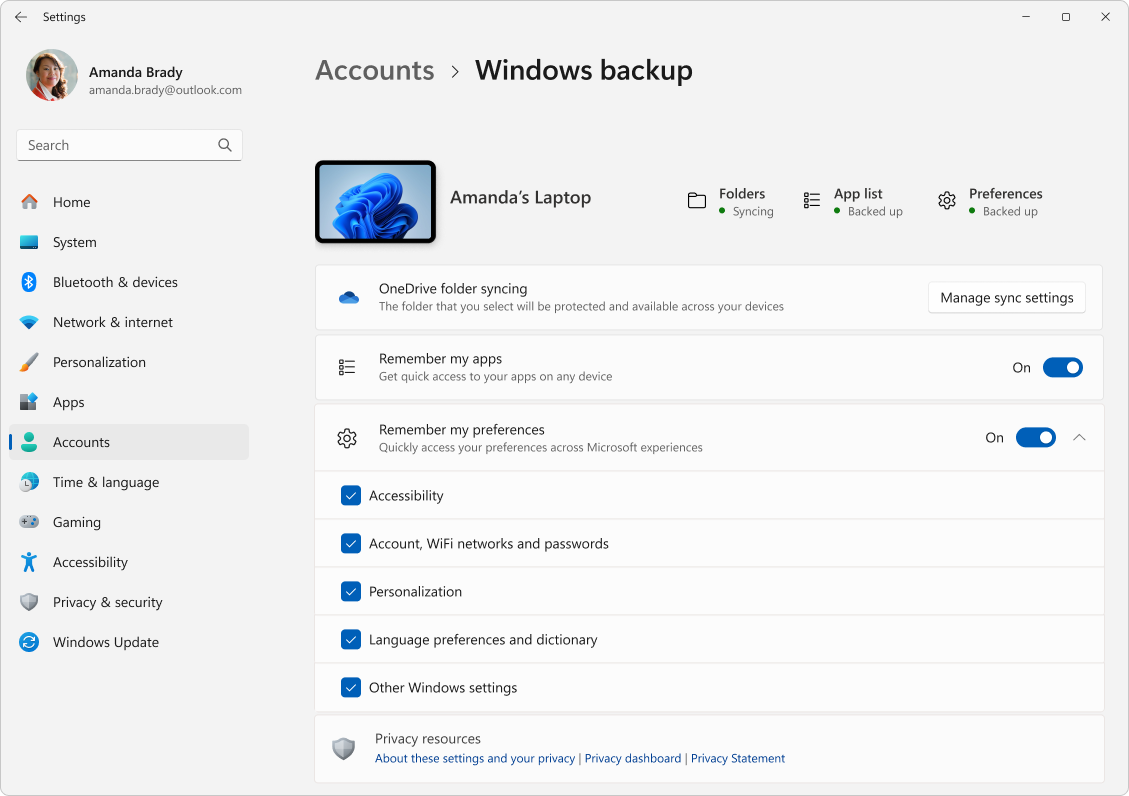
Windows 백업 설정 및 기본 설정 카탈로그
설정 또는 Windows 백업 앱에서 선택할 수 있는 각 항목에 대해 백업되는 항목에 대해 알아보려면 각 섹션을 확장합니다.
앱
참고
Windows 설정>계정>Windows 백업에서 내 앱 기억 스위치입니다.
| 설정 페이지 | 설정 |
|---|---|
| 앱 | 설치된 앱 목록 |
접근성
| 설정 페이지 | 하위 페이지 | 설정 | ||
|---|---|---|---|---|
| 접근성 | 텍스트 크기 | 디바이스의 텍스트 크기 | ||
| 시각 효과 | 항상 스크롤 막대 표시 투명도 효과 애니메이션 효과 기본 설정 시간 후 알림 해제 |
|||
| 마우스 포인터 및 터치 | 마우스 포인터 스타일 마우스 사용자 지정 색 커서 크기 터치 표시기 터치 표시기 원을 어둡고 크게 만들기 |
|||
| 아이 컨트롤 | 아이 컨트롤 켜기/끄기 클릭 방법 선택 응시 커서 표시 도형 쓰기 사용 고급 마우스 기능 사용 체류 시간 입력 일반 체류 시간 스무 딩 지연 |
|||
| 텍스트 커서 | 텍스트 커서 표시기 텍스트 커서 표시기 크기 텍스트 커서 표시기 색 텍스트 커서 표시기 두께 |
|||
| 돋보기 | 로그인하기 전에 돋보기 시작 로그인 후 돋보기 시작 확대/축소 수준 확대/축소 증분 |
|||
| 보기 | 기본 설정 보기 | |||
| 돋보기가 다음을 따르도록 하세요. | 마우스 포인터 키보드 포커스 텍스트 커서 내레이터 커서 |
|||
| 마우스 포인터 위치 유지 텍스트 커서 위치 유지 |
||||
| 색 반전 이미지와 텍스트의 가장자리 다듬기 읽기 바로 가기 |
||||
| 색 필터 | 색 필터 기본 설정 색 필터 선택 색 필터의 바로 가기 키 |
|||
| 대비 테마 | 대비 테마 | |||
| 내레이터는 | 내레이터의 음성 | 음성 선택 속도 Pitch 거래량 |
||
| 내레이터가 말할 때 다른 앱의 볼륨 낮추기 | ||||
| 세부 정보 표시 수준 | 세부 정보 표시 수준 서식이 지정된 텍스트 강조 문자로 읽을 때 윗주로 읽기 문장 부호를 읽을 때 약간 일시 중지 단추 및 기타 컨트롤의 도움말 텍스트와 같은 고급 세부 정보 읽기 대문자 텍스트를 읽는 방법 변경 |
|||
| 단추 및 컨트롤에 대한 컨텍스트 수준 | 단추 및 컨트롤에 대한 컨텍스트 수준 단추 및 기타 컨트롤과 상호 작용하는 방법에 대한 힌트 읽기 작업을 수행할 수 없는 이유를 알려주세요. 일반적인 작업에 대한 공지 사항 대신 소리 재생 단추 및 기타 컨트롤에 대한 세부 정보를 알려주세요. |
|||
| 입력할 때 내레이터가 알리게 하세요. | 문자, 숫자 및 문장 부호 단어 기능 키 화살표, 탭 및 기타 탐색 키 Caps Lock 및 Num Lock과 같은 키 토글 Shift, Alt 및 기타 한정자 키 |
|||
| 내레이터 키 터치 키보드에서 손가락을 떼면 키를 활성화합니다. 마우스를 사용하여 화면 읽기 및 상호 작용 내레이터 커서 표시 내레이터가 텍스트를 읽을 때 내레이터 커서를 사용하여 내 텍스트 커서 이동 내레이터 커서 및 시스템 포커스 동기화 Outlook에서 세부 정보 표시 감소 |
||||
| 오디오 | 모노 오디오 오디오 알림 중 화면 깜박임에 대한 기본 설정 |
|||
|
캡션 라이브 캡션 |
캡션 스타일 필터 욕설(앱 내 설정) 위치(앱 내 설정) |
|||
| 음성 | Voice 액세스 | PC에 로그인한 후 음성 액세스 시작 PC에 로그인하기 전에 음성 액세스 시작 필터 욕설 시작(앱 내 설정) 자동 문장 부호(앱 내 설정) |
||
| 음성 입력 | 음성 입력 시작 관리자(앱 내 설정) 자동 문장 부호(앱 내 설정) |
|||
| 키보드 | 고정 키 | 고정 키 사용 고정 키의 바로 가기 키 작업 표시줄에 고정 키 아이콘 표시 행에서 두 번 누를 때 바로 가기 키 잠금 두 키를 동시에 누를 때 고정 키 끄기 바로 가기 키를 누르고 놓을 때 소리 재생 |
||
| 필터 키 | 필터 키 사용 필터 키의 바로 가기 키 작업 표시줄에 필터 키 아이콘 표시 키를 누르거나 수락하면 경고음 |
|||
| 빠른 키 입력 무시(느린 키) | 키 스트로크를 수락하기 전에 대기 | |||
| 의도하지 않은 키 입력 무시(바운스 키) | 반복된 키 입력을 수락하기 전에 기다립니다. | |||
| 반복되는 키 입력 무시(반복 키) | 첫 번째 반복된 키 입력을 수락하기 전에 기다립니다. 후속 반복 키 입력을 수락하기 전에 기다립니다. |
|||
| 키 토글 | ||||
| 알림 기본 설정 | 키보드에서 고정 키, 필터 또는 토글 키를 켤 때 알림 키보드에서 고정 키, 필터 또는 토글 키를 켜거나 끌 때 소리 재생 |
|||
| 밑줄 액세스 키 인쇄 화면 키를 사용하여 캡처 도구 열기 |
||||
| 마우스 | 마우스 키 | 마우스 키 Num 잠금이 켜진 경우에만 마우스 키를 사용합니다. 작업 표시줄에 마우스 키 아이콘 표시 Ctrl 키를 눌러 속도를 향상시키고 Shift 키를 눌러 속도를 늦추세요. 마우스 키 속도 마우스 키 가속 |
언어 기본 설정
| 설정 페이지 | 하위 페이지 | 설정 | |
|---|---|---|---|
| 시간 & 언어 | 언어 & 지역 | 언어 프로필 Windows 표시 언어 국가 또는 지역 국가별 형식 |
|
| 입력 | 터치 키보드 | 입력할 때 키 소리 재생 각 문장의 첫 글자 대문자 대문자 스페이스바를 두 번 탭한 후 마침표 추가 음성 입력 마이크 단추 표시 |
|
| 실제 키보드에 입력할 때 텍스트 제안 표시 다국어 텍스트 제안 맞춤법이 틀린 단어 자동 고침 철자가 잘못된 단어 강조 표시 |
|||
| 개인 정보 보호 & 보안 | 수동 입력 & 입력 개인 설정 | 사용자 지정 사전 | |
| 활동 기록 | 이 장치에 내 활동 기록 저장 |
Windows 설정을 켠 경우
| 설정 페이지 | 하위 페이지 | 설정 | |
|---|---|---|---|
| 시스템 | 디스플레이 | 다중 디스플레이 | 모니터 연결을 기반으로 창 위치 기억 모니터 연결이 끊어지면 창 최소화 디스플레이 간 커서 이동 용이성 야간 조명 |
| 알림 | 앱 및 기타 보낸 사람으로부터 알림 받기 | 알림이 소리를 재생하도록 허용 잠금 화면에 알림 표시 잠금 화면에 미리 알림 및 들어오는 VoIP 호출 표시 |
|
| 멀티태스킹 | Windows 끌기 | 창 맞춤 창을 스냅할 때 옆에 스냅할 수 있는 내용을 제안합니다. |
|
| Alt+Tab 기본 설정을 스냅하거나 누를 때 앱의 탭 표시 바탕 화면 작업 표시줄에서 열려 있는 모든 창을 표시합니다. Alt+Tab을 누를 때 열려 있는 모든 창 표시 |
|||
| 개발자용 | 파일 탐색기 | 파일 확장 프로그램 표시 숨겨진 파일 및 시스템 파일 표시 제목 표시줄에 전체 경로 표시 빈 드라이브 표시 |
|
| 소리 | 출력 | 모노 오디오 | |
| 고급 | 더 많은 사운드 설정(소리 구성표만 해당) | ||
| Bluetooth & 디바이스 | 마우스 | 기본 마우스 단추 마우스 포인터 속도 마우스 휠을 굴려 스크롤 한 번에 스크롤할 줄 마우스로 가리키면 비활성 창 스크롤 |
|
| 터치 패드 | 터치 패드 | ||
| 제스처 & 상호 작용 | 커서 속도 터치 패드 피드백 촉각 강도 |
||
| 도청 | 터치 패드 민감도 한 손가락으로 탭하여 한 번 클릭 두 손가락으로 탭하여 마우스 오른쪽 단추로 클릭 두 번 탭하고 다중 선택으로 끌어다 옵니다. 터치 패드의 오른쪽 아래 모서리를 눌러 마우스 오른쪽 단추로 클릭 |
||
| 스크롤 & 확대/축소 | 두 손가락을 끌어 스크롤합니다. 스크롤 방향 손가락으로 확대/축소 |
||
| 터치 | 세 손가락 및 네 손가락 터치 제스처 절지 모드 해제를 탭합니다. |
||
| 펜 & Windows Ink | 펜 손 펜 단추를 사용할 수 있는 경우 오른쪽 클릭으로 사용합니다. 사용 가능한 잉크를 지우려면 펜의 위쪽을 사용합니다. 바로 가기 단추의 기능 선택 |
||
| 바로 가기 단추의 기능 선택 | 한 번 클릭 두 번 클릭 길게 누르기(일부 펜에서만 지원됨) 앱이 바로 가기 단추 동작을 재정의하도록 허용 사용 가능한 경우 저장소에서 펜을 제거한 후 펜 메뉴를 표시합니다. |
||
| 추가 펜 설정 | 시각 효과 표시 커서 표시 사용할 수 있을 때 펜을 마우스로 사용하겠습니다. 펜을 사용할 때 터치 입력 무시 펜을 사용할 때 누른 추가 키 표시 |
||
| 필기 패널 설정 | 글꼴 글꼴 크기 펜으로 텍스트 필드를 탭할 때 필기 패널 또는 터치 키보드를 사용하여 텍스트를 입력합니다. 손끝으로 쓰기 |
||
| 자동 | 모든 미디어 및 디바이스에 자동 실행 사용 이동식 드라이브 기본값 자동 실행 선택 메모리 자동 실행 카드 기본값 선택 |
||
| USB | 연결 알림 이 PC가 USB를 통해 느리게 충전되는 경우 알림 표시 |
||
| 프린터 & 스캐너 | Windows에서 내 기본 프린터를 관리할 수 있도록 허용 | ||
| 네트워크 및 인터넷 | Wi-Fi | 임의 하드웨어 주소 | |
| Vpn | 요금제 네트워크를 통해 VPN 허용 로밍하는 동안 VPN 허용 |
||
| 셀룰러 | 앱당 셀룰러 데이터 Wi-Fi 장애 조치(failover) 데이터 요금제 Windows에서 연결 상태를 유지하도록 허용 데이터 로밍 옵션 드롭다운 |
||
| 계정 | Windows 백업 | 내 기본 설정 기억 | 접근성 계정 및 암호 개인 설정 언어 기본 설정 Windows 설정을 켠 경우 |
| Email & 계정 | 다른 앱에서 사용하는 계정(MSA 계정만 해당) | ||
| 시간 & 언어 | 날짜 & 시간 | 표준 시간대 자동 설정 | |
| 게임 | 게임 바 | 컨트롤러의 단추를 사용하여 게임 바 열기 모든 바로 가기 키 |
|
| 게임 모드 | 게임 모드 사용 | ||
| Windows 업데이트 | 사용 가능한 즉시 최신 업데이트 받기 | ||
| 고급 옵션 | 다른 Microsoft 제품에 대한 업데이트 받기 최신 상태로 만들기 업데이트를 완료하기 위해 다시 시작해야 하는 경우 알림 |
||
| 기타 | 파일 탐색기 | 항목을 열려면 한 번 클릭(선택 지점): 밑줄 아이콘 제목 항목을 열려면 두 번 클릭합니다(한 번 클릭하여 선택). 항목 간 공간 감소(컴팩트 보기) 제목 표시줄에 전체 경로 표시 알려진 파일 형식에 대한 확장 프로그램 숨기기 숨겨진 파일 및 폴더: 숨겨진 파일, 폴더 또는 드라이브 표시 안 함/숨겨진 파일, 폴더 및 드라이브 표시 검사 상자를 사용하여 항목 선택 |
|
| 휴지통 | 삭제 확인 대화 상자 표시 | ||
| 데스크톱 | 보기(아이콘 크기, 자동 정렬 아이콘, 눈금에 아이콘 맞춤, 바탕 화면 아이콘 표시) 정렬 기준(이름, 크기, 항목 유형, 수정한 날짜) |
개인 설정
| 설정 페이지 | 하위 페이지 | 설정 | ||
|---|---|---|---|---|
| 개인 설정 | 배경 | 배경 개인 설정 데스크톱 이미지에 맞는 선택 |
||
| 색 | 모드 선택 기본 Windows 모드 선택 기본 앱 모드 선택 투명도 효과 강조색 시작 및 작업 표시줄에 테마 컬러 표시 제목 표시줄 및 창 테두리에 테마 컬러 표시 |
|||
| 테마 | 현재 테마 사용자 지정 받은 편지함 테마 |
|||
| 잠금 화면 | 잠금 화면 개인 설정 잠금 화면에서 재미있는 사실, 팁, 요령 등을 알아보세요. 로그인 화면에 잠금 화면 배경 그림 표시 |
|||
| 텍스트 입력 | 터치 키보드 테마 터치 키보드 크기 키 배경 표시 키 텍스트 크기 |
|||
| 시작 | 레이아웃 최근에 추가된 앱 표시 시작에서 권장 파일, 파일 탐색기 최근 파일 및 점프 목록의 항목 표시 |
|||
| 폴더 | 설정 파일 탐색기 문서 다운로드 음악 사진들 동영상 네트워크 개인 폴더 |
|||
| 작업 표시줄 | 작업 표시줄 항목 | 작업 보기 위젯 |
||
| 작업 표시줄 동작 | 작업 표시줄 맞춤 자동으로 작업 표시줄 숨기기 작업 표시줄 앱에 배지 표시 작업 표시줄 앱에 깜박임 표시 모든 디스플레이에 내 작업 표시줄 표시 여러 디스플레이를 사용하는 경우 내 작업 표시줄 앱이 검색 아이콘을 마우스로 가리키면 최근 검색 표시 작업 표시줄에서 창 공유 작업 표시줄의 먼 모서리를 선택하여 바탕 화면을 표시합니다. 작업 표시줄 단추 결합 및 레이블 숨기기 작업 표시줄 단추 결합 및 다른 작업 표시줄의 레이블 숨기기 |
|||
| 기타 | 작업 표시줄 및 시작 메뉴의 핀 |
자격 증명
참고
Windows 설정>계정>Windows 백업에서 계정 및 암호 확인란입니다.
| 설정 페이지 | 하위 페이지 | 설정 |
|---|---|---|
| 네트워크 및 인터넷 | Wi-Fi | Wi-Fi 프로필(WPA 프로필만 해당) |
| 기타 | 암호 | 웹 자격 증명 |
