Windows 시작 메뉴는 운영 체제의 핵심 기능으로, 앱, 설정 및 파일에 빠르게 액세스할 수 있도록 해줍니다. 강력한 검색 기능이 포함되어 있으며 즐겨 찾는 앱, 폴더 및 웹사이트를 고정하여 쉽게 액세스할 수 있습니다. 사용자 지정 옵션을 사용하면 고정을 그룹으로 구성하고 기본 설정에 맞게 시작 메뉴 레이아웃을 변경할 수 있습니다.
시작 메뉴는 다음 6가지 주요 영역으로 구성됩니다.
-
검색: 키워드를 입력하여 앱, 파일 및 설정을 빠르게 찾기
-
고정: 쉽게 액세스할 수 있도록 앱, 파일, 폴더 및 웹 사이트를 그리드 형식으로 고정합니다.
모든 앱 에는 설치된 모든 응용 프로그램의 사전순 목록이 표시됩니다.
-
권장 사항: 최근에 추가된 앱과 자주 사용하는 앱, 최근에 연 파일
-
모두: 범주, 그리드 또는 목록 보기에서 볼 수 있는 설치된 앱입니다.
-
계정: 계정 설정, 계정 전환 또는 로그아웃을 위한 프로필 아이콘입니다. 일반 폴더에 쉽게 액세스할 수 있도록 바로 가기를 추가할 수도 있습니다. 전원 버튼을 사용하여 장치를 잠그거나, 절전하거나, 종료하거나, 다시 시작할 수 있습니다
-
모바일 장치 도우미: 시작 메뉴에서 직접 휴대폰과 연결을 통해 메시지, 통화 및 알림과 같은 휴대폰과 연결 등의 휴대폰 콘텐츠를 볼 수 있습니다.
다음은 시작 메뉴에 대한 일반적인 사용자 지정입니다. 자세히 알아보려면 각 섹션을 확장합니다.
앱 또는 바로 가기 고정 및 고정 해제
앱이나 바로 가기를 시작 메뉴에 고정하는 방법에는 여러 가지가 있습니다. 예를 들면 다음과 같습니다.
- 작업 표시줄이나 시작 메뉴의 검색
 상자에 고정할 앱의 이름을 입력합니다. 앱을 마우스 오른쪽 단추로 클릭한 다음 시작에 고정을 선택합니다.

- Explorer에서 폴더를 마우스 오른쪽 단추로 클릭하고 시작에 고정을 선택합니다.
- 웹 사이트의 경우 Edge를 열고 고정할 웹 사이트로 이동합니다. 그런 다음 추가 옵션 메뉴
 >추가 도구> 시작화면에 고정을 선택합니다.
시작 메뉴에서 항목 고정 해제
시작 메뉴에서 고정된 앱 또는 바로 가기를 제거하려면 마우스 오른쪽 단추로 클릭하고 시작  에서 고정 해제를 선택합니다.
핀 재정렬 및 그룹화
시작 메뉴에서 핀 순서를 변경하려는 경우 핀을 현재 위치에서 다른 위치로 끌어옵니다.
핀을 폴더로 구성
시작 메뉴에서 핀을 폴더에 그룹화하면 앱을 체계적으로 정리하고, 혼란을 줄이고, 관련 앱을 더 쉽게 찾고 액세스할 수 있습니다. 또한 더 나은 공간 관리 및 개인화가 가능하여 시작 메뉴에 더 깔끔하고 효율적인 레이아웃을 제공합니다.
- 폴더를 만들려면 고정된 항목을 다른 항목 위로 끌어서 폴더를 만듭니다. 폴더가 자동으로 생성되며 이름을 바꿀 수 있습니다
- 폴더에 핀을 더 추가하려면 해당 폴더로 끌어다 놓습니다
- 폴더에서 핀을 제거하려면 폴더를 열고 핀을 끌어냅니다
- 핀이 하나만 남으면 폴더가 시작 메뉴에서 제거됩니다
레이아웃 사용자 지정
시작 메뉴 레이아웃은 여러 가지 방법으로 사용자 지정할 수 있습니다.
고정 및모든 섹션에는 마지막으로 사용한 보기가 기억됩니다. 예를 들어 기본적으로 고정된 모든 앱을 보려는 경우 모두 표시 를 선택하면 다음에 시작을 열 때 섹션이 확장된 상태로 유지됩니다.
모두 섹션도 마찬가지입니다. 범주, 그리드 및 목록을 포함하여 설치된 앱에 대한 다양한 보기 중에서 선택할 수 있습니다. 언제든지 이러한 보기 사이를 전환할 수 있으며 시작은 마지막으로 선택한 내용을 기억합니다.
또한 사용자는 앱의 고정을 해제하거나 다른 공급자를 해제하여 권장 항목을 시작할 수 있습니다. 사용자가 설정에서 모든 항목의 고정을 해제하거나 모든 권장 공급자를 해제하면 해당 섹션이 축소되고 사용자에게 표시되지 않습니다.
계정 영역 사용자 지정
시작 메뉴의 전원 버튼 옆에 표시되는 폴더를 선택할 수 있습니다. 이러한 폴더에는 문서, 다운로드, 음악, 사진, 비디오, 네트워크 및 개인 폴더와 같은 일반적인 위치가 포함될 수 있습니다.
추가하려는 폴더의 스위치를 전환하기만 하면 됩니다. 이 사용자 지정을 사용하면 시작 메뉴에서 직접 자주 사용하는 폴더에 빠르게 액세스할 수 있어 작업 흐름이 향상되고 탐색이 보다 효율적이 됩니다.
시작을 선택하고  시작 메뉴 하단을 마우스 오른쪽 단추로 클릭한 다음 시작 설정을 선택하거나 다음 바로 가기를 사용합니다.
폴더를 선택한 다음 전원 버튼 옆에 표시할 모든 폴더를 켭니다.
시작 화면을 옆으로 이동
일반적으로 시작 메뉴는 가운데에 있지만 작업 표시줄 측면으로 맞춤을 변경할 수 있습니다.
작업 표시줄을 마우스 오른쪽 단추로 클릭하고 작업 표시줄 설정을 선택하거나 다음 바로 가기를 사용합니다.
작업 표시줄 동작을 확장하고 작업 표시줄 정렬에 대해 원하는 옵션을 선택합니다
자세한 내용은 Windows에서 작업 표시줄 사용자 지정을 참조하세요.
참고
-
Windows 10에 대한 지원이 2025년 10월 14일에 종료되었습니다.
- 2025년 10월 14일 이후에 Microsoft는 더 이상 Windows 업데이트, 기술 지원 또는 Windows 10 대한 보안 수정 사항에서 무료 소프트웨어 업데이트를 제공하지 않습니다. PC는 계속 작동하지만 Windows 11 이동하는 것이 좋습니다.
-
자세한 정보
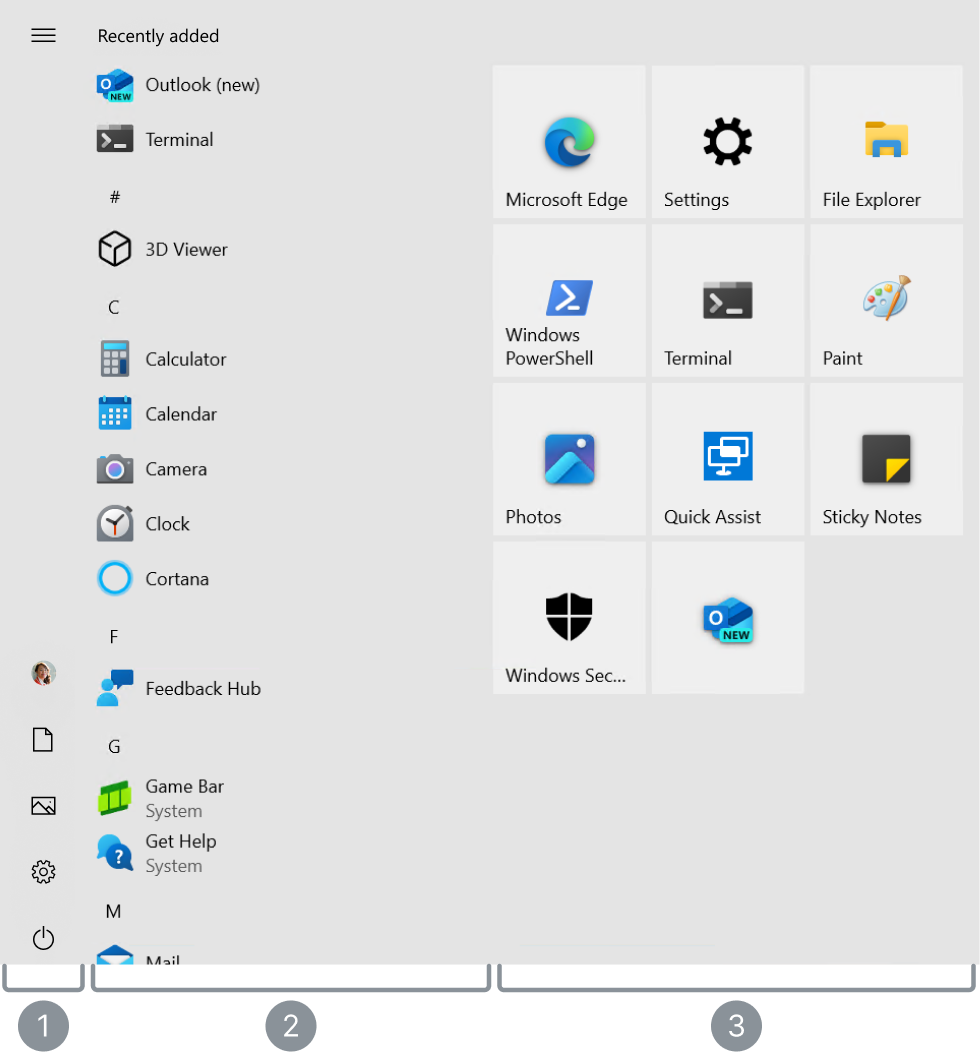
Windows 시작 메뉴는 운영 체제의 핵심 기능으로, 앱, 설정 및 파일에 빠르게 액세스할 수 있도록 해줍니다. 강력한 검색 기능이 포함되어 있으며 즐겨 찾는 앱, 폴더 및 웹사이트를 고정하여 쉽게 액세스할 수 있습니다. 사용자 지정 옵션을 사용하면 타일의 크기를 조정하고, 그룹으로 구성하고, 기본 설정에 맞게 시작 메뉴의 모양을 변경할 수 있습니다.
시작 메뉴는 여러 영역으로 구성됩니다.
-
계정: 계정 설정, 계정 전환 또는 로그아웃을 위한 프로필 아이콘입니다. 일반 폴더에 쉽게 액세스할 수 있도록 바로 가기를 추가할 수도 있습니다. 전원 버튼을 사용하면 장치를 종료하거나 다시 시작하거나 절전 모드로 전환할 수 있습니다
-
앱 목록: 최근에 추가한 앱을 맨 위에 표시하고, 설치된 모든 응용 프로그램의 사전순 목록을 표시합니다.
-
고정된 타일: 이 영역에는 라이브 타일과 자주 사용하는 앱, 웹 사이트 및 폴더에 대한 바로 가기가 있습니다. 타일은 더 나은 organization을 위해 크기 조정, 이동 및 명명된 섹션으로 그룹화할 수 있습니다.
다음은 시작 메뉴에 대한 일반적인 사용자 지정입니다. 자세히 알아보려면 각 섹션을 확장합니다.
Windows 10에서는 시작 메뉴를 유연하게 구성하므로 가장자리를 끌어 크기를 조정하거나 전체 화면으로 설정할 수 있습니다. 이러한 사용자 지정을 통해 시작 메뉴를 특정 요구 사항 및 기본 설정에 맞게 조정할 수 있습니다.
보다 몰입감 있고 체계적인 인터페이스를 선호하는 경우 전체 화면 시작 메뉴를 선택하는 것이 도움이 될 수 있습니다. 이 레이아웃은 더 큰 캔버스를 제공하므로 모든 앱과 타일에 한 번에 더 쉽게 액세스할 수 있습니다. 터치 친화적인 인터페이스가 유용성을 향상시키는 태블릿 모드에서 특히 유용합니다.
가장자리를 끌어 시작의 크기를 변경합니다.
- 시작 단추를 선택하여 시작 메뉴 열기
- 양방향 화살표로 바뀔 때까지 시작 메뉴의 위쪽 또는 측면 테두리에 커서를 놓습니다.
- 테두리를 선택하고 끌어 시작 메뉴의 크기를 원하는 높이와 너비로 조정합니다.
전체 화면으로 만들어 시작 화면 크기를 변경합니다.
 Windows 장치의 설정 앱에서개인 설정>시작을 선택하거나 다음 바로 가기를 사용합니다.
전체 화면 시작 사용 옵션을 켜기로 전환
앱 또는 바로 가기 고정 및 고정 해제
앱이나 바로 가기를 시작 메뉴에 고정하는 방법에는 여러 가지가 있습니다. 예를 들면 다음과 같습니다.
- 작업 표시줄의 검색 상자에 고정할 앱의 이름을 입력합니다. 앱을 마우스 오른쪽 단추로 클릭한 다음 시작에 고정을 선택합니다.
- Explorer에서 폴더를 마우스 오른쪽 단추로 클릭하고 시작에 고정을 선택합니다.
- 웹 사이트의 경우 Edge를 열고 고정할 웹 사이트로 이동합니다. 그런 다음 추가 옵션 메뉴 >추가 도구> 시작화면에 고정을 선택합니다.
시작 메뉴에서 타일을 제거하려면 타일을 마우스 오른쪽 단추로 클릭하고 시작 에서 고정 해제를 선택합니다.
타일 다시 정렬 및 그룹화
시작 메뉴에서 타일 순서를 변경하려는 경우 타일을 현재 위치에서 다른 위치로 끌어옵니다.
타일을 폴더로 구성
시작 메뉴에서 타일을 폴더로 그룹화하면 앱을 체계적으로 정리하고, 혼란을 줄이고, 관련 앱을 더 쉽게 찾고 액세스할 수 있습니다. 또한 더 나은 공간 관리 및 개인화가 가능하여 시작 메뉴에 더 깔끔하고 효율적인 레이아웃을 제공합니다.
- 폴더를 만들려면 한 타일을 다른 타일 위로 끌어 폴더를 만듭니다. 폴더가 자동으로 생성되며 이름을 바꿀 수 있습니다
- 폴더에 타일을 더 추가하려면 해당 폴더로 끌어다 놓습니다
- 폴더에서 타일을 제거하려면 폴더를 열고 타일을 끌어냅니다
- 폴더를 삭제하려면 폴더에서 모든 타일을 이동합니다
앱 목록 숨기기
앱 목록을 숨기면 시작 메뉴 모양이 더 깔끔하게 표시됩니다. 이는 미니멀한 디자인을 선호하거나 주로 고정된 타일을 사용하여 자주 사용하는 앱에 빠르게 액세스하는 경우에 유용할 수 있습니다. 또한 시각적인 혼란을 줄여 가장 중요한 앱과 바로 가기에 더 쉽게 집중할 수 있습니다.
시작 메뉴에서 앱 목록을 숨기려면 다음과 같이 하십시오.
- Windows 장치의 설정 앱 에서
개인 설정>시작을 선택하거나 다음 바로 가기를 사용합니다.
-
시작 메뉴에 앱 목록 표시 옵션으로 토글
계정 영역 사용자 지정
시작 메뉴의 전원 버튼 위에 표시되는 폴더를 선택할 수 있습니다. 이러한 폴더에는 문서, 다운로드, 음악, 사진, 비디오, 네트워크 및 개인 폴더와 같은 일반적인 위치가 포함될 수 있습니다.
이 사용자 지정을 사용하면 시작 메뉴에서 직접 자주 사용하는 폴더에 빠르게 액세스할 수 있어 작업 흐름이 향상되고 탐색이 보다 효율적이 됩니다.
- Windows 장치의 설정 앱 에서
개인 설정>시작을 선택하거나 다음 바로 가기를 사용합니다.
-
시작에 표시할 폴더 선택을 선택한 다음 전원 단추 옆에 표시할 모든 폴더로 토글합니다.