

가상 터치 패드는 마우스 포인터를 제어하는 데 사용할 수 있는 화상 터치 패드입니다. 다음 목록에서 가상 터치패드를 활성화 또는 비활성화할지 여부를 선택합니다.
가상 터치패드 사용
작업 표시줄을 마우스 오른쪽 단추로 클릭한 다음 작업 표시줄 설정을 선택합니다
 .
팁
터치 스크린의 경우 작업 표시줄을 길게 누른 다음 작업 표시줄 설정을 선택합니다
.개인 설정 > 작업 표시줄 창의 시스템 트레이 아이콘 섹션에서 가상 터치 패드가 켜져 있는지 확인합니다.
작업 표시줄의 시스템 트레이 섹션에서 가상 터치패드 아이콘을 선택합니다. 시스템 트레이는 작업 표시줄의 시간 및 날짜 옆에 있습니다.
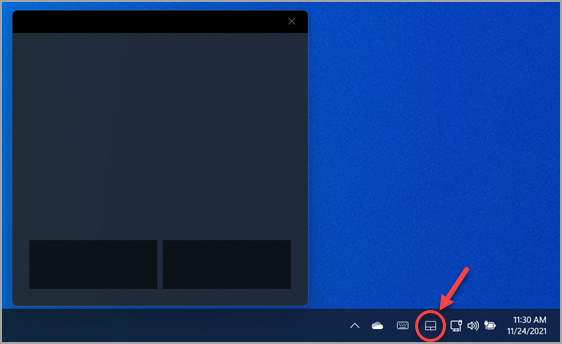
가상 터치패드가 나타납니다.
가상 터치 패드 비활성화
가상 터치패드가 표시되면 가상 터치패드 창에서 을
 선택하여 닫습니다.
작업 표시줄을 마우스 오른쪽 단추로 클릭한 다음 작업 표시줄 설정을 선택합니다
.팁
터치 스크린의 경우 작업 표시줄을 길게 누른 다음 작업 표시줄 설정을 선택합니다
.개인 설정 > 작업 표시줄 창의 시스템 트레이 아이콘 섹션에서 가상 터치 패드가 꺼져 있는지 확인합니다.
가상 터치패드 아이콘이 작업 표시줄의 시스템 트레이 섹션에 더 이상 표시되지 않습니다.
