
암호 관리는 암호 공급자 내에서 처리됩니다.
- Windows 설정에서 Windows에 저장된 암호를 관리할 수 있습니다.
- Microsoft 계정에 대해 만든 암호는 개인 또는 회사/학교 보안 dashboard 통해 관리할 수도 있습니다.
- Microsoft 암호 관리자와 같은 다른 동기화된 자격 증명 관리자의 경우 공급자 또는 서비스로 이동하여 거기에 저장된 암호를 관리합니다.
자세한 내용을 보려면 아래 옵션을 선택합니다.
Windows에 저장된 암호 보기 및 삭제
Windows의 설정 앱을 사용하여 디바이스에 로컬로 저장된 암호를 보고 삭제할 수 있습니다.
Windows 디바이스의  설정 앱 에서
계정>암호 키를 선택하거나 다음 바로 가기를 사용합니다.
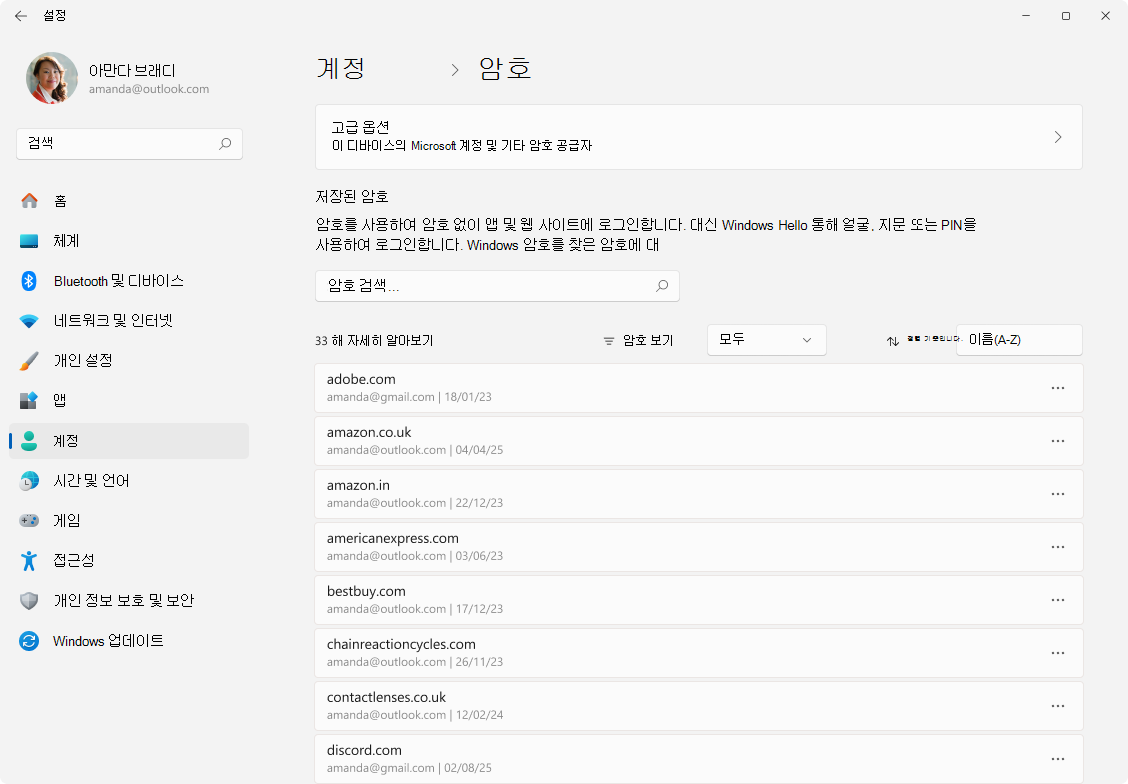
디바이스 바인딩된 암호(Windows 디바이스에 저장된 암호)를 삭제하려면 암호 이름 옆에 있는  >삭제 암호를 선택합니다.
Windows 암호가 저장되는 위치 관리
설정 앱을 사용하여 암호에 대한 고급 옵션을 관리합니다. 고급 암호 옵션에서 암호 서비스를 구성할 수 있습니다.
Windows 디바이스의 설정 앱 에서 계정>암호>고급 옵션을 선택합니다.
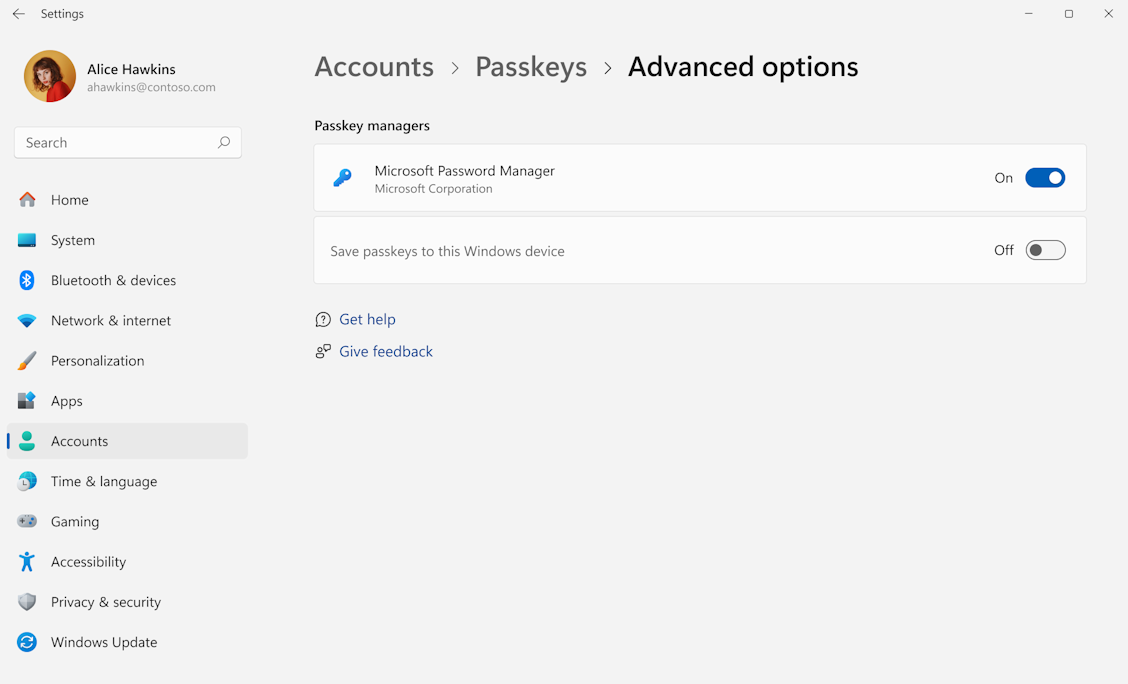
Windows 디바이스에서 사용할 수 있는 암호 서비스를 설정 또는 해제하여 사용하거나 사용하지 않도록 설정할 수 있습니다. 예를 들어 디바이스에 로컬로 저장된 암호를 저장하거나 사용하는 옵션을 사용하려면 이 Windows 디바이스에 암호 저장 옵션을 켭니다.
이 섹션을 사용하여 타사 암호 관리자와의 통합을 구성할 수도 있습니다.
참고
이 기능은 organization IT 관리 사용하지 않도록 설정할 수 있습니다.
Microsoft 계정에 대해 만든 암호 관리
계정 유형을 선택합니다.
account.live.com/proofs/manage Microsoft 계정 고급 보안 옵션에 로그인합니다.
계정 dashboard 암호를 포함하여 모든 로그인 확인 방법을 표시합니다.
암호는 이 암호 아이콘  와 함께 표시됩니다.
 를 선택하여 암호 섹션을 확장하고 다음을 표시합니다.
암호가 저장되는 위치(예: 디바이스 또는 Microsoft 암호 관리자 또는 이와 유사한 위치)에 대한 정보입니다.
마지막으로 사용되었을 때입니다.
이름 바꾸기 옵션입니다. 나중에 쉽게 관리할 수 있는 이름을 암호에 지정할 수 있습니다.
옵션을 제거 합니다.
주의
- 암호를 제거하면 더 이상 암호를 사용하여 Microsoft 계정에 로그인할 수 없습니다.
- 암호를 제거해야 하는 경우 먼저 새 정보를 추가해야 합니다.
- 계정의 모든 보안 정보를 제거하면 계정이 30일 동안 제한된 상태로 전환되고 이 시간 동안 계정이 변경되지 않습니다. 30일 제한 기간 동안에는 보안 설정 또는 청구 정보에 대한 추가 변경 또는 추가를 허용할 수 없습니다. 계정이 여전히 열려 있고 활성 상태이며 평소처럼 전자 메일, OneDrive 및 장치를 계속 사용할 수 있습니다. 이 30일 기간은 불편할 수 있지만 계정에 대한 무단 액세스 권한이 있는 사람이 보안 정보를 제거한 경우를 보호하고 경고하기 위해 수행됩니다. 자세히 알아보세요.
동기화된 암호 관리자를 사용하여 암호 백업
암호 및 암호는 동기화된 자격 증명 관리자(예: Microsoft 암호 관리자, Google 암호 관리자, Apple iCloud 키 집합 등)로 백업할 수 있습니다.
Microsoft 암호 관리자를 찾는 방법을 알아봅니다.
참고
이 기능은 organization IT 관리 사용하지 않도록 설정할 수 있습니다.
새 디바이스를 가져오는 경우 암호 업데이트
이전 디바이스에 암호가 저장되어 있고 디바이스가 교체된 경우 새 암호를 추가해야 합니다. 완료되면 계정에서 이전 암호를 안전하게 제거할 수 있습니다.
참고
암호가 동기화된 자격 증명 관리자(예: Microsoft 암호 관리자, Google 암호 관리자, Apple iCloud 키 집합 등)에 저장된 경우 새 디바이스에 대한 암호를 추가할 필요가 없습니다. 자격 증명 관리자 계정으로 로그인하기만 하면 됩니다.
- 먼저 새 암호를 설정합니다. 암호를 만들고 저장하는 방법을 알아봅니다.
- 계정에서 더 이상 적용되지 않는 암호를 확인하고 삭제합니다.
개인 Microsoft 계정 | 회사 또는 학교 Entra ID