

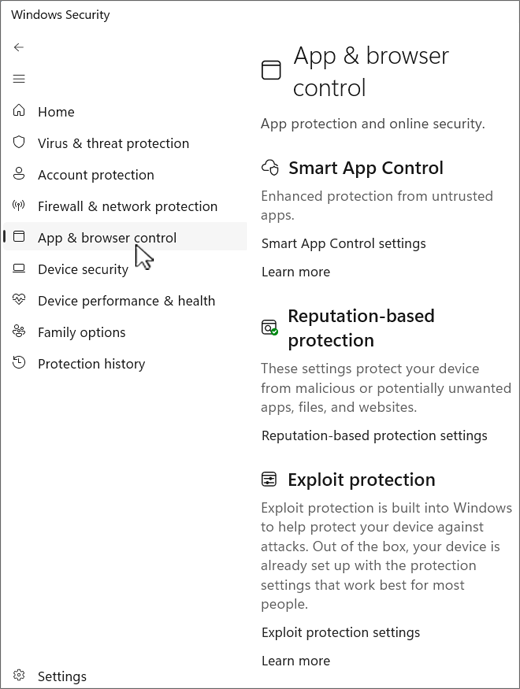
Windows 보안 앱의 앱 & 브라우저 제어 페이지는 안전하지 않은 앱, 파일, 웹 사이트 및 다운로드로부터 Windows 장치를 보호하는 필수 보안 설정을 제공합니다. 평판 기반 보호와 익스플로잇 완화를 결합하여 맬웨어, 피싱 시도 및 기타 보안 위협이 시스템을 손상시키는 것을 방지할 수 있습니다.
이 페이지는 다음 섹션으로 나뉩니다.
스마트 앱 컨트롤: 이 섹션에서는 PC 속도를 저하시키거나, 예기치 않은 광고를 표시하거나, 원치 않는 소프트웨어를 제공하는 앱과 같이 잠재적으로 유해한 앱을 차단하도록 설계된 보안 기능인 스마트 앱 컨트롤을 구성합니다. 스마트 앱 컨트롤은 AI 및 클라우드 기반 인텔리전스를 활용하여 애플리케이션의 안전성을 예측하고 안전하다고 간주되는 애플리케이션만 실행할 수 있도록 합니다.
참고
스마트 앱 컨트롤은 Windows 10에서 사용할 수 없습니다.
평판 기반 보호: 이 섹션에서는 피싱 공격, 맬웨어 및 잠재적으로 원치 않는 응용 프로그램으로부터 보호하는 보안 기능인 Microsoft Defender SmartScreen을 구성할 수 있습니다. 알려진 악성 사이트 및 파일 목록에 대해 웹 사이트 및 다운로드를 평가하여 평판 기반 보호를 제공합니다.
Exploit Protection: 이 섹션에서는 운영 체제 또는 개별 응용 프로그램에 적용할 수 있는 여러 위협 완화를 구성할 수 있습니다. 이러한 완화 기능은 공격 표면을 줄이고 공격자가 취약성을 악용하는 것을 더 어렵게 만들기 위해 설계되었습니다.
PC의 Windows 보안 앱에서  앱 & 브라우저 컨트롤을 선택하거나 다음 바로 가기를 사용합니다.
스마트 앱 컨트롤
스마트 앱 컨트롤은 악의적이거나 신뢰할 수 없는 앱을 차단하여 새롭게 부상하는 위협으로부터 상당한 보호를 제공합니다. 스마트 앱 컨트롤은 장치가 느리게 실행되거나, 예기치 않은 광고를 표시하거나, 원치 않는 추가 소프트웨어를 제공하거나, 예상하지 못한 다른 작업을 수행할 수 있는 앱인 잠재적으로 원치 않는 앱을 차단하는 데도 도움이 됩니다.
스마트 앱 컨트롤은 추가 보호를 위해 Microsoft Defender 또는 타사 바이러스 백신 도구와 같은 다른 보안 소프트웨어와 함께 작동합니다.
중요
- 스마트 앱 컨트롤은 새 Windows 11 설치에서만 사용할 수 있습니다. 이미 실행 중인 장치에서 Windows 업데이트의 일부로 받은 경우 PC를 초기화하거나 Windows를 다시 설치하지 않으면 켤 수 없습니다.
- 스마트 앱 컨트롤을 사용하는 최상의 환경을 위해 장치에 최신 Windows 및 Defender 업데이트가 설치되어 있는지 확인하세요.
PC의 Windows 보안 앱에서 앱 & 브라우저 컨트롤>스마트 앱 컨트롤 설정을 선택하거나 다음 바로 가기를 사용합니다.
이 설정을 사용하면 다음 세 가지 모드에서 작동할 수 있는 스마트 앱 컨트롤을 사용하거나 사용하지 않도록 설정할 수 있습니다.
- 평가 모드: 이 기간 동안 Windows는 사용자가 스마트 앱 컨트롤에 적합한 후보인지 여부를 확인하려고 합니다. 적합한 후보자라면 자동으로 켜집니다. 해제되어 있지 않으면 해제됩니다. 스마트 앱 컨트롤은 평가 모드에 있는 동안 아무 것도 차단하지 않습니다. 평가가 완료되거나 스마트 앱 컨트롤을 수동으로 설정하거나 해제하는 경우 Windows를 다시 설치하거나 재설정하지 않는 한 평가 모드로 돌아갈 수 없습니다.
- 켜기: 스마트 앱 컨트롤은 앱을 신뢰할 수 없을 때 알려줍니다. 예측 모델에서 신뢰하거나 유효한 서명이 있는 앱이 실행됩니다.
- 끄기: 스마트 앱 컨트롤이 신뢰할 수 없는 앱에 대해 알려주지 않습니다. 이 문제는 수동으로 꺼져 있거나 평가 모드 중에 적합한 후보가 아닌 것으로 확인된 경우에 발생할 수 있습니다.
스마트 앱 컨트롤에 대한 질문이 있나요? 스마트 앱 컨트롤 자주 묻는 질문을 검토합니다.
평판 기반 보호
평판 기반 보호는 Microsoft가 다양한 사이트, 서비스, 게시자에 대해 알고 있는 정보와 실제 위협을 활용하여 악의적이거나 잠재적으로 원치 않는 앱, 파일 또는 웹 사이트로부터 사용자를 보호합니다.
PC의 Windows 보안 앱에서 앱 & 브라우저 컨트롤>평판 기반 보호를 선택하거나 다음 바로 가기를 사용합니다.
평판 기반 보호에는 여러 종류가 있습니다. 자세히 알아보려면 각 섹션을 확장합니다.
앱 및 파일 확인
이 토글은 웹에서 다운로드할 수 있는 앱과 파일의 평판을 평가하기 위해 Microsoft Defender SmartScreen을 켭니다.
Microsoft Edge용 SmartScreen
새 Microsoft Edge를 브라우저로 사용하는 경우 Microsoft Defender SmartScreen은 웹 사이트 또는 다운로드를 평가하여 피싱 사이트 또는 기술 지원 사기와 같이 악의적인 것으로 알려진 항목을 확인하는 데 도움이 될 수 있습니다.
위험한 것으로 알려진 사이트로 이동하려고 하면 SmartScreen은 의심스러운 위협을 명확하게 식별하는 경고 화면을 표시하고 잘못된 일이 발생하기 전에 브라우저 탭을 닫을 수 있는 기회를 제공합니다.
SmartScreen에서 의심스러운 파일을 다운로드하려고 하면 Edge는 파일을 신뢰할 수 없음을 경고하고 다운로드가 발생하기 전에 취소할 수 있는 기회를 제공합니다.
피싱 방지
참고
이 기능은 Windows 10에서 사용할 수 없습니다.
피싱 보호는 안전한 것처럼 가장하는 악성 사이트와 앱에서 암호가 도난당하거나 피싱되는 것을 방지하는 데 도움이 됩니다.
암호를 사용하여 Windows 11에 로그인하는 경우 피싱 보호는 악성 웹 사이트 또는 알려진 악성 사이트에 연결하는 애플리케이션에 해당 암호를 입력하면 경고를 표시합니다. 피싱 보호는 다음 네 가지 방법으로 암호를 보호합니다.
SmartScreen이 악성으로 발견한 사이트에 Microsoft 계정 암호를 입력하면 피싱 방지가 사용자에게 경고합니다. 또한 공격자가 계정에 액세스할 수 없도록 암호를 변경하라는 메시지가 표시됩니다.
같은 암호를 다시 사용하면 암호를 손상시키는 공격자가 다른 계정에 쉽게 액세스할 수 있습니다. 피싱 보호는 다른 사이트나 앱에서 Microsoft 계정 암호를 재사용하는 경우 경고를 표시하고 암호를 변경하라는 메시지를 표시할 수 있습니다.
팁
암호 재사용의 위험성에 대한 흥미로운 짧은 이야기는 Cameron이 암호 재사용에 대해 배웁니다.
텍스트 편집기에 암호를 저장하는 것은 안전하지 않으므로 메모장이나 Word 또는 OneNote와 같은 Microsoft 365 Office 응용 프로그램에 암호를 입력하면 피싱 방지에서 경고를 받을 수 있습니다.
SmartScreen이 의심스럽다고 판단한 웹 사이트나 앱에 Microsoft 계정 암호를 입력하면 피싱 방지가 해당 웹 사이트나 앱에서 표시되는 콘텐츠, 재생된 소리, 응용 프로그램 메모리와 같은 정보를 자동으로 수집하여 보안 위협을 식별할 수 있습니다.
피싱 보호에서 원하는 설정을 선택합니다. 기본적으로 악성 콘텐츠에 암호를 입력하는 것에 대해서만 보호됩니다.
중요
현재는 Windows 11에 로그인하는 데 사용된 입력한 암호만 보호할 수 있습니다.
잠재적으로 원치 않는 앱 차단
사용자 동의 없이 설치된 앱(PUA)은 맬웨어가 아니지만 광고를 표시하거나 사용자의 PC를 사용하여 암호화 마이닝을 하거나 사용자가 원하지 않는 다른 작업을 수행할 수 있습니다. Microsoft Defender는 이러한 앱을 설치 또는 다운로드하여 시스템에 문제를 일으키기 전에 이를 식별하고 차단하려고 시도합니다.
자세한 내용은 잠재적으로 원치 않는 응용 프로그램으로부터 PC 보호를 참조하세요.
Microsoft Store 앱용 SmartScreen
Microsoft Defender SmartScreen은 Microsoft Edge 브라우저에서 발생할 수 있는 악성 파일 또는 앱으로부터 사용자를 보호할 수 있지만 Microsoft Store용 SmartScreen은 Microsoft Store 앱에서 사용하는 콘텐츠에 대한 또 다른 검사를 제공합니다. 이는 사용자를 보호하기 위한 또 다른 보안 계층일 뿐입니다.
Exploit Protection
Exploit Protection이 이미 장치를 실행하고 보호하고 있으며, 대부분의 사용자에게 가장 적합한 보호 설정으로 장치가 설정되어 있습니다. 그러나 항상 사용자의 장치 및 실행하는 프로그램의 설정을 사용자 지정할 수 있습니다. 조직의 장치 및 프로그램을 관리하는 경우 내보내기 기능을 사용하여 조직의 모든 장치에서 사용자 지정된 Exploit Protection 설정을 공유할 수 있습니다.
PC의 Windows 보안 앱에서 앱 & 브라우저 제어> 악용 방지를 선택하거나 다음 바로 가기를 사용합니다.
자세한 내용은 Exploit Protection 사용자 지정을 참조하세요.