

참고
이 메서드는 Windows용 Word(데스크톱)의 개발자 탭 검사란 콘텐츠 컨트롤을 사용합니다.
문서에 검사란을 삽입한 후에는 검사 상자 기호를 X에서 확인 표시 또는 기타 기호로 변경하거나 확인란의 색 또는 크기와 같은 다른 변경 작업을 수행할 수 있습니다.
검사 상자 기호 변경
- 문서에서 검사란을 클릭합니다.
-
개발자 탭에서
 속성을 클릭합니다.
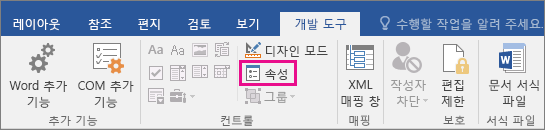
- 콘텐츠 컨트롤 속성 대화 상자에서 선택한 기호 옆에 있는 변경을 선택합니다.
-
 검사 표시와 같은 문자를 선택하고 확인을 클릭합니다.
 - 찾고 있는 기호가 표시되지 않으면 글꼴 드롭다운을 열고 Wingdings 2 또는 Segoe UI Symbol과 같은 다른 글꼴을 선택해 보세요.
- 각 검사 상자에 대해 동일한 단계를 반복합니다.
팁
개발자 탭이 표시되지 않으면 개발자 탭 표시를 참조하세요.
수행할 수 있는 기타 검사란 변경 내용
문서에서 검사란을 선택합니다.
개발자 탭에서
속성을 클릭합니다.
콘텐츠 컨트롤 속성 상자에서 다음 중 하나를 실행합니다.
마우스를 검사 상자 위에 올려 놓았을 때 설명 텍스트를 표시하려면 제목 상자에 텍스트를 입력합니다.
 선택 마우스를 위로 가져갔을 때 색이 지정됩니다.
콘텐츠 컨트롤 상자를 표시하지 않으려면 다른 이름으로 표시 상자에서 없음을 선택합니다. 제목 상자에 입력한 텍스트는 표시되지 않습니다.
검사란의 크기, 색 또는 테두리 스타일을 변경하려면 빈 컨트롤 상자에 입력한 텍스트의 서식을 사용하여 스타일을 사용하여 서식을 지정한 다음 새 스타일을 클릭합니다.
- 서식 아래의 검사란에 대한 글꼴 크기를 선택합니다.
- 색 목록에서 색을 선택합니다.
- 테두리서식>을 선택하여 다른 테두리를 선택합니다.
확인을 선택합니다.
각 검사 상자에 대해 동일한 단계를 반복합니다.