개발 도구 탭 표시
개발자 탭이 표시되지 않으면 개발자 탭 표시를 참조하세요.
목록 만들기
- 목록을 입력합니다.
-
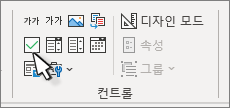
개발자로 이동하고 첫 번째 줄의 시작 부분에 있는 콘텐츠 컨트롤 확인란을 선택합니다.
- 기본 X를 다른 값으로 변경하려면 확인란을 X에서 확인 표시로 변경을 참조하세요.
- 복사하여 각 줄의 시작 부분에 있는 검사 상자 컨트롤을 붙여넣습니다.
- 확인란을 선택하여 검사 상자에 X(또는 다른 문자)를 입력합니다.
내어쓰기 추가
일부 목록 항목의 길이가 두 줄 이상인 경우 내어쓰기를 사용하여 정렬합니다.
- 목록을 선택합니다. 글머리 기호 또는 숫자가 선택된 것처럼 보이지 않습니다.
-
홈으로 이동하여 단락 대화 상자 시작 관리자 대화
 선택합니다.
- 들 여쓰기에서 왼쪽 상자에 0.25를 입력합니다.
-
특수에서교수(Hanging)를 선택합니다.
-
값은 Word에서 기본적으로 0.5인치로 설정되어 있습니다. 추가 줄을 다르게 들여쓰려면 이 옵션을 변경합니다.
- 완료되면 확인 을 선택합니다.
텍스트 및 컨트롤을 잠그어 변경 방지
- 목록 및 확인란을 선택합니다.
-
개발자>그룹>그룹으로 이동합니다.
목록의 잠금을 해제하려면 목록을 선택하고 그룹> 해제를 선택합니다.
인쇄 전용 목록 만들기
-
홈으로 이동하여 글머리 기호 단추 옆에 있는 아래쪽 화살표를 선택합니다.
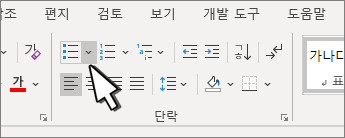
- 드롭다운 메뉴에서 새 글머리 기호 정의를 선택합니다.
-
기호를 선택하고 상자 문자를 찾습니다. 처음에 표시되지 않으면 글꼴을 Wingdings 또는 Segoe UI Symbol로 변경합니다.
-
확인을 두 번 선택하고 목록을 만듭니다.
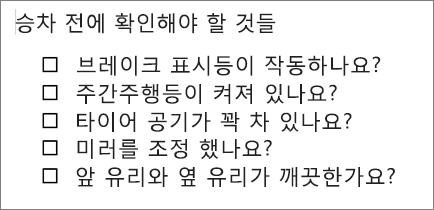
Word에서 확인 표시를 할 수 있는 검사 목록 만들기
Word에서 검사할 수 있는 목록을 만들려면 문서의 확인란에 대한 콘텐츠 컨트롤을 추가합니다.
개발 도구 탭 표시
Word에 개발자 탭이 표시되지 않는 경우 자세한 내용은 개발자 탭 표시를 참조하세요.
목록 만들기
- 목록을 만듭니다.
- 첫 번째 줄의 시작 부분에 커서를 놓습니다.
-
개발자 탭으로 이동한 다음 확인란을 선택합니다.
- 검사 상자 뒤에 공백을 추가하려면 Tab 키나 스페이스바를 누릅니다.
글머리 기호 목록에 적용되는 것처럼 내어쓰기가 있는 목록 항목의 서식을 지정하려면 Word 문자를 사용합니다.
- 검사란과 탭 또는 공백을 선택하고 복사(⌘ + C)합니다.
- 각 목록 항목의 시작 부분에 커서를 놓고 복사한 검사란과 문자를 붙여넣기(⌘ + V)합니다.
- 목록의 각 줄의 시작 부분에 확인란을 붙여넣습니다.
내어쓰기 추가
일부 목록 항목이 한 줄보다 긴 경우 내어쓰기를 사용하여 정렬합니다.
목록을 선택합니다.
서식으로 이동하여 단락을 선택합니다.
들여쓰기에서 왼쪽 상자에 0.25를 입력합니다.
특수 목록에서 교수(Hanging)를 선택합니다.
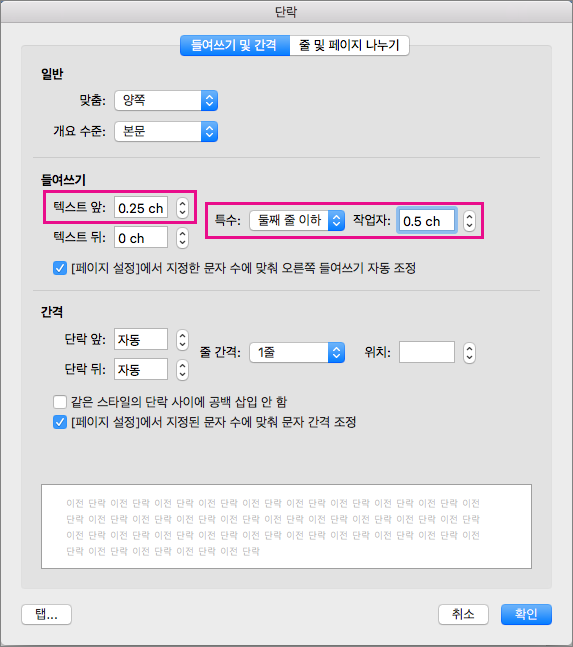
값은 Word에서 기본적으로 0.5인치로 설정되어 있습니다. 추가 줄을 다르게 들여쓰려면 이 옵션을 변경합니다.
인쇄 전용 검사 목록 만들기
목록의 글머리 기호나 숫자를 다른 기호로 바꿀 수 있습니다. 예를 들어 문서의 인쇄된 버전에서 상자를 선택할 수 있습니다.
전체 목록을 선택합니다.
홈을 선택하고 글머리 기호 옆의 화살표를 선택합니다.
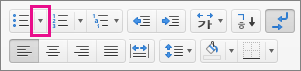
새 글머리 기호 정의를 선택합니다.
글머리 기호를 선택하고 기호 표에서 기호를 선택합니다.
다른 선택 사항을 보려면 글꼴 상자에서 Wingdings와 같은 기호 글꼴을 선택합니다.
열린 상자( ) 또는 3차원 상자(
 와 같이 사용할 기호를 선택합니다.
확인을 선택한 다음 확인을 다시 선택합니다.
대화형 검사 목록 추가
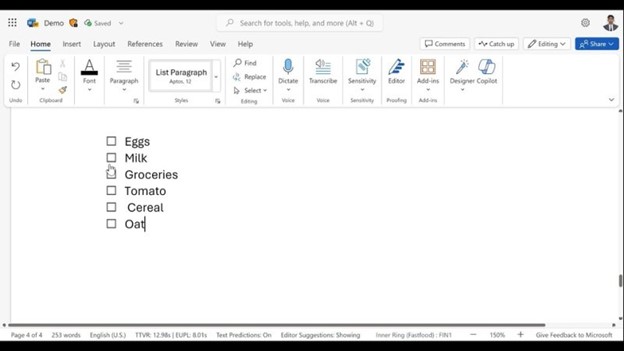
검사 목록은 웹용 Word에 대화형 목록을 삽입할 수 있는 기능입니다. 체크리스트를 검사하거나 선택 취소하고 수행 중인 작업을 추적할 수 있습니다.
체크리스트 삽입
방법 1: 리본에서
리본에서 검사 목록을 삽입하려면 다음을 수행합니다.
홈 탭으로 이동합니다.
단락 그룹으로 이동합니다.
검사 목록을 선택합니다.
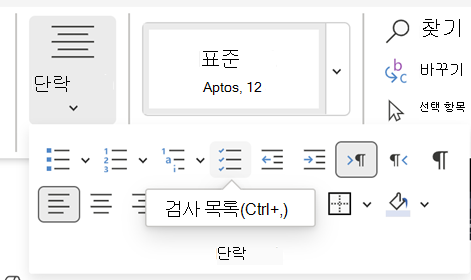
방법 2: 바로 가기 사용
또는 검사 목록을 삽입하려면 (Ctrl + ,) 바로 가기 키를 누릅니다.
검사 목록 토글
검사 목록의 텍스트 왼쪽에 비어 있거나 선택된 확인란을 선택합니다.