
Word Copilot를 사용하는 한 가지 좋은 방법은 더 잘 쓰는 데 도움이 되는 것입니다. Copilot에서 도움을 줄 텍스트를 선택하고 다시 쓰기를 제안하도록 요청하기만 하면 됩니다. 코필로트는 당신의 좋은 글을 취할 수 있습니다, 당신이 더 나은 만들 수 있도록.
참고
Word, Excel, PowerPoint 또는 OneNote에서 Copilot이 표시되지 않는 경우, Microsoft 365 구독에 포함되어 있지 않거나 조직의 설정에 따라 사용할 수 없을 수 있습니다. 보유한 Copilot 라이선스에 대해 알아보세요.
텍스트 다시 작성
웹, Windows, Mac OS 및 iPad에서 사용 가능
- Copilot에서 다시 작성할 텍스트를 선택합니다.
- 텍스트 옆의 왼쪽 여백에서
 아이콘을 선택합니다.
 - 왼쪽 여백 Copilot 메뉴에서 자동 다시 쓰기를 선택합니다.
- Copilot는 선택할 수 있는 다시 작성된 옵션을 보여 줍니다.
- 다음 옵션 중에서 선택합니다.
- 을 바꿔 수정된 텍스트를 사용합니다.
- 현재 텍스트 아래에 다시 쓴 텍스트를 삽입하려면 아래를 삽입합니다.
-
 리제너레이트에서 Copilot에 대한 결과를 다시 생성하기 위한 아이콘입니다.
다음 예제를 확인하세요.
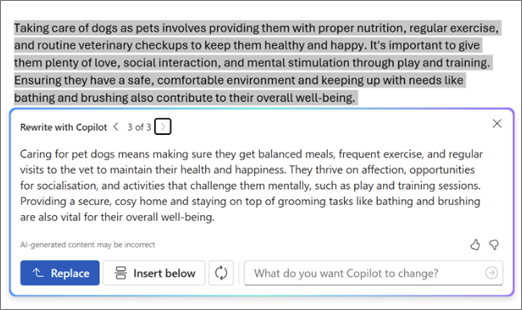
대화형 다시 쓰기
- 텍스트를 선택한 후 Copilot 메뉴에서 자동 다시 쓰기 옵션을 선택합니다.
- Copilot이 다시 작성된 텍스트 옵션을 표시하면 화살표를 사용하여 여러 버전을 살펴보고 마음에 드는 버전을 선택합니다.
- AI 생성형 텍스트를 원하는 대로 수정하려면 추천 상자 내에서 바로 입력을 시작합니다.
- 편집 내용이 실시간으로 업데이트되므로 즉시 다듬을 수 있습니다.
- 만족스러우면 바꾸기를 선택하여 문서에서 수정된 텍스트를 사용합니다.
다음 예제를 확인하세요.
이 새로운 대화형 기능은 편집 프로세스를 간소화하여 텍스트의 최종 출력 결과를 완전히 제어할 수 있게 합니다.
텍스트를 표로 변환
- Copilot가 테이블로 전환할 텍스트를 선택합니다.
- 텍스트 옆의 왼쪽 여백에서 아이콘을 선택합니다.
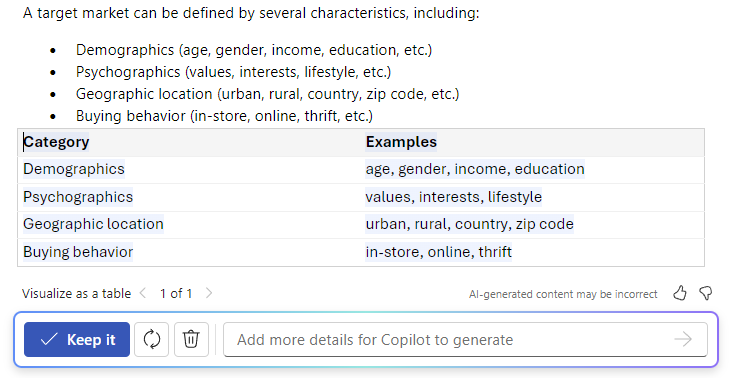
- 왼쪽 여백 Copilot 메뉴에서 테이블로 시각화를 선택합니다.
- 코필로트는 테이블의 모양을 보여줍니다.
- 문서에 테이블을 삽입하려면 유지를 선택하고, Copilot의 생성된 테이블을 다시 생성하기 위해 Word Regenerate 생성하기 위한 아이콘 또는 Word Discard의
 테이블을 제거하는 아이콘을 선택합니다.
 - 테이블을 미세 조정하려면 Copilot 작성 상자에 세부 정보를 입력하여 "빈 세 번째 열 추가"와 같이 테이블에 대해 변경할 내용을 명시합니다.