
당신은 당신이 당신의 최고의 작품을 만들 수 있도록 Copilot을 요청할 수 있습니다. Copilot를 사용하여 제안을 작성하면 문법 및 맞춤법을 넘어서는 개선 사항에 대한 콘텐츠를 검토할 때 아이디어를 명확히 하고 추가, organization, 대상 그룹에 좋은 톤 등에 대한 제안을 제공할 수 있습니다. 변경할 내용을 제어할 수 있으며, 제안 사항은 내용과 별개이므로 아무것도 덮어쓰지 않습니다.
피드백을 빠르고 쉽게 얻을 수 있으며 Copilot가 전체 문서를 검토할지 또는 강조 표시된 섹션을 검토할지 선택할 수 있습니다. 설득력 있는 설명을 작성했을 수도 있지만 뭔가 빠진 것 같은 느낌이 들 수 있습니다. 설명을 강조 표시하고 제안 작성을 선택할 수 있습니다. 행동 촉구를 추가하라는 제안을 받을 수도 있고, 그러면 해당 제안이 대상 고객에게 가장 적합한지 여부를 결정할 수 있습니다.
제안 작성을 사용하여 콘텐츠 검토
Microsoft 365에 로그인합니다.
Word 문서에서 텍스트 섹션을 강조 표시하여 해당 특정 섹션에 대한 제안만 작성합니다. 섹션을 강조 표시하지 않으면 Copilot는 전체 문서에 대한 쓰기 제안을 제공합니다.
참고
필요한 최소값보다 적게 선택하면 Copilot가 선택 영역을 확장합니다.
문서에서 Copilot가 있는 초안 아이콘을 선택하고 제안 작성을 선택합니다.

제안을 검토하고 적용할 항목을 결정합니다. 사용하지 않으려는 항목을 해제하려면 파란색 상자에서 검사 표시를 지우고 위쪽의 화살표를 선택하여 다음 제안으로 스크롤합니다.
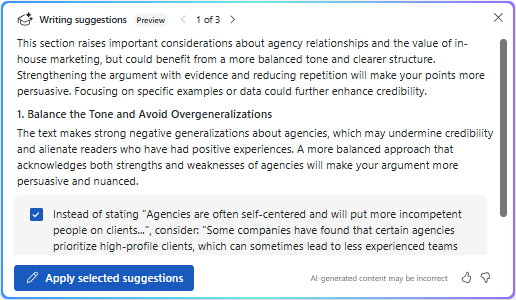
선택한 제안 적용을 선택합니다.
스크롤하여 포함할 제안을 검토한 다음 생성 화살표를 선택합니다. 생성된 텍스트를 원하는 경우 유지 를 선택하여 원본 텍스트 아래에 추가하거나 원래 텍스트를 바꿔야 하는 경우 바꾸기 를 선택합니다. 제안을 사용하지 않으려면
 다시 생성 또는
  삭제를 선택할 수 있습니다.
이 기능을 사용하면 전문 지식을 Copilot의 제안과 결합하여 고유한 음성으로 작성된 강력하고 유용한 문서를 만들 수 있는 업데이트를 결정할 수 있습니다.