중요
이러한 단계는 Windows 및 Mac용 Word 대한 데스크톱 버전의 Word 적용됩니다.
학교용 책 프로젝트를 만들든 이벤트에 대한 소책자를 만들든지 게시 템플릿 컬렉션에서 사용할 수 있는 소책자 템플릿을 사용하는 것이 좋습니다. 필요에 맞게 소책자 템플릿을 사용자 지정할 수 있습니다. 최상의 결과를 보려면 프로젝트 작성을 시작하기 전에 템플릿을 사용자 지정합니다. 이렇게 하면 문서의 테이블이나 다른 개체가 제대로 맞지 않는 경우 수행할 클린 작업이 줄어듭니다.
템플릿을 사용하여 소책자 만들기
- 파일>새로 만들기로 이동합니다.
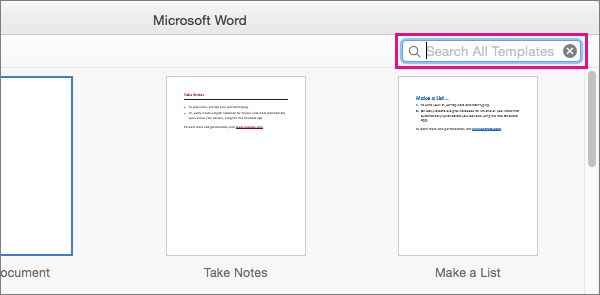
- 검색 상자에 소책자를 입력하고 검색 아이콘을 선택합니다.
- 사용하려는 템플릿을 찾으면 템플릿을 선택하고 만들기를 선택합니다.
- 파일>복사본 저장을 클릭하여 소책자를 저장합니다.
소책자를 인쇄하려면 파일>인쇄로 이동합니다. 소책자 템플릿은 용지의 양쪽에 인쇄하고 짧은 가장자리를 따라 대칭 이동하면 페이지 시퀀스와 방향이 올바른지 확인하도록 설계되었습니다.
양면 프린터가 있는 경우 문서를 인쇄하기만 하면 됩니다. 단면 프린터가 있는 경우:
파일>인쇄로 이동합니다.
설정을 양쪽의 수동 인쇄로 변경합니다.
한쪽을 인쇄합니다.
메시지가 표시되면 인쇄된 페이지를 제거하고 입력 트레이에 다시 넣습니다.
중요
인쇄된 페이지의 측면과 방향을 적어 두고 그에 따라 대칭 이동합니다. 확실하지 않은 경우 테스트로 4페이지만 인쇄합니다. 따라서 잘못되면 한 장의 종이만 낭비합니다.