

Microsoft 365 문서에서 하이퍼링크를 만드는 가장 간단한 방법은 웹 페이지 주소를 입력한 직후 Enter 키 또는 스페이스바를 누르는 것입니다(예: www.contoso.com). 그러면 Microsoft 365가 주소를 활성 링크로 자동으로 변환합니다.
컴퓨터의 파일, 전자 메일 주소 및 문서의 특정 위치에 대한 링크를 만들 수도 있습니다. 링크를 만든 후 해당 주소, 표시된 텍스트, 색 및 글꼴 스타일을 편집할 수 있습니다. 아래의 적용 가능한 topics 참조하세요.
참고
- 하이퍼링크 제거 또는 해제에서 링크를 제거하거나 자동 하이퍼링크를 중지하는 방법을 알아봅니다.
웹상의 한 위치에 대한 하이퍼링크 만들기
하이퍼링크로 작동할 텍스트 또는 그림을 선택합니다.
리본의 삽입 탭에서
 링크 ...를 선택합니다. 또는 텍스트 또는 그림을 마우스 오른쪽 단추로 클릭하고 바로 가기 메뉴에서 링크를 클릭합니다.
 하이퍼링크 삽입 상자의 주소 상자에 대상-대상 링크를 입력합니다.
참고
주소 상자가 표시되지 않으면 연결에서 기존 파일 또는 웹 페이지가 선택되어 있는지 확인합니다.
필요에 따라 표시할 텍스트 상자에 다른 단어를 입력합니다.
참고
하이퍼링크의 주소를 모르는 경우 웹 찾아보기 웹 찾아보
 클릭하여 인터넷에서 URL을 찾아 복사할 수 있습니다.
선택적: 하이퍼링크 위에 포인터를 놓으면 표시되는 ScreenTip을 사용자 지정할 수 있습니다. 하이퍼링크 삽입 대화 상자의 오른쪽 위 모서리에서 화면 설명을 클릭하고 원하는 텍스트를 입력합니다.
컴퓨터의 파일에 액세스하는 하이퍼링크 만들기
컴퓨터의 기존 파일 또는 컴퓨터에서 만들 새 파일에 대한 하이퍼링크를 만들고 포함할 수 있습니다.
하이퍼링크를 통합할 텍스트 또는 그림을 선택합니다.
리본에서 삽입 탭을 선택하고
링크 삽입을> 선택합니다.하이퍼링크 삽입 창에서 다음을 수행합니다.
-
기존 대상에 연결
기존 파일에 연결하려면 연결 대상에서 기존 파일/웹 페이지를 클릭한 다음 찾는 위치 목록 또는 현재 폴더 목록에서 파일을 찾습니다. 선택 사항: 하이퍼링크 위에 포인터를 놓을 때 나타나는 화면 설명을 사용자 지정하려면 하이퍼링크 삽입 대화 상자의 오른쪽 위에 있는 화면 설명을 클릭하고 원하는 텍스트를 입력합니다.
-
기존 대상에 연결
하이퍼링크를 만들어 새 전자 메일 메시지 만들기
하이퍼링크로 표시할 텍스트 또는 그림을 선택합니다.
리본 삽입 탭에서
삽입 링크를> 선택합니다.
(또는 텍스트 또는 그림을 마우스 오른쪽 단추로 클릭하고 바로 가기 메뉴에서 연결을 선택합니다.)링크 대상에서 전자 메일 주소를 클릭합니다.
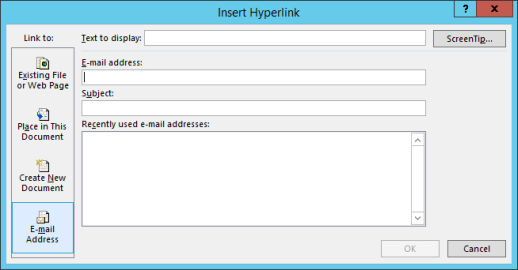
전자 메일 주소 상자에 전자 메일 주소를 입력하거나 최근에 사용한 전자 메일 주소 목록에서 선택합니다.
제목 상자에 메시지 제목을 입력합니다.
주의
일부 웹 브라우저와 전자 메일 프로그램에서는 제목 줄을 인식하지 못할 수 있습니다.
선택적: 하이퍼링크 위에 포인터를 놓을 때 나타나는 화면 설명을 사용자 지정하려면 하이퍼링크 삽입 대화 상자의 오른쪽 위 모서리에 있는 화면 설명을 클릭하고 원하는 텍스트를 입력합니다.
문서에 주소를 입력하여 빈 전자 메일 메시지에 대한 하이퍼링크를 만들 수도 있습니다. 예를 들어 를 입력 someone@example.com하면 Microsoft 365가 하이퍼링크를 만듭니다.
현재 문서 또는 다른 문서의 위치에 대한 하이퍼링크 만들기
Word 문서 또는 제목 스타일 또는 책갈피가 포함된 Outlook 전자 메일 메시지에 연결되는 하이퍼링크를 만들 수 있습니다. PowerPoint 프레젠테이션의 슬라이드 또는 재구성한 쇼와 Excel 스프레드시트의 특정 셀과 시트에 연결할 수도 있습니다.
팁
Word 문서 또는 Outlook 메시지에서 책갈피 추가 또는 삭제에서 책갈피를 추가하는 방법에 대해 알아볼 수 있습니다.
현재 문서의 위치에 대한 하이퍼링크 만들기
- 하이퍼링크로 작동할 텍스트 또는 그림을 선택합니다.
- 리본 삽입 탭에서 선택합니다. 텍스트 또는 그림을 마우스 오른쪽 단추로 클릭하고 바로 가기 메뉴에서 링크를 클릭할 수도 있습니다.
-
연결 대상에서 현재 문서를 클릭합니다.
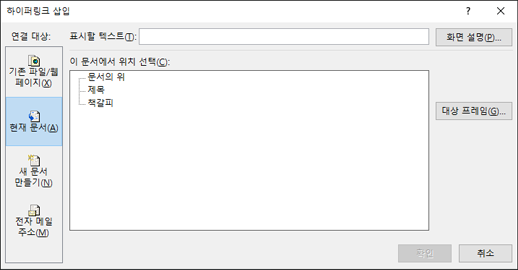
- 목록에서 연결할 제목(현재 문서에만 해당), 책갈피, 슬라이드, 사용자 지정 표시 또는 셀 참조를 선택합니다.
선택적: 하이퍼링크 위에 포인터를 놓을 때 나타나는 ScreenTip을 사용자 지정하려면 하이퍼링크 삽입 대화 상자의 오른쪽 위 모서리에서 화면 설명을 선택하고 원하는 텍스트를 입력합니다.
다른 문서의 위치에 대한 하이퍼링크 만들기
하이퍼링크로 표시할 텍스트 또는 그림을 선택합니다.
리본 삽입 탭에서
링크 > 연결을 선택합니다.
텍스트 또는 그림을 마우스 오른쪽 단추로 클릭하고 바로 가기 메뉴에서 링크를 클릭할 수도 있습니다.연결 대상에서 기존 파일 또는 웹 페이지를 선택합니다.
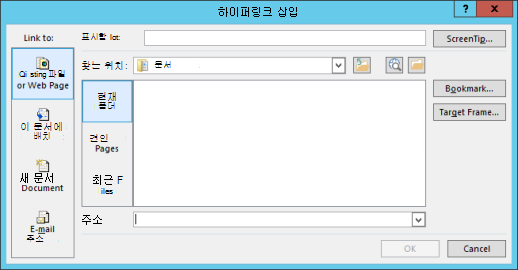
찾기 상자 에서 아래쪽 화살표를 선택하고 연결할 파일을 찾아 선택합니다.
책갈피를 선택하고 원하는 제목, 책갈피, 슬라이드, 사용자 지정 표시 또는 셀 참조를 선택한 다음 확인을 선택합니다.
선택적: 하이퍼링크 위에 포인터를 놓을 때 나타나는 화면 설명을 사용자 지정하려면 하이퍼링크 삽입 대화 상자의 오른쪽 위 모서리에 있는 화면 설명을 클릭하고 원하는 텍스트를 입력합니다.
하이퍼링크 텍스트 또는 모양 변경
- 하이퍼링크를 마우스 오른쪽 단추로 클릭하고 하이퍼링크 편집을 선택합니다.
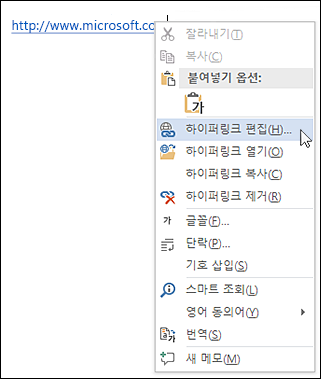
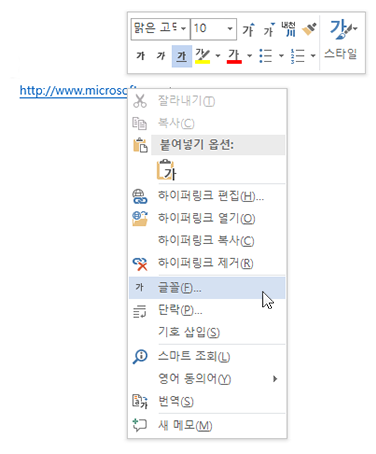
- 글꼴 스타일, 색 등과 같은 모양을 변경하려면... 링크를 마우스 오른쪽 단추로 클릭하고 바로 가기 메뉴에서 글꼴... 을 클릭하거나 미니 도구 모음에서 스타일 옵션을 클릭합니다.
- 하이퍼링크를 마우스로 가리키면 표시되는 ScreenTip을 사용자 지정할 수 있습니다. 링크를 마우스 오른쪽 단추로 클릭하고 하이퍼링크 편집을 클릭하고 대화 상자의 오른쪽 위 모서리에 있는 화면 설명을 클릭한 다음 원하는 텍스트를 입력합니다.