

Word, Outlook, Excel 또는 PowerPoint에서 검사 표시("눈금 표시"라고도 함)를 쉽게 삽입할 수 있습니다.
이러한 표시는 정적 기호입니다. 클릭하여 검사하거나 선택 취소할 수 있는 대화형 검사란을 찾고 있다면 다음을 참조하세요. 검사란 또는 옵션 단추 추가(Excel) 또는 Word에서 체크리스트 만들기.
참고
이 문서의 내용과 단계는 Microsoft 365 및 기타 데스크톱 버전의 Windows용 Microsoft Office에 적용됩니다.
파일 또는 메시지에서 기호를 삽입할 위치에 커서를 놓습니다.
기호 대화 상자를 엽니다.
- Word 또는 Outlook: 기호 오
 기호를 삽입한 다음 기호 오 선택 기호 더 보기
 - Excel: 삽입, > 선택 기호 기호
- PowerPoint: 삽입, > 선택 기호 기호
- Word 또는 Outlook: 기호 오
글꼴 상자에서 Wingdings를 선택합니다.
하단의 문자 코드 상자에 다음을 입력합니다.
252
기호 눈금에서 검사 표시 선택됩니다. 다른 검사 표시 옵션
  두 칸 떨어진 곳에서 사용할 수 있습니다(문자 코드 254).
원하는 검사 표시를 선택합니다. 삽입을 선택한 다음 닫기를 선택하여 대화 상자를 닫습니다.
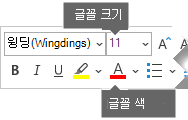
검사 표시가 삽입되면 크기나 색상을 변경할 수 있습니다. 검사 표시를 선택하고 마우스 오른쪽 단추로 클릭한 다음 부동 도구 모음을 사용하여 원하는 대로 변경합니다.
선택할 수 있는 더 많은 검사 표시
또 다른 글꼴인 Segoe UI Symbol에는 세 가지 확인 표시 옵션이 있습니다. 위 절차의 3단계에서 이 글꼴을 선택할 수 있으며 4단계에서는 다음 문자 코드 중 하나를 대체할 수 있습니다.
| 기호 | 문자 코드 |
|---|---|

|
2705 |

|
2713 |

|
2714 |