

특정 단어와 단락을 함께 유지하거나 페이지 나누기를 사이에 두면 문서의 모양을 개선할 수 있는 경우가 많습니다. 또한 하이픈을 사용하여 전반적인 가독성을 높일 수 있습니다.
단어를 같은 줄에 유지
Word에서는 줄 끝에 있는 공백이나 하이픈에서 텍스트를 자동으로 나눕니다. 두 단어 또는 하이픈이 연결된 단어를 한 줄에 함께 유지하려면 일반 공백이나 하이픈 대신 줄 바꿈하지 않는 공백이나 줄 바꿈하지 않는 하이픈을 사용할 수 있습니다.
끊기지 않는 공백을 삽입할 위치를 선택합니다.
삽입 탭의 기호 그룹에서 기호를 선택합니다.

열리는 상자에서 추가 기호를 선택합니다.
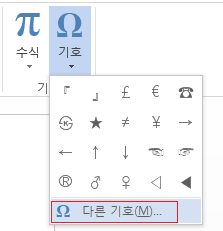
기호 대화 상자의 특수 문자 탭에서 줄 바꿈하지 않는 공백 행을 선택하여 강조 표시한 다음 삽입을 선택합니다.
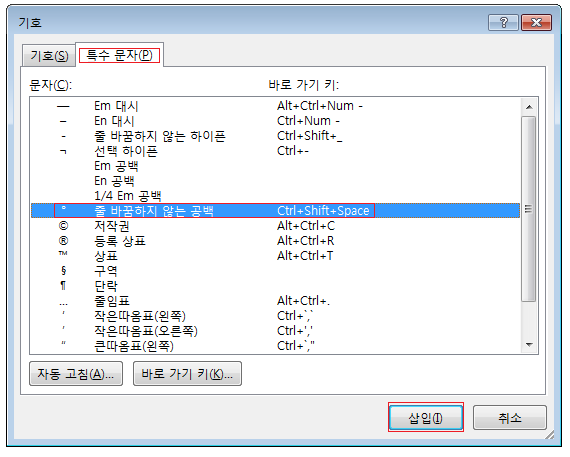
닫기를 선택합니다.
팁
바로 가기 키를 사용할 수도 있습니다. 끊기지 않는 공백을 삽입할 위치를 선택하고 Ctrl+Shift+스페이스바를 누릅니다.
줄 바꿈하지 않는 하이픈 삽입
경우에 따라 하이픈이 연결된 단어가 줄을 넘어 나누지 않고 한 줄에 함께 머물기를 원할 수 있습니다.
끊지 않는 하이픈을 삽입할 위치를 선택합니다.
삽입 탭의 기호 그룹에서 기호를 선택합니다.
열리는 상자에서 추가 기호를 선택합니다.
기호 대화 상자의 특수 문자 탭에서 줄 바꿈하지 않는 하이픈 행을 선택하여 강조 표시한 다음 삽입을 선택합니다.
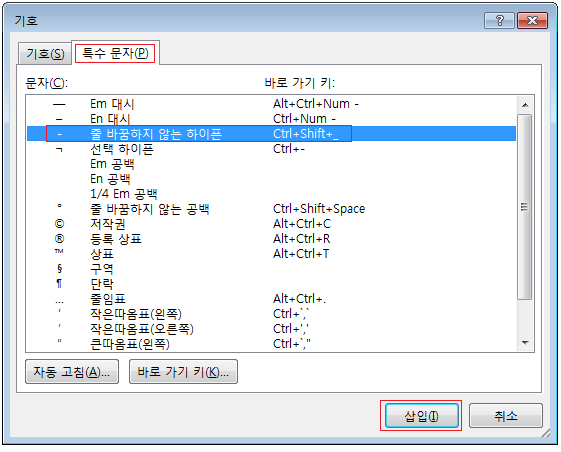
닫기를 선택합니다.
팁
바로 가기 키를 사용할 수도 있습니다. 끊지 않는 하이픈을 삽입할 위치를 선택하고 Ctrl+Shift+빼기 기호를 누릅니다.
한 페이지에 단락 유지
Word에서는 페이지 끝에서 자동으로 단락을 나누므로 한 페이지에서 시작한 단락이 다음 페이지로 이어집니다. 전체 단락을 동일한 페이지에 유지하려면 다음 단계를 따르세요.
함께 유지하려는 단락을 마우스 오른쪽 단추로 클릭합니다. 열린 상자에서 단락을 선택합니다.
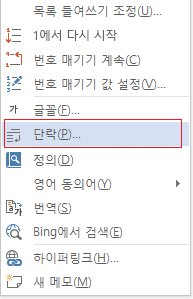
단락 대화 상자에서 줄 및 페이지 나누기 탭을 선택합니다.
페이지 매김 섹션에서 현재 줄 함께 유지 검사란을 선택하고 확인을 선택합니다.
여러 단락을 함께 유지
연속된 두 개의 단락 또는 부제목과 단락이 밀접하게 관련되어 있는 경우 같은 페이지에 유지하는 것이 좋습니다.
내용과 함께 유지할 단락이나 부제목을 마우스 오른쪽 단추로 클릭합니다. 열린 상자에서 단락을 선택합니다.
단락 대화 상자에서 줄 및 페이지 나누기 탭을 선택합니다.
페이지 매김 섹션에서 다음 단락과의 사이에 페이지 나누지 않음 검사란을 선택하고 확인을 선택합니다.
팁
Word에서는 각 줄 바꿈을 새 단락의 시작 부분으로 해석하므로 Word에서 페이지 나누기가 제대로 발생하지 않을 수 있으므로 단락 사이에 줄 바꿈을 추가하지 않는 것이 가장 좋습니다. 단락 사이에 공백을 지정하려면 단락 간격 컨트롤을 사용합니다. 자세한 내용은 단락 간 간격 변경을 참조하세요.
페이지 위쪽 또는 아래쪽에 있는 외로운 줄 제어
단락 중간에 페이지 나누기가 있어서 마지막 줄만 다음 페이지 맨 위에 나오는 경우 이러한 외로운 줄을 "단락의 단락 단락"이라고 합니다. 반면에 단락의 중간에 페이지 나누기가 있어 첫 번째 줄만 페이지 맨 아래에 표시되고 나머지 단락은 다음 페이지에 나타나는 경우 이러한 외로운 줄을 "고아"라고 합니다.
문서에서 단락의 첫 줄이나 고지 줄을 피하려면 다음 단계를 수행합니다.
- 과부와 고아를 피하려는 단락을 마우스 오른쪽 단추로 클릭합니다. 열린 상자에서 단락을 선택합니다.
- 줄 및 페이지 나누기 탭을 선택합니다.
- 페이지 매김 섹션에서 단락의 첫 줄/마지막 줄 컨트롤 검사 상자를 선택합니다.
- 확인을 선택합니다.