
Svarbu: "„Microsoft“" neberekomenduoja kurti ir naudoti "Access 2010" žiniatinklio duomenų bazių. Daugiau informacijos žr. "Access 2010" žiniatinklio duomenų bazių veiksmų plane.
"Access 2010" prekių žiniatinklio duomenų bazės šablonas sukuria paruoštą naudoti duomenų bazę, kuri leidžia sekti užsakymus, produktus, sąskaitas faktūras, atsargas ir kitus duomenis, susijusius su prekes parduodančios įmonės valdymu. Šiame straipsnyje sužinosite, kaip pradėti naudotis prekių žiniatinklio duomenų baze.
Toliau pateiktame vaizdo įraše rodomas trumpas šio šablono naudojimo scenarijus.
Jei to dar nepadarėte, atsisiųskite prekių šabloną.
Skaitykite toliau ir sužinokite, kaip naudoti šabloną norint sukurti savo duomenų bazę ir pradėti ją naudoti siekiant padėti vykdyti verslą.
Šiame straipsnyje:
Darbo pradžia: esamų duomenų įtraukimas į prekių duomenų bazę
Pažengusiems: klientų, darbuotojų, tiekėjų, kategorijų ir siuntėjų valdymas
Duomenų bazės paleidimas pirmą kartą
Kai pirmą kartą sukuriate prekių duomenų bazę, į duomenų bazę įtraukiami duomenų pavyzdžiai, kad galėtumėte suprasti, kokio tipo duomenys yra kiekvienoje formoje ar ataskaitoje. Rodomas dialogo langas, kuriame galite pasirinkti, ar išsaugoti duomenų pavyzdį, ar juos panaikinti, kad galėtumėte pradėti vesti savo duomenis.

Spustelėkite šį mygtuką, kad atidarytumėte duomenų bazę ir dirbtumėte su duomenų pavyzdžiu. Taip "Goods" duomenų bazė bus užpildyta fiktyvios bendrovės "Northwind Traders" duomenimis.
Spustelėkite šį mygtuką, jei norite panaikinti duomenų pavyzdį ir įvesti savo. Be to, kitą kartą paleidus duomenų bazę šis dialogo langas nebus rodomas.
Išvalykite šį žymės langelį, jei norite, kad kitą kartą paleidus duomenų bazę nebūtų rodomas dialogo langas.
Pastaba
Visuose šablono Prekės laukuose ir valdikliuose, kuriuose rodomi valiutos duomenys, kaip valiutos simbolis naudojamas dolerio ženklas ($). Jei jūsų lokalėje naudojamas kitas valiutos simbolis, prieš šalindami duomenų pavyzdžius turėtumėte apsvarstyti galimybę pakoreguoti paveiktus laukus ir valdiklius. Daugiau informacijos ieškokite skyriuje Taip pat žr.
Darbo pradžia: esamų duomenų įtraukimas į prekių duomenų bazę
Skirtuke Darbo pradžia yra saitų su vaizdo įrašais ir kitais ištekliais, kurie padės jums greitai pradėti naudotis duomenų baze.
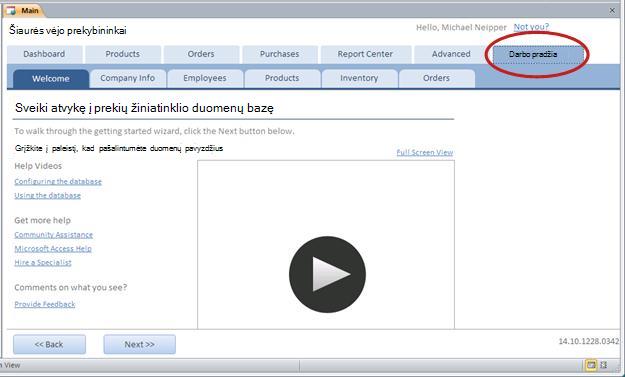
Be pagalbos naudojant duomenų bazę, skirtuke Darbo pradžia yra papildomų skirtukų, kurie leidžia nustatyti pradinį duomenų bazės naudojimą.
- Baigę peržiūrėti informaciją skirtuke Sveiki, spustelėkite Pirmyn.
Įveskite savo įmonės informaciją
Papildomame skirtuke Įmonės informacija galite įvesti informaciją apie savo įmonę, pvz., vardą, vietą, telefoną ir el. pašto adresą.
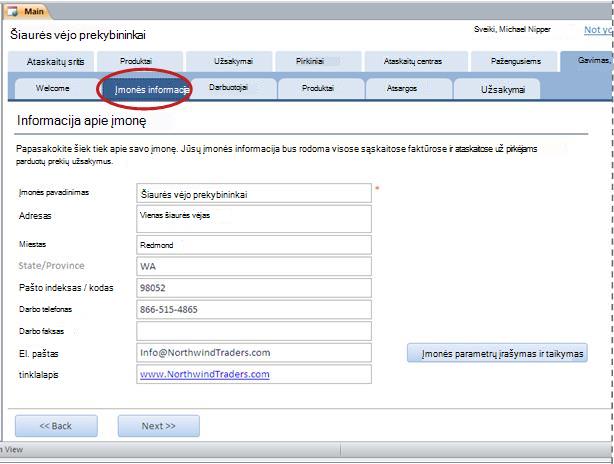
Įvestas įmonės pavadinimas bus rodomas duomenų bazės "Pagrindinio" ekrano viršuje (kur ankstesniame paveikslėlyje matote "Northwind Traders"). Jūsų įmonės informacija taip pat bus rodoma sąskaitose faktūrose ir kitose ataskaitose, kurias sukuria duomenų bazė.
- Įveskite įmonės informaciją į laukus, spustelėkite Įrašyti ir Taikyti įmonės parametrus, tada spustelėkite Pirmyn.
Pastaba
Nebūtina įvesti visų duomenų naudojant papildomus darbo pradžios skirtukus. Didžiąją dalį informacijos, kurią galite įvesti šiuose papildomuose skirtukuose, taip pat galima įvesti pagrindiniuose skirtukuose, pvz., Produktai, Užsakymai ir Darbuotojai. Tačiau šie antriniai skirtukai suteikia patogų būdą įvesti duomenis.
Įveskite darbuotojo informaciją
Papildomame skirtuke Darbuotojai galite įtraukti darbuotojus į duomenų bazę. Tai padės sekti, kas buvo kiekvieno užsakymo pardavėjas, kas pateikė užsakymą ir t. t. Jei esate individualus verslininkas, duomenų bazė puikiai veiks tik su vienu darbuotoju.
Įveskite kiekvieno darbuotojo informaciją į duomenų lapą, tada spustelėkite Pirmyn.
Pastaba
Taip pat galite peržiūrėti, redaguoti ir įtraukti darbuotojus pagrindiniame skirtuke Darbuotojai .
Produktų, kategorijų ir tiekėjų įvedimas
Papildomame skirtuke Produktai galite įtraukti produktus į duomenų bazę. Tai produktai, kuriuos parduoda jūsų įmonė. Taip pat galite redaguoti kategorijų ir tiekėjų sąrašus šiame antriniame skirtuke.
- Įveskite kiekvieno produkto informaciją į duomenų lapą, tada spustelėkite Pirmyn.
- Arba spustelėkite Naujas produktas , kad atidarytumėte formą Produkto informacija , kurioje galite įvesti informaciją apie produktą.
- Spustelėkite Redaguoti kategorijas arba Redaguoti tiekėjus , kad redaguotumėte kategorijų ir tiekėjų sąrašus.
- Baigę redaguoti produkto informaciją, spustelėkite Pirmyn.
Pastaba
Taip pat galite peržiūrėti, redaguoti ir pridėti produktus pagrindiniame skirtuke Produktai .
Atsargų lygių įvedimas
Papildomame skirtuke Atsargos galite įvesti turimą atsargų kiekį, taip pat minimalų ir tikslinį atsargų lygį, kurį norite laikyti.
- Stulpeliuose Pradinis lygis, Pakartotinio užsakymo lygis, Tikslinis lygis ir Minimalus pakartotinis užsakymo kiekis įveskite kiekvieno produkto vienetų norimą skaičių.
- Baigę redaguoti atsargų informaciją, spustelėkite Pirmyn.
Pastaba
Taip pat galite peržiūrėti ir redaguoti atsargų lygius, kategorijas ir tiekėjus atitinkamuose pagrindinio skirtuko Produktai papildomuose skirtukuose.
Įveskite užsakymus
Jei jau turite keletą užsakymų, pagrindinę informaciją apie juos galite įvesti antriniame skirtuke Užsakymai .
- Įveskite kiekvieno užsakymo informaciją, pvz., užsakymo datą, užsakymą priėmusį darbuotoją ir klientą.
- Jei įvesite klientą, kuris dar nebuvo įvestas į duomenų bazę, "Access" paragins įvesti naują klientą. Spustelėkite Taip, tada įveskite turimą informaciją. Kai uždarysite duomenų lapą, klientas bus pasiekiamas išplečiamajame sąraše Klientas .
- Baigę redaguoti užsakymo informaciją, spustelėkite Pirmyn.
Pastaba
Taip pat galite peržiūrėti ir redaguoti atsargų lygius, kategorijas ir tiekėjus atitinkamuose pagrindinio skirtuko Produktai papildomuose skirtukuose.
Ataskaitų sritis: peržiūrėkite užsakymus ir pirkimo būseną
Skirtuke Ataskaitų sritis patogu peržiūrėti aktyvius užsakymus, taip pat visus produktus, kurių atsargos senka ir kuriuos reikia užsakyti iš naujo.
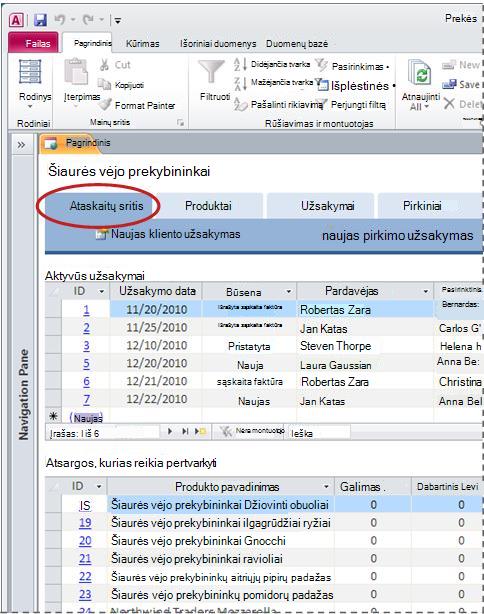
Taip pat galite redaguoti šiame skirtuke matomą informaciją – tiesiog spustelėkite langelyje, kurį norite redaguoti, ir pradėkite vesti tekstą.
Norėdami įvesti išsamią informaciją apie naujus kliento užsakymus arba pirkimo užsakymus, spustelėkite Naujas kliento užsakymas arba Naujas pirkimo užsakymas, tada užpildykite pasirodžiusią formą.
Produktai: produktų, atsargų ir tiekėjų valdymas
Skirtuke Produktai valdote visus parduodamų produktų aspektus, pvz.:
- Išsami informacija apie gaminį
- Atsargų lygiai
- Nebeteikiami produktai
- Produktų kategorijos
- Jūsų produktų tiekėjai
Spustelėjus skirtuką Produktai , iš pradžių parodomas duomenų lapas, kuriame pateikti visi produktai, kuriuos šiuo metu parduoda jūsų įmonė.

Galite įvesti ir redaguoti produkto informaciją tiesiai į duomenų lapą.
- Lauke Produkto kodas gali būti bet koks teksto ir skaičių derinys, jei naudojate unikalią kiekvieno produkto reikšmę.
- Norėdami įtraukti naują produktą, įveskite jį į duomenų lapą arba spustelėkite Naujas produktas , kad atidarytumėte formą Produkto informacija .
- Norėdami redaguoti esamo produkto išsamią informaciją, spustelėkite produkto kodą duomenų lape. Rodoma forma Produkto informacija , kurioje galite peržiūrėti ir redaguoti informaciją apie produktą.
Atsargų tvarkymas
Prekių duomenų bazės šablonas suteikia automatinį atsargų sekimą; Kai kas nors išsiunčiamas užsakymas arba perkami nauji produktai, duomenų bazė automatiškai atnaujina atsargas, kad bet kuriuo metu žinotumėte, kiek atsargų turite. Duomenų bazėje taip pat bus rodomi produktai, kurių reikia papildomai užsakyti, atsižvelgiant į jūsų nurodytas ribines vertes.
Skirtuke Produktai spustelėkite Atsargų lygiai. Šiame duomenų lape rodomi dabartiniai kiekvieno produkto atsargų lygiai ir kitos ribinės vertės, kaip nurodyta toliau:
- Ant rankų Prekių, kurias šiuo metu turite sandėlyje, skaičius.
- Priskirta Klientų užsakytų, bet dar neišsiųstų prekių skaičius.
- Pasiekiamas Skirtumas tarp turimų elementų skaičiaus ir priskirto skaičiaus.
- Susitraukimas Tai daiktų, kurie buvo prarasti dėl žalos, sugadinimo, praradimo ir pan., skaičius.
- Užsakyta Prekių, kurias užsisakėte atsargoms papildyti, bet kurios dar nebuvo gautos, skaičius.
- Dabartinis lygis Galimų prekių skaičius atėmus neįvykdytų užsakymų skaičių ir šiuo metu užsakytų prekių skaičių.
- Tikslinis lygis Elementų, kuriuos norite turėti, kad atitiktų numatomą užsakymų lygį, skaičius.
- Žemiau tikslo Dabartinis elementų skaičius, kai nesiekiate tikslinio lygio.
- Pirkimas Spustelėkite saitą Pirkti , kad įvestumėte naują pirkimo užsakymą. Daugiau informacijos apie pirkimą rasite skyriuje Pirkimų valdymas.
Patikrinkite, kuriuos produktus reikia papildyti
Norėdami iš karto pamatyti, kuriuos produktus reikia užsakyti, skirtuke Produktai spustelėkite Reikia papildyti atsargas. Šis rodinys yra toks pat kaip atsargų lygių duomenų lapas, išskyrus tai, kad filtruoti įrašai yra ties nurodytu pertvarkymo lygiu arba žemiau. Norėdami greitai iš naujo užsisakyti produktą, slinkite į dešinę ir spustelėkite nuorodą Pirkti . Daugiau informacijos apie pirkimą rasite skyriuje Pirkimų valdymas.
Peržiūrėti nebenaudojamus produktus
Skirtuke Produktai spustelėkite Nebeskirti produktai ir peržiūrėkite produktų, kurie pažymėti kaip nutraukti, sąrašą.
- Norėdami atkurti nebenaudojamą produktą, spustelėkite jo produkto kodą, tada formoje Produkto informacija išvalykite žymės langelį Nebenaudojama .
Produktų kategorijų kūrimas
Produktų skirstymas į kategorijas padeda tvarkyti juos formose ir ataskaitose. Skirtuke Produktai spustelėkite Kategorijos ir tinkinkite kategorijų sąrašą. Kiekvieną kategoriją įveskite atskiroje eilutėje.
Norėdami panaikinti kategoriją, spustelėkite pilką lauką, esantį ID kairėje, tada paspauskite DELETE.
Pastaba
Programa "Access" neleidžia naikinti jokių su produktais susijusių kategorijų. Pavyzdžiui, negalite panaikinti kategorijos "Gėrimai", jei yra produktų, kurie vis dar priskirti tai kategorijai.
Tiekėjo informacijos valdymas
Tiekėjai yra įmonės ir asmenys, iš kurių perkate atsargas. Norėdami sekti tiekėjų kontaktinę informaciją, skirtuke Produktai spustelėkite Tiekėjai.
Spustelėkite ID, kad atidarytumėte esamą tiekėjo įrašą ir redaguotumėte jo informaciją.
ID stulpelio apačioje spustelėkite (Naujas), kad įvestumėte naują tiekėją, arba tiesiog pradėkite rašyti paskutinėje duomenų lapo eilutėje.
Norėdami panaikinti tiekėją, spustelėkite pilką lauką į kairę nuo ID ir paspauskite DELETE.
Pastaba
Programa Access neleidžia naikinti jokių tiekėjų, kurie yra prijungti prie produktų. Pvz., negalite panaikinti tiekėjo X, jei produktai vis dar išvardyti kaip gaunami iš to tiekėjo. Pirmiausia panaikinkite tiekėjo produktus, o tada panaikinkite tiekėją.
Užsakymai: klientų užsakymų valdymas
Skirtuke Užsakymai galite įvesti naujus užsakymus, peržiūrėti užsakymus pagal būseną ir sekti informaciją apie klientus ir siuntėjus.

Įveskite naują užsakymą
Kai gaunamas naujas kliento užsakymas, išsami informacija įvedama naudojant kliento užsakymo formą.
Skirtuke Užsakymai spustelėkite Naujas užsakymas. Arba skirtuke Dashboard spustelėkite Naujas kliento užsakymas.
Rodoma kliento užsakymo forma .
Išplečiamajame sąraše pasirinkite klientą. Jei tai naujas klientas, spustelėkite Naujas, užpildykite kliento informaciją formoje Kliento informacija , tada spustelėkite Įrašyti ir uždaryti.
Užpildykite informaciją kliento užsakymo formoje, būtinai užpildykite laukus skirtukuose Pristatymo informacija ir Mokėjimo informacija .
Baigę pildyti užsakymą, spustelėkite Įrašyti & Uždaryti.
Užsakymų peržiūra ir valdymas pagal būseną
Kiekvienas užsakymas perkeliamas į kelias skirtingas būsenas, kurios automatiškai atnaujinamos atliekant užsakymo įvedimo, SF išrašymo ir siuntimo užduotis:
- Naujas
- Išrašyta sąskaita faktūra
- Pristatyta
- Completed
Pirmą kartą spustelėjus skirtuką Užsakymai , duomenų lape rodomi visi aktyvūs užsakymai (visi tie, kurių būsena nėra Baigta). Priėmus užsakymą, proceso eiga yra tokia:
Sąskaitos faktūros kūrimas
Kai užsakymas įvedamas pirmą kartą, jis pažymimas kaip Naujas. Kitas žingsnis su nauju užsakymu yra sąskaitos faktūros išsiuntimas.
Norėdami išrašyti užsakymo sąskaitą faktūrą:
- Skirtuke Užsakymai spustelėkite Reikia išrašyti SF , kad pamatytumėte visus užsakymus, paruoštus SF išrašymui.
- Dukart spustelėkite užsakymą, kuriam norite išrašyti SF.
- Kliento užsakymo formoje patikrinkite, ar visa informacija teisinga.
- Skirtuke Siuntimo informacija patikrinkite, ar lauke Siųsti per pasirinktas siuntėjas.
- Spustelėkite Sąskaitos faktūros užsakymas, tada spustelėkite Taip , kad patvirtintumėte.
Prekių duomenų bazėje užsakymas pažymimas kaip išrašyta SF ir rodoma SF, kurią galite išspausdinti.
Įveskite kliento mokėjimą
Kai kurios įmonės reikalauja sumokėti, kad užsakymą būtų galima išsiųsti. Kiti leidžia išsiųsti prieš gaunant mokėjimą. Prekių duomenų bazėje galima taikyti bet kurį scenarijų.
Norėdami įvesti mokėjimą:
Skirtuke Užsakymai spustelėkite Laukiama mokėjimo.
Pastaba
Tai filtruoja duomenų lapą, kad būtų rodomi užsakymai, kurie pažymėti kaip Išrašyta SF arba Išsiųsta. Jei jūsų įmonė reikalauja sumokėti prieš išsiunčiant, o šiame rodinyje matote užsakymą, pažymėtą kaip Išsiųsta , tikriausiai norėsite išsiaiškinti, kodėl užsakymas buvo išsiųstas prieš gaunant mokėjimą.
Dukart spustelėkite užsakymą, kurio mokėjimą norite įvesti.
Kliento užsakymo formoje spustelėkite skirtuką Mokėjimo informacija.
Pasirinkite reikšmę iš sąrašo Mokėjimo tipas ir užpildykite visą kitą turimą mokėjimo informaciją.
Atlikite vieną iš šių veiksmų:
- Jei užsakymas dar neišsiųstas ir norite jį išsiųsti dabar, spustelėkite Siųsti užsakymą.
- Jei užsakymas jau pažymėtas kaip išsiųstas ir dabar laikote, kad užsakymas baigtas, spustelėkite Pažymėti kaip atliktą , kad užbaigtumėte užsakymą.
- Norėdami uždaryti kliento užsakymo formą neatlikdami jokių papildomų pakeitimų, spustelėkite Įrašyti & Uždaryti.
Siųsti užsakymą
Kaip minėta ankstesniame skyriuje, kai kurios įmonės reikalauja sumokėti prieš išsiųsdamos užsakymą, o kitos leidžia išsiųsti prieš gaunant mokėjimą. Todėl prekių duomenų bazė netaiko taisyklės, reikalaujančios sumokėti prieš išsiunčiant.
Norėdami išsiųsti užsakymą:
Skirtuke Užsakymai spustelėkite Paruošta siųsti , kad pamatytumėte visus užsakymus, kurie buvo pažymėti kaip išrašyti SF.
Dukart spustelėkite užsakymą, kurį norite siųsti.
Jei jūsų įmonė reikalauja sumokėti prieš išsiųsdama užsakymą, spustelėkite skirtuką Mokėjimo informacija ir patikrinkite, ar įvesta mokėjimo informacija.
Spustelėkite Siųsti užsakymą, tada patvirtinimo pranešime spustelėkite Gerai .
Atlikite vieną iš šių veiksmų:
- Jei dabar manote, kad užsakymas baigtas, spustelėkite Pažymėti kaip atliktą , kad užbaigtumėte užsakymą.
- Norėdami uždaryti kliento užsakymo formą neatlikdami jokių papildomų pakeitimų, spustelėkite Įrašyti & Uždaryti.
Žymėti užsakymą kaip atliktą
Išsiuntus užsakymą ir gavus mokėjimą, jį galima pažymėti kaip atliktą.
- Spustelėkite skirtuką Užsakymai , tada nuskaitykite sąrašą užsakymų, kurių stulpeliuose Išsiuntimo data ir Mokėjimo data yra datos. Tai rodo, kad užsakymas išsiųstas ir mokėjimas gautas.
- Dukart spustelėkite užsakymą, kurį norite pažymėti kaip atliktą.
- Kliento užsakymo formoje spustelėkite Pažymėti kaip atliktą, tada patvirtinimo pranešime spustelėkite Gerai.
- Spustelėkite Įrašyti ir uždaryti.
Pažymėjus užsakymą kaip atliktą , jis pašalinamas iš daugumos duomenų bazės rodinių. Tačiau vis tiek galite peržiūrėti užbaigtus užsakymus spustelėję skirtuką Užsakymai , tada spustelėję Užbaigti užsakymai.
Užsakymo būsenos sparčioji nuoroda
Šioje lentelėje pateikiama sparčioji nuoroda, kurie užsakymai rodomi kiekviename rodinyje, ir veiksmai, kuriuos galite atlikti su šiais užsakymais:
| Jei spustelėsite... | … o užsakymo būsena yra... | … Kliento užsakymo formoje galite atlikti šią (-es) užduotį (-as): | Pastabos: |
|---|---|---|---|
| Užsakymai | Naujas | Sąskaitos faktūros užsakymas | Kad užsakymui būtų galima išrašyti sąskaitą faktūrą, reikia nurodyti laivybos įmonę. |
| Užsakymai | Išrašyta sąskaita faktūra | Peržiūrėti sąskaitą faktūrą arba siuntimo užsakymą | |
| Užsakymai | Pristatyta | Peržiūrėti sąskaitą faktūrą arba Pažymėti kaip atliktą | |
| Reikia išrašyti sąskaitą faktūrą | Naujas | Sąskaitos faktūros užsakymas | Kad užsakymui būtų galima išrašyti sąskaitą faktūrą, reikia nurodyti laivybos įmonę. |
| Paruošta siųsti | Išrašyta sąskaita faktūra | Peržiūrėti sąskaitą faktūrą, siųsti užsakymą | |
| Laukiama mokėjimo | Išrašyta sąskaita faktūra | Peržiūrėti sąskaitą faktūrą, išsiųsti užsakymą arba pažymėti kaip atliktą | |
| Laukiama mokėjimo | Pristatyta | Peržiūrėti sąskaitą faktūrą, Žymėti kaip atliktą | Pristatymo ir apmokėjimo informacija turi būti įvesta, kad užsakymą būtų galima pažymėti kaip atliktą. |
| Užbaigti užsakymai | Completed | Nėra |
Klientų informacijos valdymas
Prekių duomenų bazėje saugoma kontaktinė informacija apie visus jūsų klientus. Galite įtraukti naujų klientų įvesdami naują užsakymą arba galite valdyti savo klientus naudodami toliau nurodytą procedūrą:
- Skirtuke Užsakymai spustelėkite Klientai.
- Norėdami redaguoti esamą klientą, spustelėkite norimą redaguoti lauką ir pradėkite įvesti tekstą.
- Norėdami įtraukti naują klientą, spustelėkite (Naujas) ID stulpelio apačioje arba tiesiog pradėkite rašyti paskutinėje duomenų lapo eilutėje.
Valdyti siuntėjo informaciją
Prekių duomenų bazėje saugoma kontaktinė informacija apie visus jūsų siuntėjus. Savo klientus galite valdyti atlikdami toliau nurodytą procedūrą:
- Skirtuke Užsakymai spustelėkite Siuntėjai.
- Norėdami redaguoti esamą siuntėją, spustelėkite norimą redaguoti lauką ir pradėkite vesti tekstą.
- Norėdami įtraukti naują siuntėją, spustelėkite (Naujas) ID stulpelio apačioje arba tiesiog pradėkite rašyti paskutinėje duomenų lapo eilutėje.
Pirkimai: atsargų papildymas
Jei jūsų įmonė gauna savo produktus iš didmenininkų ar kitų įmonių, būtina pirkti, kad papildytumėte atsargas. Prekių duomenų bazė leidžia kurti ir sekti pirkimo užsakymus ir automatiškai atnaujina atsargų numerius, kai gaunamos įsigytos prekės. Visas šias užduotis galima atlikti skirtuke Pirkimai :

Pirkimo užsakymo kūrimas
Pirkimo užsakymo sukūrimas yra pirmas žingsnis perkant naują inventorių.
- Skirtuke Pirkimai spustelėkite Naujas pirkimo užsakymas.
- Pirkimo užsakymo formoje pasirinkite tiekėją. Jei užsakote iš naujo tiekėjo, spustelėkite Naujas, užpildykite informaciją formoje Tiekėjo informacija ir spustelėkite Įrašyti & Uždaryti.
- Skirtuke Pirkimo informacija pasirinkite produktus, kuriuos norite užsakyti, ir įveskite kiekvieno iš jų kiekius.
- Jei pirkimo užsakymas paruoštas pateikti, spustelėkite Pateikti užsakymą. Kitu atveju, norėdami išlaikyti pirkimo užsakymo būseną Naujas , kad galėtumėte jį keisti prieš pateikdami, spustelėkite Įrašyti & Uždaryti.
Duomenų bazė sukuria pirkimo užsakymą ir pažymi jį kaip naują.
Pirkimo užsakymo pateikimas pirkimui
Kitas naujo pirkimo užsakymo žingsnis yra jo pateikimas pirkimui. Atliekant šį veiksmą atnaujinamos bendrosios atsargų sumos, kad žinotumėte, kiek šiuo metu yra užsakytų atsargų.
- Skirtuke Pirkimai spustelėkite Laukiama patvirtinimo.
- Dukart spustelėkite pirkimo užsakymą, kad atidarytumėte pirkimo užsakymo formą.
- Patikrinkite, ar produktai, kiekiai ir kainos yra tikslūs, tada spustelėkite Pateikti užsakymą.
Duomenų bazė pažymi pirkimo užsakymą kaip pateiktą ir atnaujina užsakomų produktų kiekį pagal užsakymą . Jei užsakymas yra pakankamai didelis, kad produkto atsargos viršytų parametrą Pakartotinio užsakymo lygis , produktas pašalinamas iš sąrašo Reikia papildyti atsargas .
Atsargų gavimas
Kai gaunamas naujas inventorius, kitas žingsnis yra pažymėti jį kaip tokį. Tada atnaujinamos bendrosios atsargų sumos, kad žinotumėte, kiek atsargų turima.
Skirtuke Pirkimai spustelėkite Atsargos gaunamas.
Dukart spustelėkite pirkimo užsakymą, kad atidarytumėte pirkimo užsakymo formą.
Formoje Pirkimo užsakymas spustelėkite skirtuką Atsargų gavimas.
Kiekvienam gautam produktui pažymėkite žymės langelį Registruoti atsargose .
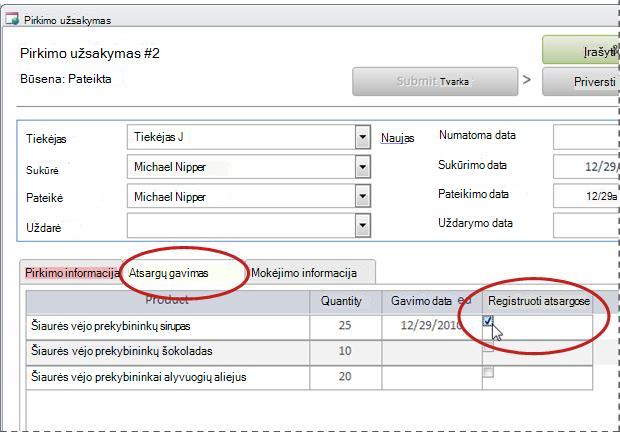
Jei visos prekės buvo gautos ir mokėjimo informacija buvo įvesta skirtuke Mokėjimo informacija , galite spustelėti Užbaigti užsakymą ir pažymėti pirkimo užsakymą kaip atliktą.
Jei kai kurios pirkimo užsakymo prekės dar negautos, spustelėkite Įrašyti & Uždaryti. Užsakymo užbaigti negalima, kol visos prekės nebus gautos ir užregistruotos atsargose.
Pirkimo užsakymo užbaigimas
Jei visos pirkimo užsakymo prekės buvo užregistruotos atsargose ir įvesta mokėjimo informacija, pirkimo užsakymą galite pažymėti kaip baigtą. Pirkimo užsakymas pašalinamas iš aktyvių pirkimo užsakymų sąrašų ir perkeliamas į atliktų pirkimų sąrašą, kad prireikus vėliau galėtumėte jį peržiūrėti.
Jei norite pirkimo užsakymą pažymėti kaip atliktą:
- Skirtuke Pirkimai spustelėkite Atsargos gaunamas.
- Dukart spustelėkite pirkimo užsakymą, kad atidarytumėte pirkimo užsakymo formą.
- Spustelėkite skirtuką Mokėjimo informacija ir įsitikinkite, kad įvesta teisinga mokėjimo informacija.
- Pirkimo užsakymo formoje spustelėkite Užbaigti užsakymą.
Tiekėjo informacijos valdymas
Tiekėjai yra įmonės ir asmenys, iš kurių perkate atsargas. Norėdami sekti tiekėjų kontaktinę informaciją, skirtuke Pirkimai spustelėkite Tiekėjai.
- Spustelėkite ID, kad atidarytumėte esamą tiekėjo įrašą ir redaguotumėte jo informaciją.
- ID stulpelio apačioje spustelėkite (Naujas), kad įvestumėte naują tiekėją, arba tiesiog pradėkite rašyti paskutinėje duomenų lapo eilutėje.
Norėdami panaikinti tiekėją, spustelėkite pilką lauką (įrašų parinkiklį) į kairę nuo ID, tada paspauskite DELETE.
Pastaba
Programa Access neleidžia naikinti jokių tiekėjų, kurie yra prijungti prie produktų. Pvz., negalite panaikinti tiekėjo X, jei produktai vis dar išvardyti kaip gaunami iš to tiekėjo.
Ataskaitų centras: ataskaitų peržiūra ir spausdinimas
Prekių duomenų bazės šablone yra šešios ataskaitos, kurias galite peržiūrėti ir spausdinti spustelėję skirtuką Ataskaitų centras :
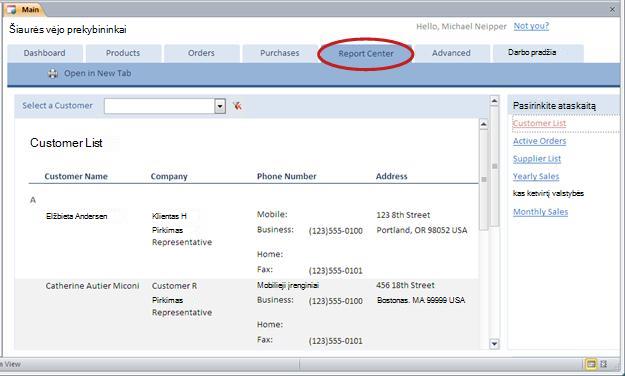
Norėdami peržiūrėti ataskaitą:
Dalyje Pasirinkite ataskaitą spustelėkite ataskaitą, kurią norite peržiūrėti.
"Access" rodo ataskaitą peržiūros srityje. Kai kurios ataskaitos leidžia tinkinti filtrus ir grupavimo parinktis peržiūros srities viršuje.
Norėdami spausdinti ataskaitą:
- Spustelėkite Atidaryti naujame skirtuke, tada skirtuke Failas spustelėkite Spausdinti ir pasirinkite norimas spausdinimo parinktis.
Pažengusiems: klientų, darbuotojų, tiekėjų, kategorijų ir siuntėjų valdymas
Skirtuke Išsamiau patogu tvarkyti šiuos sąrašus:
- Customers
- Darbuotojai
- Tiekėjai
- Kategorijos
- Siuntėjai

Kiekvienas sąrašas rodomas kaip duomenų lapas, kuriame lengviau pastebėti nenuoseklumus ir atlikti masinius duomenų pakeitimus.
Kiti veiksmai
Pradėję naudoti prekių duomenų bazę savo verslui valdyti, greičiausiai sugalvosite naujų būdų, kaip norite užklausti arba filtruoti savo duomenis. Taip pat galite pastebėti, kad norite modifikuoti duomenų bazę, kad ji geriau atitiktų jūsų poreikius. Šiame skyriuje esantys saitai pateiks daugiau informacijos apie įprastas užduotis ir modifikacijas, kurias galite atlikti.
Informacijos apie duomenų radimą, filtravimą ar užklausų kūrimą programoje "Access" žr.:
Išsamesnės informacijos apie naujų duomenų bazės objektų kūrimą ieškokite šiuose skyriuose:
Galiausiai, svarbus straipsnis apie duomenų apsaugą: Duomenų apsauga, naudojant atsarginės kopijos ir atkūrimo procesus