
Išlaisvinkite savo "Access" ataskaitas ir platinkite jas toli ir plačiai. Pavyzdžiui, išsiųskite juos el. paštu vienam ar keliems vartotojams, eksportuokite į "SharePoint" dokumentų bibliotekas ir archyvuokite tinklo aplankuose. Platindami "Access" ataskaitą, sukuriate statinę duomenų ataskaitą tam tikru metu, pvz., dienos, savaitės ar mėnesio. Taip darydami turėsite vieną tiesos tašką, pagal kurį informacijos srities darbuotojai gali priimti tinkamus verslo sprendimus, atsakyti į klausimus, rasti alternatyvų, nustatyti geriausius planus, įvertinti riziką ir gerinti kokybę.
 patarimas Kurdami ataskaitą įtraukite publikavimo datą. Tai padeda vartotojams patvirtinti teisingą ataskaitos sukūrimo laiką. Daugiau informacijos rasite Datos ir laiko įterpimas į ataskaitą arba formą.
Ką norėtumėte daryti?
- Ataskaitos siuntimas naudojant komandą El. paštas
- Ataskaitos eksportavimas į aplanką arba "SharePoint" dokumentų biblioteką
- Sužinokite, kaip sukurti ataskaitų centrą programoje "SharePoint"
Ataskaitos siuntimas naudojant komandą El. paštas
Vienas greičiausių būdų išplatinti ataskaitą – naudoti komandą El. paštas. Vos keliais pelės spustelėjimais programa "Access" eksportuoja ataskaitą ir sukuria naują el. laišką su prie jos pridėtu failu.
- Naršymo srityje pasirinkite ataskaitą, kurią norite siųsti.
- Pasirinkite Išorinių duomenų>el. paštas.
- Dialogo lange Siųsti objektą kaip pasirinkite norimą naudoti išvesties formatą, pvz., PDF, ir spustelėkite Gerai.
Atkreipkite dėmesį Nors yra įvairių formatų, kuriuos galite pasirinkti, apsvarstykite galimybę naudoti nešiojamųjų dokumentų formatą (PDF), kuris tapo de facto standartu, išsaugo pradinės "Access" ataskaitos maketą ir formatą bei turi įtaisytųjų būdų, kaip tinkinti puslapius peržiūrai ir spausdinimui. Daugiau informacijos rasite "Adobe Reader" diegimas ir PDF spausdinimas.
Programa "Access" atidaro naują el. laišką programoje "Outlook" su pridėtu failu. - Laukuose Kam ir Kopija įveskite gavėjų el. pašto adresus, lauke Tema – aprašą, o pranešimo srityje – pranešimą.
Patarimas Pagal numatytuosius parametrus šiuo būdu siunčiamas failas neįrašomas jūsų kompiuteryje. Jei norite įrašyti failo kopiją savo kompiuteryje, dešiniuoju pelės mygtuku spustelėkite priedą lauke Pridėta , tada pasirinkite Įrašyti kaip. - Pasirinkite Siųsti.
Atkreipkite dėmesį Norėdami automatizuoti procesą, galite naudoti makrokomandos veiksmą EMailDatabaseObject. Pavyzdžiui, galite sukurti makrokomandą su šių veiksmų seka, kad skirtingiems vartotojams el. paštu išsiųsite skirtingas ataskaitas.
Ataskaitos eksportavimas į aplanką arba "SharePoint" dokumentų biblioteką
Naršymo srityje pasirinkite ataskaitą, kurią norite eksportuoti.
Pasirinkite Išoriniai duomenys>,PDF arba XPS, kad atidarytumėte dialogo langą Publikuoti kaip PDF arba XPS.
Atlikite vieną iš šių veiksmų:
Raskite aplanką naudodami naršymo sritį.
Suraskite "SharePoint" svetainę, naršymo srityje spustelėdami "SharePoint" arba įvesdami svetainės URL adreso lauke viršuje. Pavyzdžiui:
https://contoso.sharepoint.com/ReportCenterSite/Shared%20DocumentsDaugiau informacijos ieškokite "Turinio radimas naudojant "SharePoint" pradžios puslapį.
Lauke Įrašomo failo tipas įsitikinkite, kad pasirinktas PDF failo tipas.
Norėdami pakeisti numatytąjį ataskaitos pavadinimą, lauke Failo vardas įveskite naują failo vardą.
Norėdami atidaryti ataskaitą iškart ją eksportavę, pažymėkite žymės langelį Atidaryti failą po publikacijos .
Dalyje Optimizuoti atlikite vieną iš šių veiksmų:
- Norėdami optimizuoti ataskaitą didesniam, didesnės skiriamosios gebos failui (rekomenduojama spausdinti), pasirinkite Standard.
- Norėdami optimizuoti ataskaitą mažesniam, mažesnės skiriamosios gebos failui (rekomenduojama publikuoti internete), pasirinkite Minimalus dydis.
Pasirinkite Publikuoti. "Access" sukuria failą. Jei pasirinkote, kad "Access" atidarytų failą po publikavimo, "Adobe Reader" rodo failą.
Norėdami įrašyti operacijos veiksmus, kad galėtumėte vykdyti ir suplanuoti tą pačią operaciją, spustelėkite žymės langelį Įrašyti eksportavimo veiksmus :
- Įveskite veiksmų pavadinimą ir aprašą.
- Norėdami sukurti "Outlook" užduotį, kuri suplanuoja eksportavimo operaciją ateityje, pažymėkite žymės langelį Kurti "Outlook" užduotį .
Daugiau informacijos rasite Importavimo ar eksportavimo operacijos kaip specifikacijos įrašymas.
Atkreipkite dėmesį Kitas būdas automatizuoti procesą – naudoti makrokomandos veiksmą Eksportuotisuformatavimu. Pavyzdžiui, galite sukurti prasmingą failo pavadinimą pagal ataskaitos pavadinimą ir eksportavimo datą. Tai padeda vartotojams rasti tinkamą ataskaitą "SharePoint" bibliotekoje arba daugelio ataskaitų aplanke. Norėdami tai padaryti, argumente Išvesties failas nurodykite šį reiškinį:=[Reports]![RptQC5]![Auto_Header0].[Caption] & "-" & Format(Date(),"yyyy-mm-dd") & ".PDF"Kur RptQC5 yra ataskaitos objekto pavadinimas, Auto_Header0 yra ataskaitos antraštės skyrius, o ypatybė Antraštė yra ataskaitos pavadinimas.
Sužinokite, kaip sukurti ataskaitų centrą programoje "SharePoint"
Apsvarstykite galimybę "SharePoint" dokumentų bibliotekoje sukurti skirtąjį ataskaitų centrą, kad vartotojai galėtų lengviau rasti ir peržiūrėti reikiamas ataskaitas. Įtraukdami stulpelių, susiedami su biblioteka iš "Access" ir tinkindami dokumentų biblioteką su rodiniais, galite vartotojams suteikti aukščiausios klasės patirtį. Toliau pateikiami pagrindiniai veiksmai, kurių galite imtis.
Dokumentų bibliotekos kūrimas Dokumentų biblioteka yra saugi failų vieta, kurioje paprasta bendradarbiauti. Į biblioteką galite įtraukti stulpelių, pvz., kategorijų, asmenų ar grupių, ir apskaičiuojamųjų stulpelių, kuriuos vėliau galėsite naudoti rodiniams ir filtrams kurti.
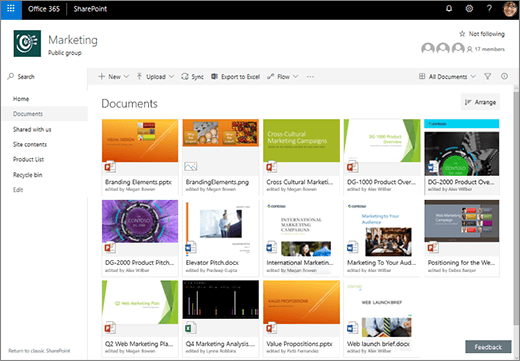 Daugiau informacijos ieškokite Kas yra dokumentų biblioteka?
Bibliotekos stulpelių naujinimas iš "Access" Susiedami biblioteką su "Access", galite atnaujinti "Access" dokumentų bibliotekos stulpelius, kad vartotojai lengviau rastų norimas ataskaitas ir pateiktų papildomos informacijos.
Daugiau informacijos ieškokite Duomenų importavimas, susiejimas arba perkėlimas į "SharePoint".
Surūšiuotų ir filtruotų rodinių kūrimas Užuot siuntę ataskaitą iš "Access" el. paštu, siųskite saitą į atitinkamą dokumentų bibliotekos rodinį. Pavyzdžiui:
Rūšiuokite rodinį didėjimo tvarka pagal stulpelį Modifikuota , kad pirmiausia būtų rodoma naujausia ataskaita. Daugiau informacijos ieškokite Rūšiavimo naudojimas "SharePoint" rodiniui modifikuoti.
Jei bibliotekoje turite stulpelį Pasirinkimas, pavadintą JobFunction, su trimis reikšmėmis: Tiesioginis darbuotojas, Meistras ir Vadovas, sukurkite atskirus rodinius pagal kiekvieno darbo vaidmens filtro išraišką:
JobFunction is equal to Lineworker
JobFunction is equal to Foreman
JobFunction is equal to Supervisor
Kai nusiunčiate nuorodą į vadovo rodinį ir vartotojas jį spustelėja, rodinyje bus rodomos konkrečios ataskaitos vadovams. Norėdami gauti bibliotekos rodinio saitą, parodykite rodinį ir nukopijuokite URL iš adreso juostos.
Jei bibliotekoje turite asmens stulpelį pavadinimu MūsųDarbuotojai, sukurkite rodinį pagal filtro išraišką, kuri naudoja funkciją Aš tik dabartinio vartotojo ataskaitoms rodyti:
OurEmployees is equal to [Me]Kai siunčiate rodinio saitą ir vartotojas jį spusteli, rodinyje rodomos konkrečios to vartotojo ataskaitos.
Daugiau informacijos žr. Filtravimo naudojimas "SharePoint" rodiniui modifikuoti ir Sąrašo rodinio redagavimas programoje "SharePoint".
Puslapio dalių sujungimas šiuolaikiškame puslapyje Taip pat galite sukurti šiuolaikišką puslapį, kuriame būtų rodomas failas pagal tai, ką vartotojas pasirenka dokumentų bibliotekoje, prijungę failų peržiūros programos puslapio dalį prie dokumentų bibliotekos puslapio dalies. Vartotojai gali naršyti ataskaitas, kad rastų norimą ataskaitą.
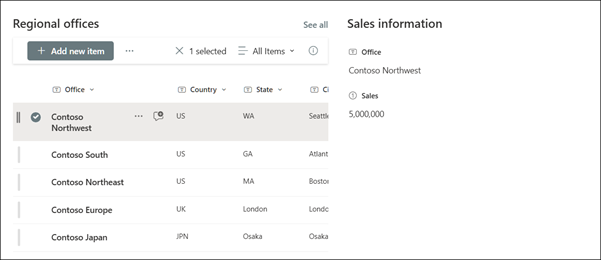 Daugiau informacijos ieškokite Puslapio dalių naudojimas "SharePoint" puslapiuose ir Puslapio dalių sujungimas "SharePoint Online".
"„Microsoft Flow“" panaudojimas Galite automatizuoti bibliotekos naudojimą ir valdymą naudodami "„Microsoft Flow“". Pvz., galite siųsti pranešimus, siųsti kasdienius priminimus, kurti planavimo priemonės užduotį ir archyvuoti nebegaliojančius failus aplanke.
Kurkite pasirinkto "SharePoint" elemento "Planner" užduotį su saitu į "SharePoint" elementą.
 Daugiau informacijos rasite Sąrašo arba bibliotekos srauto kūrimas "SharePoint Online" arba "„OneDrive“ verslui".