Kai sukursite „PivotTable“, galėsite pakeisti savo šaltinio duomenų diapazoną. Pavyzdžiui, galite išplėsti šaltinio duomenis įtraukdami daugiau duomenų eilučių. Tačiau, jei šaltinio duomenys pakeisti iš esmės, pavyzdžiui, atsirado daugiau ar mažiau stulpelių, geriau sukurkite naują „PivotTable“.
Galite pakeisti "PivotTable" duomenų šaltinį į kitą "Excel" lentelę ar langelių diapazoną arba keisti į kitą išorinį duomenų šaltinį.
Šaltinio duomenų keitimas
Pasirinkite PivotTable ataskaitą.
Skirtuko Analizė grupėje Duomenys pasirinkite Keisti duomenų šaltinį, tada pasirinkite Keisti duomenų šaltinį.
Rodomas dialogo langas Keisti "PivotTable" duomenų šaltinį .
Atlikite vieną iš šių veiksmų:
Norėdami naudoti kitą ryšį
Pasirinkite Naudoti išorinį duomenų šaltinį, tada pasirinkite Pasirinkti ryšį.

Rodomas dialogo langas Esami ryšiai .
Dialogo lango viršuje esančiame išplečiamajame sąraše Rodyti pažymėkite ryšių kategoriją, kuriai norite pasirinkti ryšį, arba pasirinkite Visi esami ryšiai (tai yra numatytasis parametras).
Pasirinkite ryšį sąrašo lauke Pasirinkite ryšį ir pasirinkite Atidaryti.
Ką daryti, jei jūsų ryšys nenurodytas?
Pastaba
Pasirinkę ryšį iš šios darbaknygės kategorijos Ryšiai , naudosite arba bendrinsite esamą ryšį. Jei pasirinksite ryšį iš tinklo failų arba šio kompiuterio ryšio failų kategorijos, ryšio failas nukopijuojamas į darbaknygę kaip naujas darbaknygės ryšys, tada naudojamas kaip naujas "PivotTable" ataskaitos ryšys.
Daugiau informacijos rasite Ryšių su duomenimis darbaknygėje valdymas.
Pažymėkite Gerai.
"PivotTable" duomenų šaltinio keitimas į kitą "Excel" lentelę arba langelių diapazoną
- Spustelėkite Pasirinkti lentelę arba diapazoną , tada įveskite pirmąjį langelį teksto lauke Lentelė / diapazonas ir pasirinkite Gerai.
Ką daryti, jei jūsų ryšys nenurodytas?
Jei dialogo lange Esami ryšiai jūsų ryšio nėra, pasirinkite Naršyti daugiau, tada dialogo lange Duomenų šaltinio pasirinkimas ieškokite duomenų šaltinio prie kurio norite prisijungti. Jei galima, pasirinkite Naujas šaltinis ir atlikite duomenų ryšio vediklio veiksmus, tada grįžkite į dialogo langą Duomenų šaltinio pasirinkimas .

Jei jūsų „PivotTable“ yra pagrįsta ryšiu su duomenų modelio diapazonu arba lentele, skirtuke Lentelės galite rinktis kitą duomenų modelio lentelę arba ryšį. Bet jei jūsų „PivotTable“ yra pagrįsta darbaknygės duomenų modeliu, duomenų šaltinio keisti negalima.
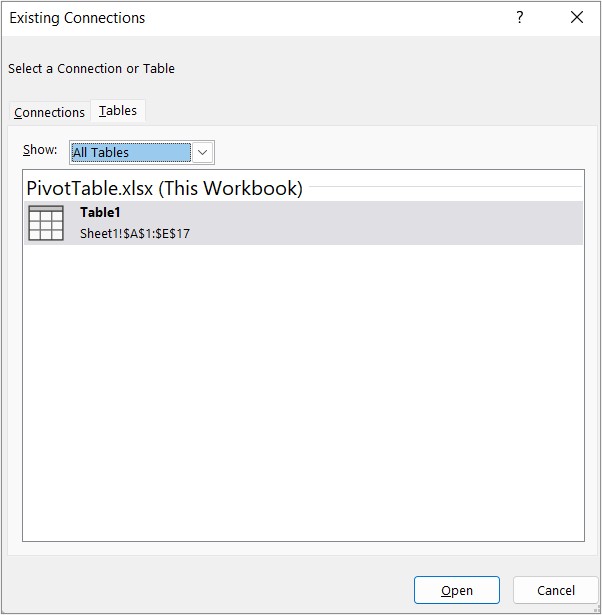
- Pasirinkite norimą ryšį ir pasirinkite Atidaryti.
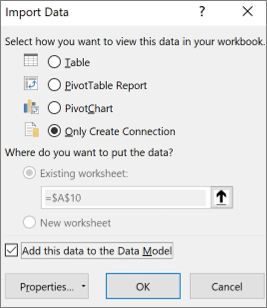
- Pasirinkite tik kurti ryšį.
- Pasirinkite Ypatybės, tada pasirinkite skirtuką Apibrėžimas .
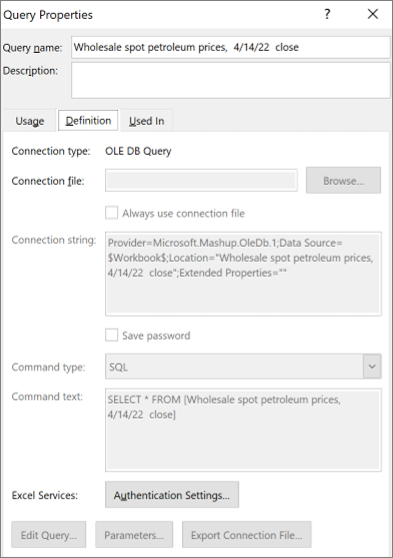
- Jei jūsų .odc ryšio failas buvo perkeltas, eikite į jo naują vietą lauke Ryšio failas.
- Jei norite pakeisti reikšmes lauke Jungimosi eilutė, susisiekite su duomenų bazės administratoriumi.
Šaltinio duomenų keitimas
Pasirinkite PivotTable ataskaitą.
Skirtuko Parinktys grupėje Duomenys pasirinkite Keisti duomenų šaltinį, tada pasirinkite Keisti duomenų šaltinį.
Rodomas dialogo langas Keisti "PivotTable" duomenų šaltinį .
Atlikite vieną iš šių veiksmų:
- Norėdami naudoti kitą "Excel" lentelę arba langelių diapazoną, spustelėkite Pasirinkti lentelę arba diapazoną, tada įveskite pirmąjį langelį teksto lauke Lentelė / diapazonas .
Arba pasirinkite Sutraukti dialogą Norėdami laikinai paslėpti dialogo langą, pažymėkite pirmąjį darbalapio langelį ir paspauskite Išplėsti dialogą
 .
.
Norėdami naudoti kitą ryšį, pasirinkite Naudoti išorinį duomenų šaltinį, tada pasirinkite Pasirinkti ryšį.
Rodomas dialogo langas Esami ryšiai .
Dialogo lango viršuje esančiame išplečiamajame sąraše Rodyti pažymėkite ryšių kategoriją, kuriai norite pasirinkti ryšį, arba pasirinkite Visi esami ryšiai (tai yra numatytasis parametras).
Pasirinkite ryšį sąrašo lauke Pasirinkite ryšį ir pasirinkite Atidaryti.
Pastaba
Pasirinkę ryšį iš šios darbaknygės kategorijos Ryšiai , naudosite arba bendrinsite esamą ryšį. Jei pasirinksite ryšį iš tinklo failų arba šio kompiuterio ryšio failų kategorijos, ryšio failas nukopijuojamas į darbaknygę kaip naujas darbaknygės ryšys, tada naudojamas kaip naujas "PivotTable" ataskaitos ryšys.
Daugiau informacijos rasite Ryšių su duomenimis darbaknygėje valdymas.
Pažymėkite Gerai.
Ką daryti, jei jūsų ryšys nenurodytas?
Jei dialogo lange Esami ryšiai jūsų ryšio nėra, pasirinkite Naršyti daugiau, tada dialogo lange Duomenų šaltinio pasirinkimas ieškokite duomenų šaltinio prie kurio norite prisijungti. Jei galima, pasirinkite Naujas šaltinis ir atlikite duomenų ryšio vediklio veiksmus, tada grįžkite į dialogo langą Duomenų šaltinio pasirinkimas .
Jei jūsų „PivotTable“ yra pagrįsta ryšiu su duomenų modelio diapazonu arba lentele, skirtuke Lentelės galite rinktis kitą duomenų modelio lentelę arba ryšį. Bet jei jūsų „PivotTable“ yra pagrįsta darbaknygės duomenų modeliu, duomenų šaltinio keisti negalima.
- Pasirinkite norimą ryšį ir pasirinkite Atidaryti.
- Pasirinkite tik kurti ryšį.
- Pasirinkite Ypatybės, tada pasirinkite skirtuką Apibrėžimas .
- Jei jūsų .odc ryšio failas buvo perkeltas, eikite į jo naują vietą lauke Ryšio failas.
- Jei norite pakeisti reikšmes lauke Jungimosi eilutė, susisiekite su duomenų bazės administratoriumi.
Šaltinio duomenų keitimas
Daugiau informacijos apie palaikomus duomenų šaltinius rasite Duomenų importavimas ir formavimas programoje "Excel", skirtoje "Mac" ("„Power Query“").
Pasirinkite PivotTable ataskaitą.
Skirtuko Analizė grupėje Duomenys pasirinkite Keisti duomenų šaltinį, tada pasirinkite Keisti duomenų šaltinį.
Rodomas dialogo langas Keisti "PivotTable" duomenų šaltinį .
Atlikite vieną iš šių veiksmų:
Norėdami pakeisti "PivotTable" duomenų šaltinį į kitą "Excel" lentelę ar langelių diapazoną, spustelėkite Pažymėti lentelę arba diapazoną, tada įveskite pirmąjį langelį teksto lauke Lentelė / diapazonas ir pasirinkite Gerai
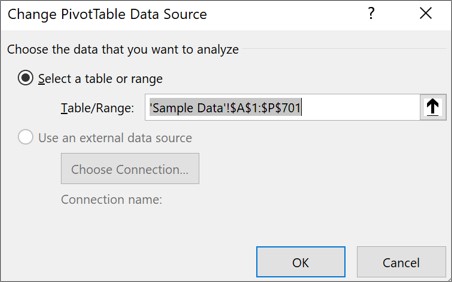
Norėdami naudoti kitą ryšį, atlikite šiuos veiksmus:
Pasirinkite Naudoti išorinį duomenų šaltinį, tada pasirinkite Pasirinkti ryšį.
Rodomas dialogo langas Esami ryšiai .
Dialogo lango viršuje esančiame išplečiamajame sąraše Rodyti pažymėkite ryšių kategoriją, kuriai norite pasirinkti ryšį, arba pasirinkite Visi esami ryšiai (tai yra numatytasis parametras).
Pasirinkite ryšį sąrašo lauke Pasirinkite ryšį ir pasirinkite Atidaryti.
Ką daryti, jei jūsų ryšys nenurodytas?
Pastaba
Pasirinkę ryšį iš šios darbaknygės kategorijos Ryšiai , naudosite arba bendrinsite esamą ryšį. Jei pasirinksite ryšį iš tinklo failų arba šio kompiuterio ryšio failų kategorijos, ryšio failas nukopijuojamas į darbaknygę kaip naujas darbaknygės ryšys, tada naudojamas kaip naujas "PivotTable" ataskaitos ryšys.
Daugiau informacijos rasite Ryšių su duomenimis darbaknygėje valdymas.
Pažymėkite Gerai.
Ką daryti, jei jūsų ryšys nenurodytas?
Jei dialogo lange Esami ryšiai jūsų ryšio nėra, pasirinkite Naršyti daugiau, tada dialogo lange Duomenų šaltinio pasirinkimas ieškokite duomenų šaltinio prie kurio norite prisijungti. Jei galima, pasirinkite Naujas šaltinis ir atlikite duomenų ryšio vediklio veiksmus, tada grįžkite į dialogo langą Duomenų šaltinio pasirinkimas .
Jei jūsų „PivotTable“ yra pagrįsta ryšiu su duomenų modelio diapazonu arba lentele, skirtuke Lentelės galite rinktis kitą duomenų modelio lentelę arba ryšį. Bet jei jūsų „PivotTable“ yra pagrįsta darbaknygės duomenų modeliu, duomenų šaltinio keisti negalima.
- Pasirinkite norimą ryšį ir pasirinkite Atidaryti.
- Pasirinkite tik kurti ryšį.
- Pasirinkite Ypatybės, tada pasirinkite skirtuką Apibrėžimas .
- Jei jūsų .odc ryšio failas buvo perkeltas, eikite į jo naują vietą lauke Ryšio failas.
- Jei norite pakeisti reikšmes lauke Jungimosi eilutė, susisiekite su duomenų bazės administratoriumi.
Bakstelėkite bet kurioje "PivotTable" vietoje, kad juostelėje būtų rodomas skirtukas "PivotTable ".
Bakstelėkite Keisti duomenų šaltinį , kad būtų rodoma šoninė sritis Duomenų šaltinio keitimas.
Atlikite vieną iš šių veiksmų:
-
Lauke Šaltinis įveskite norimą lentelės/diapazoną.
- Bakstelėkite lauką Šaltinis , tada tinklelyje pasirinkite norimą lentelę / diapazoną .
Bakstelėkite Taikyti.
Reikia daugiau pagalbos?
Visada galite kreiptis eksperto į "Excel" technologijų bendruomenę arba gauti pagalbos bendruomenėse.
Taip pat žr.
"PivotTable" kūrimas naudojant išorinį duomenų šaltinį
"PivotTable", prijungtos prie "Power BI" duomenų rinkinių, kūrimas
Ryšių su duomenimis darbaknygėje valdymas
