
„PivotTable“ yra puikus būdas analizuoti duomenis ir kurti jų ataskaitas. O kai jūsų duomenys yra sąryšiniai, t. y. jie saugomi atskirose lentelėse, kurias galima suvesti bendrų reikšmių pagrindu, galite sukurti "PivotTable".

|
|
|---|
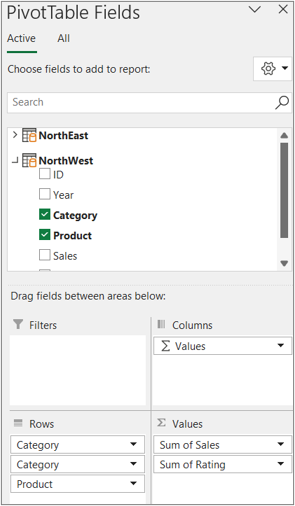
Kuo skiriasi ši "PivotTable"? Atkreipkite dėmesį, kaip dešinėje esančiame laukų sąraše rodoma ne viena lentelė, bet lentelių rinkinys. Kiekvienoje iš šių lentelių yra laukų, kuriuos galite sujungti į vieną "PivotTable", kad galėtumėte išskaidyti duomenis įvairiais būdais. Nereikia atlikti jokio rankinio formatavimo ar duomenų paruošimo. Galite iš karto sukurti „PivotTable“ pagal susijusias lenteles, kai tik importuojate duomenis.
"PivotTable" su keliomis lentelėmis kūrimas
Štai trys pagrindiniai veiksmai, kaip įtraukti kelias lenteles į "PivotTable" laukų sąrašą:
Pirmas veiksmas: importuokite susijusias lenteles iš duomenų bazės
Importavimas iš sąryšinės duomenų bazės, pvz., "Microsoft „SQL Server“", "Oracle" arba "Access". Vienu metu galite importuoti kelias lenteles:
Prisijungimas prie „Oracle“ duomenų bazės
Gali tekti įdiegti papildomą kliento programinę įrangą. Informacijos apie tai kreipkitės į duomenų bazės administratorių.
Atkreipkite dėmesį Nepalaikoma "Excel", skirtoje "Mac".
Prisijungimas prie „Access“ duomenų bazės
Daugiau informacijos rasite vadovėlyje: duomenų importavimas į "Excel" ir Duomenų modelio kūrimas .
Atkreipkite dėmesį Nepalaikoma "Excel", skirtoje "Mac".
Prisijungimas prie IBM DB2 duomenų bazės
Atkreipkite dėmesį Nepalaikoma "Excel", skirtoje "Mac".
Prisijungimas prie „MySQL“ duomenų bazės
Atkreipkite dėmesį Nepalaikoma "Excel", skirtoje "Mac".
Antras veiksmas: laukų įtraukimas į "PivotTable"
Atkreipkite dėmesį, kad laukų sąraše yra kelios lentelės.
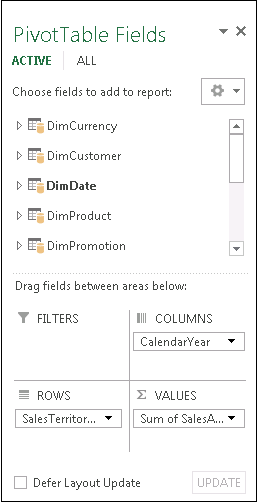
Tai yra visas lentelės, kuriuos pasirinkote importuodami. Galite išplėsti ir sutraukti kiekvieną lentelę, kad peržiūrėtumėte jos laukus. Jei tos lentelės yra susijusios, galite sukurti savo „PivotTable“ vilkdami laukus iš bet kurios lentelės į sritis REIKŠMĖS, EILUTĖS arba STULPELIAI. Galite:
- Skaitinius laukus vilkite į sritį REIKŠMĖS. Jeigu naudojate „Adventure Works“ duomenų bazės pavyzdį, PardavimoKiekis galite vilkti iš lentelės FaktinisPardavimasInternetu.
- Datų ar vietovių laukus vilkite į sritį EILUTĖS arba STULPELIAI, kad būtų galima analizuoti pardavimą pagal datas arba vietoves.
Trečias veiksmas: pasirinktinis ryšių kūrimas
Kartais reikia sukurti ryšį tarp dviejų lentelių prieš naudojant jas „PivotTable“. Jeigu rodomas pranešimas, kad būtina sukurti ryšį, spustelėkite Kurti, kad galėtumėte jį sukurti.

Duomenų modelio kūrimas naujai „PivotTable“ sukurti
Atkreipkite dėmesį Duomenų modeliai nepalaikomi "Excel", skirtoje "Mac".
Sąryšinės duomenų bazės nėra vienintelis duomenų šaltinis, kurį naudojant galima dirbti su keliomis lentelėmis „PivotTable“ laukų sąraše. Galima naudoti darbaknygėje esančias lenteles arba importuoti duomenų informacijos santraukas, kurias galima integruoti su kitomis darbaknygės lentelėse esančiomis duomenų lentelėmis. Daugiau informacijos rasite Kelių lentelių importavimas iš kitų duomenų šaltinių.
Jeigu norite, kad būtų galima naudoti šiuos nesusietus duomenis, būtina kiekvieną lentelę įtraukti į duomenų modelį, tada sukurti lentelių ryšius naudojant atitinkamas laukų reikšmes. Daugiau informacijos rasite Darbalapio duomenų įtraukimas į duomenų modelį naudojant susietą lentelę,Ryšiotarp dviejų lentelių kūrimas irRyšių kūrimas diagramos rodinyje.
Sukūrę duomenų modelį, galite naudoti šiuos duomenis analizei. Štai kaip galite sukurti naują „PivotTable“ arba „PivotChart“ naudodami duomenų modelį savo darbaknygėje.
Spustelėkite bet kurį darbalapio langelį.
Pasirinkite Įterpti, tada rodyklę žemyn po "PivotTable".
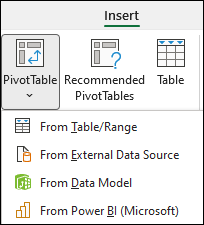
Pasirinkite iš išorinio duomenų šaltinio.

Pasirinkite Pasirinkti ryšį.
Skirtuke Lentelės, esančiame dalyje Šis darbaknygės duomenų modelis, pažymėkite Darbaknygės duomenų modelio lentelės.
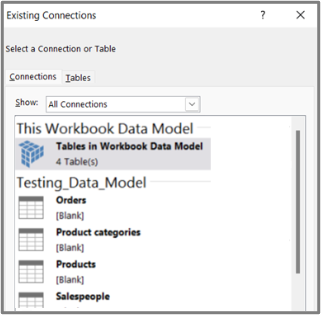
Spustelėkite Atidaryti, tada spustelėkite Gerai, kad būtų rodomas visų duomenų modelio lentelių laukų sąrašas.
Taip pat žr.
- "Power Pivot" papildinio, skirto "Excel", paleidimas
- Duomenų modelio kūrimas programoje „Excel“
- Duomenų gavimas naudojant „Power Pivot“ papildinį
- Laukų sąrašo naudojimas norint tvarkyti laukus „PivotTable“
- „PivotTable“ kūrimas siekiant analizuoti darbalapio duomenis
- „PivotTable“ kūrimas siekiant analizuoti išorinius duomenis
- "PivotTable", prijungtos prie "Power BI" duomenų rinkinių, kūrimas
- Šaltinio duomenų diapazono keitimas „PivotTable“
- „PivotTable“ duomenų naujinimas
- „PivotTable“ naikinimas