
Jei darbalapyje nerandate konkrečių duomenų, juos gali slėpti filtras. Pavyzdžiui, jei darbalapyje yra stulpelis su datomis, tame stulpelyje gali būti filtras, apribojantis reikšmes iki konkrečių mėnesių.
Yra keletas variantų:
- Konkretaus stulpelio filtro išvalymas
- Valyti visus filtrus
- Pašalinti visus filtrus
Stulpelio filtro išvalymas
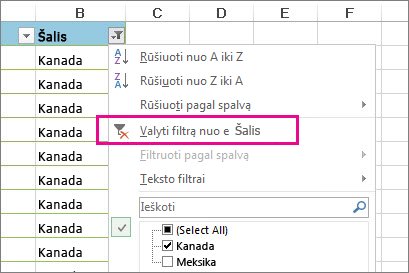
Spustelėkite šalia stulpelio antraštės esantį filtro taikymo  mygtuką, tada spustelėkite Valyti filtrą iš <stulpelio pavadinimo>.
Pavyzdžiui, toliau pateiktame paveikslėlyje parodytas filtro išvalymo iš stulpelio Šalis pavyzdys.
Pastaba
Negalite pašalinti filtrų iš atskirų stulpelių. Filtrai įjungti visam diapazonui arba išjungti. Jei nenorite, kad kas nors filtruotų konkretų stulpelį, galite jį paslėpti.
Visų darbalapio filtrų valymas
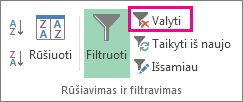
Spustelėkite skirtuką Duomenys ir spustelėkite Valyti.
Kaip sužinoti, ar duomenys filtruojami?
Jei filtravimas taikomas darbalapio lentelei, stulpelio antraštėje matysite vieną iš šių mygtukų:
| Mygtukas | Aprašymas |
|---|---|

|
Filtras yra, bet stulpelio duomenims rūšiuoti jis nenaudojamas. |
|
|
Filtras naudojamas stulpelio duomenims filtruoti arba rūšiuoti. |
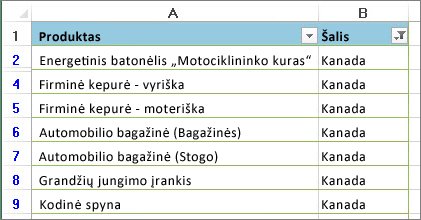
Pateiktame darbalapyje filtras taikomas stulpeliui Produktai , bet jis nenaudojamas. Stulpelio Šalis duomenys yra rūšiuojami filtro.
Visų darbalapio filtrų naikinimas
Jei norite visiškai pašalinti filtrus, eikite į skirtuką Duomenys ir spustelėkite mygtuką Filtruoti arba naudokite sparčiuosius klavišus Alt + D + F + F.
Reikia daugiau pagalbos?
Visada galite kreiptis eksperto į "Excel" technologijų bendruomenę arba gauti pagalbos bendruomenėse.