
"„Microsoft“ Loop" yra transformuojanti bendro kūrimo funkcija, sujungianti komandas, turinį ir užduotis visuose jūsų įrankiuose bei įrenginiuose. "Loop" sujungia galingą ir lanksčią drobę su nešiojamais komponentais, kurie laisvai perkeliami ir sinchronizuojami visose programose, todėl komandos gali galvoti, planuoti ir kurti kartu.
Trys „Loop“ elementai
"Loop" komponentai yra nešiojami turinio elementai, kurie sinchronizuojami visose bendrinamose vietose. Komponentai leidžia bendradarbiauti darbo sraute – "Loop" puslapyje arba pokalbyje, el. laiške, susitikime ar dokumente. Tai gali būti sąrašai, lentelės, pastabos ir kt. – jūs visada dirbate su naujausia informacija pageidaujamoje programoje, pvz., "Microsoft Teams", "Outlook", "OneNote", "Whiteboard" arba "Loop" programoje.
„Loop“ puslapiai yra lanksčios drobės programėlėje „Loop“, kurioje galite suburti žmones ir sudėti visus savo komponentus, saitus, užduotis ir duomenis. „Loop“ puslapiai gali pradėti mažėti ir toliau didėti, kad atitiktų jūsų idėjų dydį. "Loop" puslapius galima bendrinti visose "Microsoft 365" programose kaip nuorodą arba įdėtąjį "Loop" komponentą.
„Loop“ darbo sritys yra bendrinamos erdvės, kurios leidžia jums ir jūsų komandai matyti ir grupuoti viską, kas svarbu jūsų projektui, kad galėtumėte lengvai sužinoti, ką kiekvienas dirba, ir sekti eigą siekiant bendrinamų tikslų.
Kaip naudoti „Loop“ komponentus kitose programėlėse?
"Loop" komponentai šiuo metu palaikomi "Microsoft Teams", "Outlook", "OneNote" ir "Whiteboard".
Microsoft Teams
Pirmieji dalykai, kuriuos reikia žinoti apie „Loop“ komponentus programoje „Microsoft Teams“
„Loop“ komponento siuntimas „Teams“ pokalbyje
Outlook
„Loop“ komponentų naudojimas programoje „Outlook“
OneNote
"Loop" komponentų naudojimas "OneNote"
Whiteboard
„Loop“ komponentai „Whiteboard“
Pasirengę išbandyti "Loop"?
Prisijunkite naudodami savo asmeninę arba darbo paskyrą svetainėje loop.cloud.microsoft. Norėdami pradėti:
- Naudokite "Loop" šabloną.
- Sužinokite daugiau apie "Loop" naudodami šią 5 dalių mokymosi seriją.
- Išbandykite "Loop" mobiliųjų įrenginių programėlę.
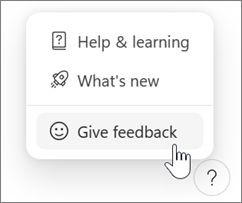
Norite pateikti atsiliepimą?
- Viršutiniame dešiniajame "Loop" puslapio kampe, Parametrai ir kita
 .
. - Pasirinkite Žinynas & atsiliepimus.
- Pasirinkite Pateikti atsiliepimą.
„Android“ arba „iOS“ ekrano viršuje kairėje bakstelėkite savo profilio paveikslėlį, kad rastumėte žinyną ir atsiliepimus.
Žinomos problemos
Yra žinomos kelios "Loop" problemos. Mes stengsimės, kad šis puslapis būtų atnaujintas, kai nustatysime ir išspręsime problemas.
"Loop" bendrinimas su išoriniais vartotojais
"Loop" šiuo metu nepalaiko išorinio bendrinimo su svečiais ar išoriniais vartotojais.
Nepavyko įrašyti "Loop" darbo srities ir jūsų sukurtų puslapių
Jei matote klaidos pranešimą "Nepavyko įrašyti "Loop" darbo srities ir jūsų sukurtų puslapių", bandykite atlikti šiuos veiksmus:
Galimi sprendimai (naudojant "Loop" su asmenine "„Microsoft“" paskyra):
- Prie outlook.com turite prisijungti naudodami savo "Microsoft" paskyrą. Kai prisijungsite vieną kartą, viską, ko reikia „Loop“ iš „Outlook“, galėsite nustatyti kitą kartą bandydami naudoti „Loop“.
Galimi sprendimai (naudojant "Loop" su darbo arba mokymo įstaigos paskyra):
Būtina turėti „Exchange Online“ pašto dėžutę, susietą su jūsų organizacijos ID. Kai būsite pasirengę naudoti „Exchange Online“ pašto dėžutę ir būsite prie jos prisijungę vieną kartą, viską, ko reikia „Loop“ iš „Exchange Online“, galėsite nustatyti kitą kartą bandydami naudoti „Loop“. Dirbkite su "Microsoft 365" administratoriumi arba pagalbos tarnyba, kad įsitikintumėte, jog turite aktyvią "Exchange Online" pašto dėžutę.
Pastaba
Su paskyra susieta pašto dėžutė negali būti bendrai naudojama pašto dėžutė.
Turite turėti bent skaitymo prieigą prie savo organizacijosSharePoint šakninės svetainės internete. Mes ieškome ilgalaikio sprendimo, kad to nereikėtų daryti. Iki tol dirbkite su „Microsoft 365“ administratoriumi arba pagalbos tarnyba, kad užtikrintumėte, jog turite bent skaitymo prieigą prie šakninės svetainės.
Dažnai užduodami klausimai
Kur galiu naudoti „Loop“?
Galite naudoti programėlę „Loop“ internete, „iOS“ ir „Android“.
"Loop" komponentus galite naudoti "Microsoft Teams", "Outlook", "OneNote" ir "Whiteboard".
Ar „Loop“ kainuoja ir ar yra „Loop“ naudojimo apribojimų?
"Loop" naudojimas viešosios peržiūros metu nieko nekainuoja. Sužinokite daugiau apie apribojimus viešosios peržiūros metu.
Kaip įgalinti „Loop“ savo organizacijoje?
Sužinokite daugiau apie tai, kaip įgalinti "„Microsoft“ Loop" programą savo organizacijoje ir "Loop" administravimo strategijas, skirtas "Loop" komponentams ir "Loop" darbo sritims.
Ar yra pritaikymo neįgaliesiems funkcijų ar informacijos, kuri man padėtų naudoti „Loop“?
Ekrano skaitytuvo naudojimas su „Loop“ komponentais pokalbyje programoje „Microsoft Teams“
„Loop“ komponentų naudojimas su klaviatūra programoje „Outlook“
„„Microsoft“ Loop“ spartieji klavišai
Kur saugomi mano "Loop" komponentai, puslapiai ir darbo sritys?
Visą "Loop" darbą galite pasiekti svetainėje loop.cloud.microsoft.
Pastaba
Jūsų "Loop" darbo sritys ir komponentai prisideda prie jūsų "„Microsoft“" debesies saugyklos. Jei viršysite saugyklos kvotą, gali būti, kad negalėsite siųsti arba gauti el. laiškų. Sužinokite daugiau apie "„Microsoft“" saugyklos kvotas.
Ar galiu taikyti slaptumo žymas su "Loop"?
Taip, galite taikyti slaptumo žymas "Loop" komponentams, puslapiams ir darbo sričiai. Daugiau informacijos rasite Slaptumo žymų naudojimas su "„Microsoft“ Loop".
Ar galiu pasirinkti "Loop" saugojimo žymas?
Taip, galite pasirinkti "Loop" saugojimo etiketes. Sužinokite daugiau apie tai, kaip rankiniu būdu taikyti saugojimo žymas.
Kaip panaikinti "Loop" komponentus ir darbo sritis?
Komponentai
- Norėdami panaikinti "Loop" komponentą, atidarykite "Loop" programą mobiliesiems arba eikite į loop.cloud.microsoft ir eikite į komponentą, kurį norite panaikinti.
- Puslapio viršuje
 Daugiau daugiau, tada pasirinkite Naikinti
 .
.
Patarimas
- Norėdami atkurti panaikintą komponentą, atidarykite šiukšlinę iš bet kurio kito darbo srities puslapio, tada pasirinkite Daugiau ir Atkurti.
- Norėdami ištuštinti šiukšlinę, šiukšlinės puslapio viršuje pasirinkite Ištuštinti viską **.
- Jūsų "Loop" darbo sritys ir komponentai prisideda prie jūsų "„Microsoft“" debesies saugyklos. Jei viršysite saugyklos kvotą, gali būti, kad negalėsite siųsti arba gauti el. laiškų. Sužinokite daugiau apie "„Microsoft“" saugyklos kvotas.
Darbo sritys
- Norėdami panaikinti darbo sritį, eikite į loop.cloud.microsoft ir pasirinkite Tinklelio rodinys
 .
. - Pasirinkite Daugiau apie darbo sritį, kurią norite panaikinti, tada pasirinkite Naikinti
Dėmesio
Panaikinus darbo sritis nebebus galima atkurti.
Kiti ištekliai
Jei norite klausti, atsakyti į klausimus ir kalbėtis su kitais naudodami "Loop", apsilankykite "„Microsoft“" atsakymų bendruomenėje, skirtoje "„Microsoft“ Loop".
Norite sužinoti daugiau apie "„Microsoft“ Loop"? Žiūrėkite 5 dalių mokymosi seriją.
Kreipimasis į palaikymo tarnybą
Jei reikia pagalbos dėl "Microsoft" paskyros ir prenumeratų, žr. Gaukite pagalbos dėl "Microsoft" paskyros.
Jei reikia techninio palaikymo, eikite į Susisiekite su "Microsoft" palaikymo tarnyba, įveskite savo problemą ir pasirinkite Gauti pagalbos. Jei vis tiek reikia pagalbos, pasirinkite Susisiekti su palaikymo tarnyba, kad būtumėte nukreipti į geriausią palaikymo parinktį.
Sužinokite daugiau apie tai, kaip gauti "Microsoft 365" verslui palaikymą.