
"Loop" komponentai yra nešiojami, redaguojami turinio elementai, kurie sinchronizuojami visose bendrinimo vietose. Galite įdėti jas į bet kurį "Outlook" elementą (el. laišką arba kalendoriaus įvykį), taip pat, kaip tai galite padaryti "Teams" pokalbiuose. Supaprastindami bendradarbiavimo darbo eigą, "Loop" komponentai suteikia jūsų komandai galimybę kartu kurti, planuoti ir kurti visose palaikomose "Outlook" platformose, įskaitant klasikinę "Outlook", skirtą "Windows", naująją "Outlook", skirtą "Windows", "Outlook", skirtą "Mac", ir internetinę "Outlook“".
"Outlook" el. laiške galite sukurti "Loop" komponentą (pvz., lentelę, pastraipą, užduočių sąrašą) ir įklijuoti nuorodą į jį "Teams" pokalbyje. Tada kiti gali peržiūrėti ir pateikti komentarų ar redagavimų, kurie iš karto bus rodomi "Outlook" pašte, kad juos galėtumėte matyti jūs ir visi kiti.
Pastaba
"Loop" komponentai yra pirmoji "„Microsoft“ Loop" programos funkcija, pasiekiama programoje "Outlook".
Kartu greičiau atlikite užduotis. Sutelkite dienotvarkę, sekite grupės veiksmus arba tvarkykite klausimus ir atsakymus. Tai tik keli scenarijai, kuriuos palengvinti naudojant "Loop" komponentus. Niekam nereikia išeiti iš pašto, kad pradėtų bendradarbiauti.
Bendrinti komponentus. Dabar galite bendrinti "Loop" komponentus į skirtingus "Outlook" el. laiškus, kalendoriaus įvykius ir "Teams" pokalbius. Gavėjai gali redaguoti iš bet kurios vietos ir matyti naujinimus akimirksniu, nesvarbu, kur atliekami keitimai.
Pradėkite nuo el. pašto arba pokalbio ir kurkite iš ten. Kiekvienas jūsų sukurtas "Loop" komponentas automatiškai išsaugomas "„OneDrive“" faile. Todėl galite pradėti bendradarbiauti rašydami "Outlook" el. laišką, o vėliau pereiti prie failo, esančio "Office.com", kuriame turite didesnę redagavimo vaizdinę erdvę.
Informacijos apie "Loop" komponentų administravimo parametrus programoje "Outlook" žr. "Loop" komponentų valdymas programoje "SharePoint".
Naujo "Loop" komponento kūrimas programoje "Outlook"
Rašydami naują laišką arba atsakydami į el. laišką, įterpkite naują "Loop" komponentą nuėję į Message > Loop Components. Į Calendar elementą, eikite į Įterpti > Loop Components.

Naudokite išplečiamąjį sąrašą, kad pasirinktumėte norimo įterpti „Loop“ komponento tipą.
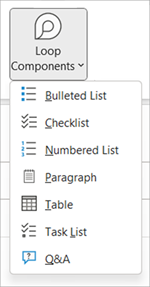
Įveskite turinį į naują "Loop" komponentą.
Slaptumo žymos taikymas "Loop" komponentui programoje "Outlook"
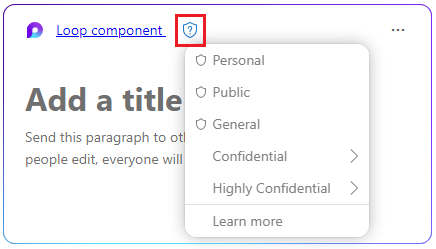
Jei administratorius nustatė, kad jums būtų prieinamos slaptumo žymos, pritaikykite komponentui papildomą apsaugos lygmenį pritaikydami atitinkamą etiketę, panašiai kaip žymite failus ir el. laiškus. Atsižvelgiant į jūsų organizacijos politiką, jums gali būti pritaikyta numatytoji etiketė arba gali būti rodomas raginimas ją pasirinkti.
Norėdami taikyti arba keisti etiketę, pasirinkite skydo piktogramą, tada pasirinkite vieną iš galimų slaptumo žymų. Pavyzdžiui:
"Loop" komponento bendrinimas programoje "Outlook"
Jei esate @mention asmuo, priklausantis "Loop" komponentui, jis gaus automatinį pranešimą el. paštu su nuoroda į "Loop" komponentą. Taip pat galite siųsti saitą į "Loop" komponentą atlikdami toliau nurodytus veiksmus.
- Viršutiniame dešiniajame "Loop" komponento kampe pasirinkite Kopijuoti saitą
 .
. - Įklijuokite saitą į paskirties vietą (pvz., "Teams" pokalbį, "Outlook" elementą).
Esamo "Loop" komponento įterpimas į "Outlook" elementą
Pagal numatytuosius parametrus įklijuojant saitą į "Loop" komponentą rodomas faktinis turinys, nebent įklijuojate jį lentelėje, sąraše, antraštėje arba poraštėje.
- Viršutiniame dešiniajame "Loop" komponento kampe pasirinkite Kopijuoti saitą. Arba, atidarę Loop komponentą Office.com, nukopijuokite nuorodą mygtuku "bendrinti".
- Eikite į paskirties vietą ir įklijuokite naudodami CTRL+V arba dešiniuoju pelės mygtuku spustelėkite meniu. Norėdami įklijuoti tik saitą, skirtuke Įterpimas pasirinkite Įterpti saitą.
Pastaba
Turite nukopijuoti ir įterpti saitą, kaip aprašyta čia. "Loop" komponento įklijavimas nebus rodomas, jei saitas nukopijuojamas kaip žiniatinklio adresas iš naršyklės adreso juostos.
"Loop" komponento redagavimas programoje "Outlook"
"Loop" komponento nuorodos gavėjai gali lengvai pridėti redagavimų ar komentarų. Neatsižvelgiant į tai, kur atliekami keitimai, komponentas visada rodys naujausius keitimus.
- "Loop" komponente pasirinkite, kur norite įtraukti arba redaguoti turinį.
- Tęskite teksto įvedimą ir redagavimą.
- Jei norite, galite įvesti pasvirąjį brūkšnį (/), kad įterptumėte tokius dalykus kaip @mentions arba datas.
"Loop" komponento veiklos ir prieigos peržiūra programoje "Outlook"
Jei kiti redaguoja, kol peržiūrite komponentą, jame matysite skirtingų spalvų žymeklius. Taip pat galite matyti redaguojamą tekstą realiuoju laiku.
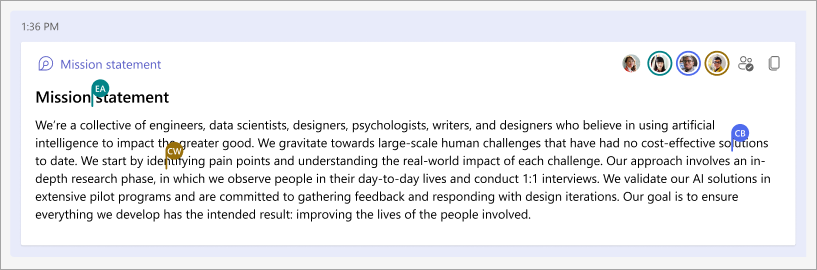
Pseudoportretai rodomi viršutiniame dešiniajame kampe, kad nurodytų, kas peržiūri, redaguoja arba neseniai redagavo komponentą. Norėdami gauti daugiau informacijos, pasirinkite arba palaikykite pelės žymiklį virš bet kurio pseudoportreto. Taip pat galite pasirinkti piktogramą Peržiūrėti, kas turi prieigą Bus rodomi tik tų, kurie bent kartą peržiūrėjo komponentą, pseudoportretai.
"Loop" komponento bendrinimo teisių keitimas programoje "Outlook"
Pagal numatytuosius parametrus per "Outlook" siunčiamas "Loop" komponentas bendrinamas pagal jūsų organizacijos turimas teises. Kurdami elementą galite pakeisti, su kuo bus bendrinamas "Loop" komponentas.
Viršutiniame kairiajame "Loop" komponento kampe spustelėkite jo pavadinimą.
Pasirinkite teisių tipą. (pvz., People in Organization su šia nuoroda gali redaguoti).
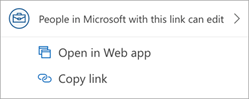
Naudokite bendrinimo dialogo langą, kad atnaujintumėte "Loop" komponento teises
Nors tai taikoma "Loop" komponentams, sukurtiems naudojant "Outlook", tai netaikoma "Loop" komponentams, sukurtiems naudojant "Teams" klientą. Kadangi "Loop" komponentai skirti bendradarbiavimui, komponentai visada bendrinami kaip redaguojami kitų, net jei jūsų organizacija nustatyta kurti bendrinamus saitus, turinčius tik peržiūros teises kaip numatytąją reikšmę kitų tipų failams."
Daugiau informacijos apie administratoriaus strategijas galima rasti šiame straipsnyje: "Loop" komponento ir darbo srities administravimo strategijos
Peržiūrėti / redaguoti Loop komponentą Microsoft365.com
Štai kaip atidaryti Loop komponentą programoje Microsoft365.com".
- Viršutiniame kairiajame "Loop" komponento kampe spustelėkite / pasirinkite jo pavadinimą.
- Peržiūrėti ir redaguoti naršyklėje.
Rasti esamą „Loop“ komponentą
Jūsų "Loop" komponentai automatiškai įrašomi į jūsų "„OneDrive“". Juos galite lengvai rasti "Microsoft365.com" arba "„OneDrive“". Naudokite Paieška arba eikite į**mano turinys.**
Patarimas
"Loop" komponento pavadinimas taip pat gali būti taikomas kaip failo vardas. Norėdami palengvinti iešką, naudokite įsimintiną aprašomąjį pavadinimą.
DUK
Q. Kaip bendrinti atsiliepimus apie "Loop" komponentus?
A: nuolat stengiamės tobulinti savo produktus ir mes pasikliaujame jūsų atsiliepimais. Jei susiduriate su problemomis naudodami Loop komponentus arba turite pasiūlymų, kaip galėtume dar labiau pagerinti jūsų patirtį, praneškite mums naudodami funkciją Pateikti atsiliepimą "„Microsoft“" ekrane arba naudodami atsiliepimą skirtuke Žinynas. Įtraukite maišos žymę #Loops pastabos pavadinime.
Q. Kodėl „Loop“ komponentai neveikia paprastojo teksto arba raiškiojo teksto el. laiškuose?
A: Norint tinkamai atvaizduoti "Loop" komponentą, el. laiškas turi būti HTML formato. Visuose kituose el. pašto formatuose tiesiog bus rodomas saitas su „Loop“ komponentu.
K: kodėl kai kurie "Loop" komponentų tipai rodomi tik kaip vaizdai arba kaip išjungti įrankių juostos išplečiamajame sąraše "Loop" komponentas?
A: Štai keli galimi paaiškinimai:
- Failas veikia peržiūros režimu, o ne peržiūros arba redagavimo režimu.
- Failas atidaromas "Safari" arba "Teams" sistemoje "Mac" (dar nepalaikoma).
- Jūsų organizacijos administratorius išjungė „Loop“ komponentus.
- Nenaudojate savo organizacijos "Windows" prisijungimo vardo – galimai esate prisijungę naudodami asmeninę paskyrą arba kitą prisijungimą.
K: ar galiu keisti "Loop" komponentų teises?
A: "Loop" komponentai pasiekiami visiems jūsų organizacijos nariams, turintiems saitą. Neįmanoma padaryti jų prieinamas tik tam tikriems žmonėms arba žmonėms, nepriklausantiems jūsų organizacijai.
Pastaba
Pakeitus, kas turi prieigą prie "Outlook" elemento, įtakos tam, kas turi prieigą prie "Loop" komponento, nėra.
K: ar gali mano organizacijai nepriklausantys žmonės naudoti "Loop" komponentą?
A: Šiuo metu "Loop" komponentai pasiekiami tik jūsų organizacijos nariams.
K: Kodėl kuriant arba įklijuojant "Loop" komponentą rodomas pranešimas apie turinio bendrinimą?
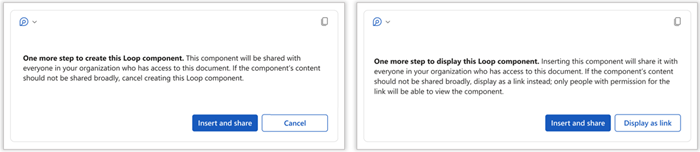
A: Šis pranešimas nurodo, kad "Loop" komponentas gali būti bendrinamas laisviau, nei nurodo jūsų organizacijos numatytoji naujo saito konfigūracija. Komponentą gali peržiūrėti ir redaguoti bet kuris jūsų organizacijos narys, turintis saitą. Jei tai priimtina, pasirinkite Įterpti ir bendrinti, kad tęstumėte. Kitu atveju pasirinkite Atšaukti arba Rodyti kaip saitą.
K: ar "Loop" komponentas paveldės slaptumo žymą iš el. laiško arba susitikimo, kuriame jis įdėtas? Ir ar "Loop" komponento slaptumo žyma bus taikoma el. laiškui / susitikimui?
A: Nei vienas, nei kitas. "Loop" komponento ir el. laiško / susitikimo apsaugos lygiai išlieka nepriklausomi vienas nuo kito.
K: ar grupės administratorius gali išjungti šią funkciją?
A: Atitinkamos instrukcijos administratoriams yra šiame straipsnyje: "Loop" komponentų valdymas "SharePoint"
K: kodėl "Loop" komponentai juostelėje turi būti pilki arba neveikia klasikinėje "Outlook"?
A: Klasikinės "Outlook" versijos vartotojams mygtukas Loop komponentai bus pilkas, jei bent viena pašto dėžutė profilyje palaiko Loop, tačiau dabartinė pašto dėžutė, iš kurios siunčiamas, nepalaiko. "Loop" komponentai palaikomi tik naudojant "Microsoft 365" verslo pašto dėžutę. Įsitikinkite, kad paskyra, kurią naudojate su "Loop" komponentais, yra prijungta prie "„OneDrive“ verslui". Patikrinkite, ar dalyje Failo>paskyra>prijungtos paslaugos yra "„OneDrive“ verslui" tarnyba. Jei nėra, vartotojas turės prie vieno iš jų prisijungti.
Sužinokite daugiau
Pradėkite naudoti „„Microsoft“ Loop“
„Loop“ komponento siuntimas „Teams“ pokalbyje
"„Microsoft“" atsakymų bendruomenė, skirta "„Microsoft“ Loop"