Patarimas
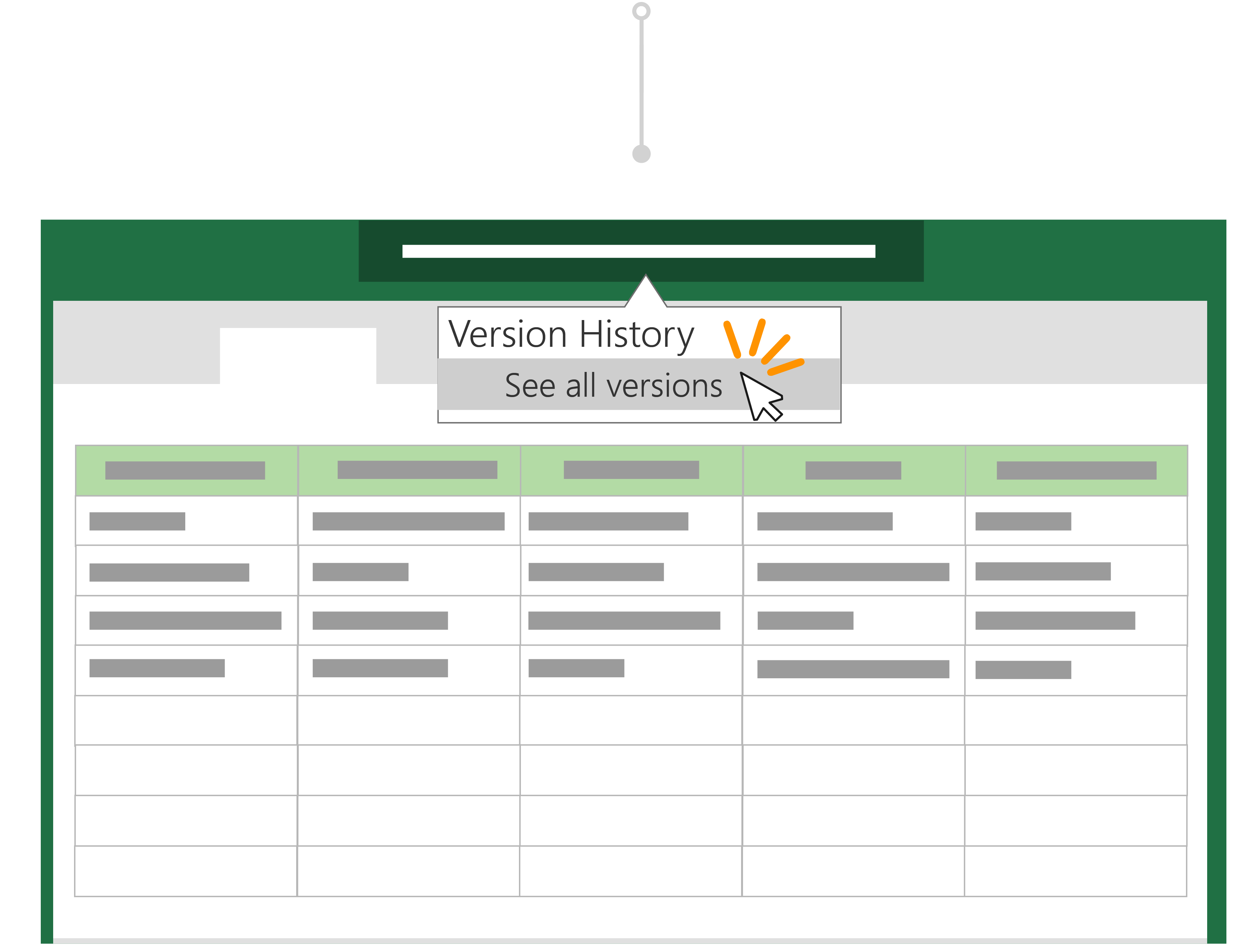
Ar prieš įrašydami kopiją atlikote nepageidaujamų pakeitimų? Nesijaudinkite! Galite grįžti į pradinį failą, pasirinkti dokumento pavadinimą virš juostelės ir atkurti ankstesnę failo versiją naudodami versijų istoriją.
Daugiau bendradarbiavimo scenarijų
Prieš "Microsoft 365" galėtumėte redaguoti failą ir naudoti Įrašyti kaip, kad įrašytumėte pakeitimus kaip naują dokumentą. Šiais laikais naudojant automatinį įrašymą jūsų keitimai visada įrašomi, todėl neprarasite savo darbo. Norėdami įsitikinti, kad netyčia neįrašėte pradinio failo pakeitimų, naudokite parinktį Įrašyti kopiją PRIEŠ pradėdami redaguoti, kad įsitikintumėte, jog dirbate su nauja kopija, o ne perrašytumėte originalą.
Tomo pasakojimas apie automatinį įrašymą ir kopijos įrašymą
Atidarykite norimą kopijuoti failą
Inga naudoja sukurtą mėnesio "Excel" biudžeto ataskaitą, kad galėtų sekti savo komandos kompensuojamas išlaidas.
Toddas neseniai tapo savo komandos vadovu ir nori sekti savo mėnesines išlaidas. Užuot dirbęs nuo nulio, jis nusprendžia, kad efektyviau būtų naudoti Ingos biudžeto ataskaitą kaip šabloną.

Kopijos įrašymas, kad būtų galima naudoti kaip pradžios tašką
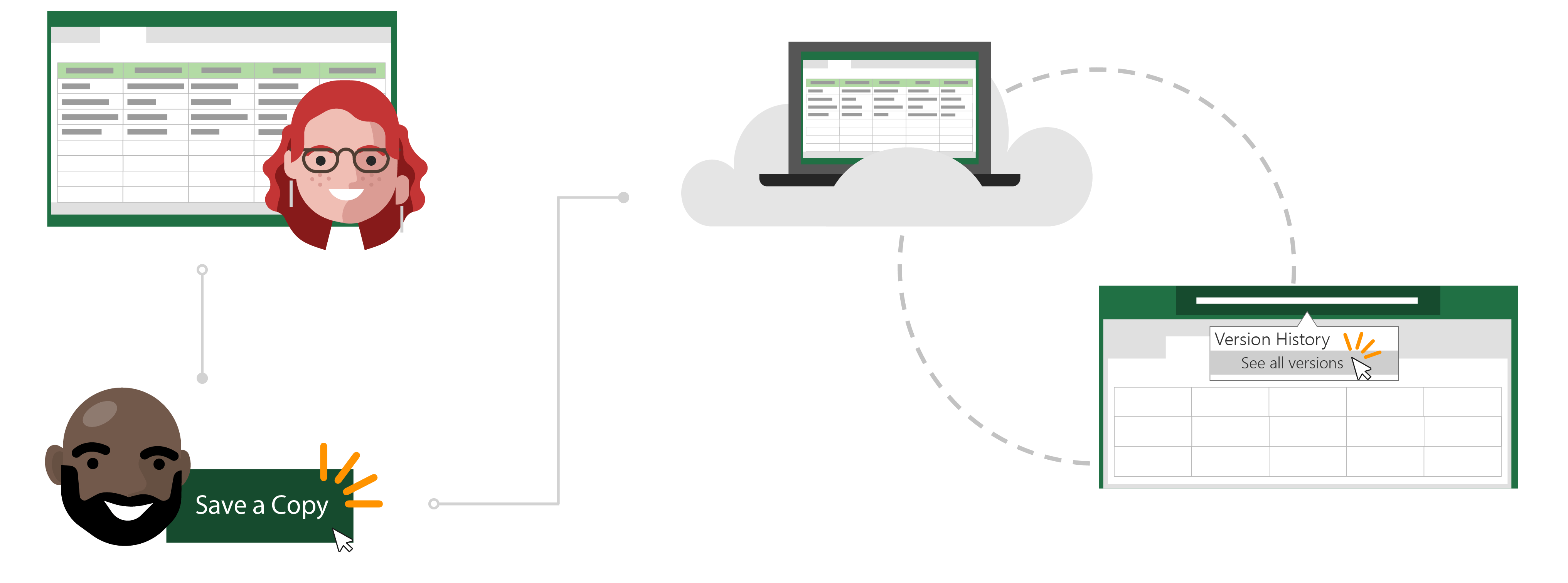
Toddas pereina į Ingos komandos SharePoint svetainę ir atidaro "Excel" vėliausio mėnesio biudžeto ataskaitą. Kadangi skaičiuoklė yra debesyje, Toddas žino, kad automatinis įrašymas automatiškai įrašys jo atliktus keitimus į failą.
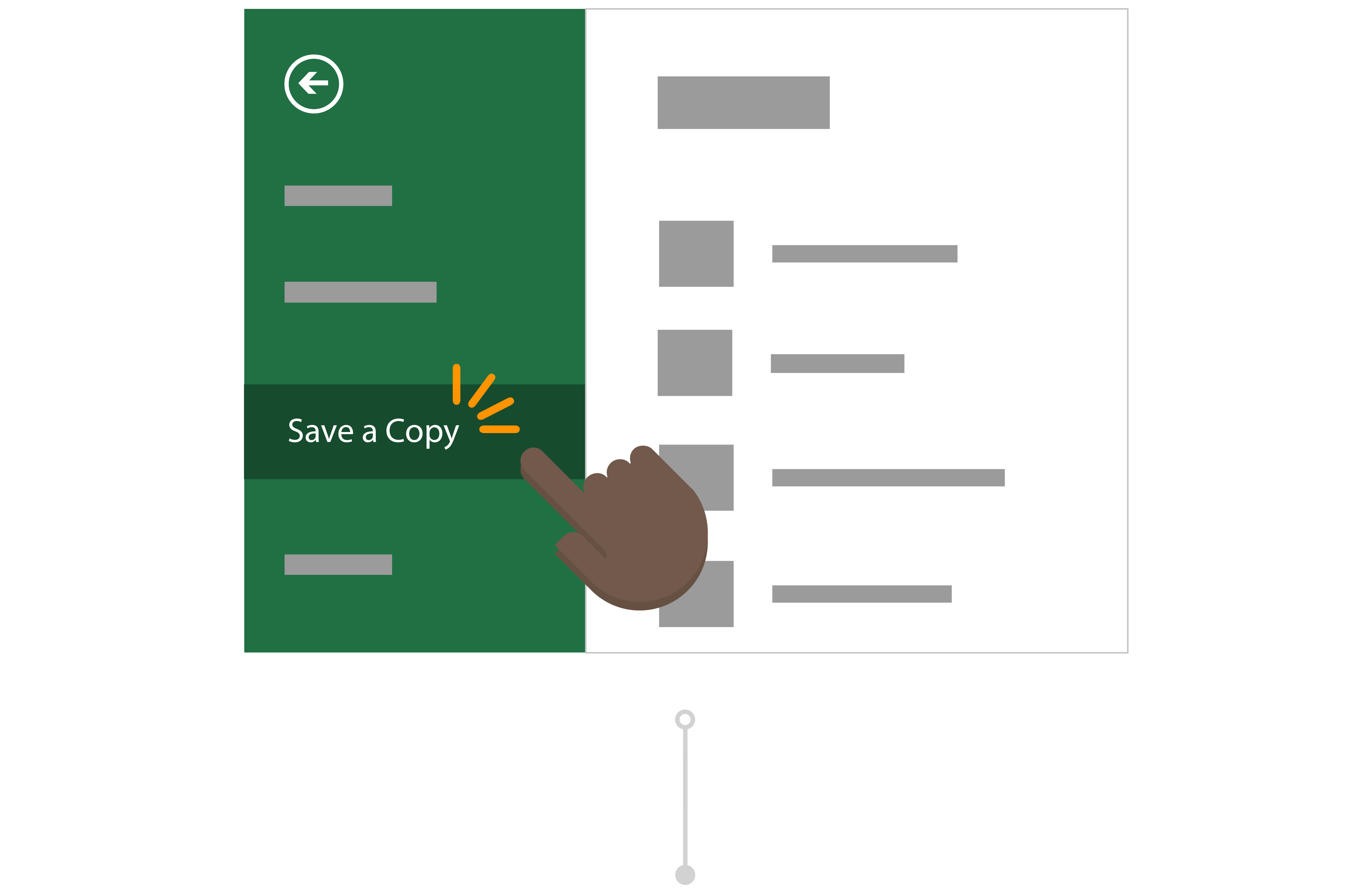
Kadangi jis nenori perrašyti Ingos duomenų, prieš atlikdamas pakeitimus jis eina į Failas ir spustelėja Išsaugoti kopiją , kad atsisiųstų ataskaitos kopiją į savo „OneDrive“.
Nukopijuoto failo keitimas
Įrašius į "„OneDrive“", Office automatiškai atidaro failą programoje "Excel". Dabar Toddas dirba su savo Ingos ataskaitos versija ir gali saugiai keisti nesijaudindamas dėl savo duomenų keitimo.
Jis pakeičia ataskaitos pavadinimą ir išlaidų centro numerį ir išvalo laukus, kurių reikia, kad paruoštų ją pildyti. Tomas žino, kad naudojant automatinį įrašymą jo ataskaita visada įrašys naujausius pakeitimus.

Nepageidaujamų redagavimų atsisakymas naudojant versijų istoriją
Toddas padarė keletą savo biudžeto ataskaitos kopijų, ruošdamasis ateinantiems mėnesiams. Tačiau jis tiesiog suprato, kad ataskaita, kurią jis atnaujino skaičiais ateinantį mėnesį, iš tikrųjų yra praėjusio mėnesio ataskaita. Nors jo pakeitimai buvo automatiškai įrašyti jo duomenyse, Toddas nesijaudina, nes jis gali atkurti ankstesnę failo versiją naudodamas versijų istoriją.
Jis pasirenka savo biudžeto ataskaitos pavadinimą ir pasirenka Versijų retrospektyva. Jis gali matyti skirtingus laiko momentus, kai "Excel" sukūrė failo versiją ir atidaro failą be atsitiktinių pakeitimų naujame lange. Dabar jis gali lengvai atkurti savo failą be jokios žalos!