
Svarbu
Jei kas nors bendrino savo "Microsoft 365 Family" prenumeratą su jumis, nematysite diegimo mygtuko ir saitas "Pradėti naudoti "Microsoft 365" programas" neveiks, kol jus pakvietęs asmuo neužbaigs bendrinimo. Sužinokite daugiau.
Jei prisijungėte prie www.microsoft365.com ir pasirinkote mygtuką Diegti , galite gauti pranešimą " Gauti "Premium", o ne raginimą pradėti diegimą.
Kodėl gaunu šį pranešimą? Tai matysite, nes prisijungėte prie office.com naudodami savo "Microsoft" paskyrą (rodomą viršutiniame dešiniajame kampe), tačiau ji neatpažįstama kaip ta pati paskyra, kurią susiejote su "Microsoft 365" arba neprenumeruojama "Office" versija, pvz., "Office Home & Business" (arba atskira programa, pvz., "Project Standard" arba "Project Professional").
Kompiuterio taikomąsias programas, pvz., "Word", "Excel" arba "PowerPoint" galėsite įdiegti tik panaudoję produkto kodą (jei jį gavote) ir naudodami tą pačią paskyrą neprisijungsite prie microsoft365.com. Norint susieti produkto kodą su "Microsoft" paskyra, reikia panaudoti tik vieną kartą. Daugiau informacijos rasite toliau.
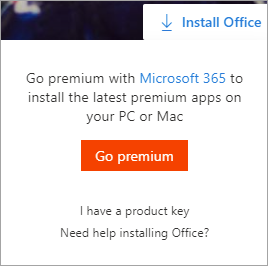
Jei neseniai įsigijote "Microsoft 365" arba "Office", kažkas su jumis bendrino "Microsoft 365" arba gavote ją dirbdami, gali būti, kad matote pranešimą " Gauti premium ", nes nesusiejote produkto su savo "Microsoft" paskyra. Žr. skyrių: Kaip įsigijote "Microsoft 365" arba "Office"
Jei kyla kitų problemų, pasirinkite vieną iš toliau nurodytų parinkčių:
Įsigijote "Microsoft 365" arba "Office" arba jie neseniai buvo bendrinami su jumis
Jei neseniai įsigijote arba gavote "Microsoft 365" arba "Office", bet niekada nebandėte jų įdiegti, gali būti, kad nepanaudojote produkto kodo (jei gavote) ir todėl praleidote produkto susiejimo su "Microsoft" paskyra veiksmą.
Kaip panaudoti produkto kodą ir susieti "Microsoft" paskyrą priklauso nuo to, kaip jį gavote. pasirinkite iš toliau pateikiamų parinkčių:
Turite dėžutę, kortelę arba el. laišką su produkto kodu, tačiau jo dar neįvedėte microsoft365.com/setup
- 1 žingsnis: Eikite į office.com/setup.
- 2 veiksmas: vykdykite ekrane pateikiamus veiksmus, kad įtrauktumėte esamą „Microsoft“ paskyrą arba sukurtumėte naują paskyrą.
- 3 veiksmas: Įveskite produkto kodą ir įvykdykite likusius raginimus.
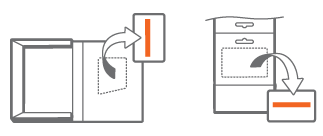
Šiuo veiksmu baigsite susieti "Microsoft 365" arba "Office" su savo "Microsoft" paskyra. Vėliau, kai reikės įdiegti arba iš naujo įdiegti "Microsoft 365" kompiuterio programas kitame įrenginyje, prisijunkite prie microsoft365.com ir įveskite "Microsoft" paskyros vartotojo vardą ir slaptažodį.
Įsigijote "Microsoft 365" arba "Office" iš internetinės "Microsoft" parduotuvės
Atlikite nurodytus veiksmus.
1 žingsnis: Eikite į www.microsoftstore.com ir prisijunkite (viršutiniame dešiniajame kampe) naudodami "Microsoft" paskyrą, kurią naudojote įsigydami "Office".
2 veiksmas: Prisijungę pasirinkite savo vardą viršutiniame dešiniajame kampe, tada pasirinkite Užsakymų retrospektyva.
3 veiksmas: raskite vienkartinio įsigijimo "Office" arba atskirą "Office" programą, tada pasirinkite Diegti "Office", kad peržiūrėtumėte produkto kodą (tai iš tikrųjų neįdiegia "Office").
4 žingsnis: Pasirinkite Įdiegti "Office" dar kartą lange, kuriame rodomas produkto kodas.
5 žingsnis: Sveiki. Gaukime jūsų "Office" puslapį, vykdykime nurodymus prisijungti dar kartą ir susiekite produkto kodą su "Microsoft" paskyra.
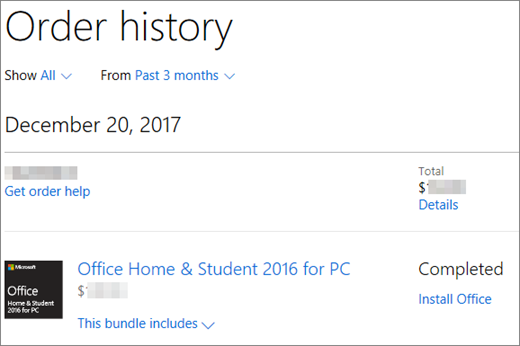
Šiuo veiksmu baigsite susieti "Microsoft 365" arba "Office" su savo "Microsoft" paskyra. Vėliau, kai reikės įdiegti arba iš naujo įdiegti kompiuterio programas kitame įrenginyje, prisijunkite prie office.com ir įveskite "Microsoft" paskyros vartotojo vardą ir slaptažodį.
Įsigijote "Microsoft 365" arba "Office" iš internetinės parduotuvės, bet nežinote, ar jas gavote su produkto kodu
Ne kiekviena "Microsoft 365" arba "Office" versija apima produkto kodą, bet jei jūsų versija buvo teikiama su juo, kodas gali būti jūsų užsakymo patvirtinimo el. laiške arba internetinės parduotuvės, kurioje įsigijote "Microsoft 365" arba "Office", užsakymų retrospektyvoje. Radę savo kodą, atlikite toliau nurodytus veiksmus, kad jį panaudotumėte.
- 1 žingsnis: Eikite į microsoft365.com/setup.
- 2 veiksmas: Vykdykite ekrane pateikiamus veiksmus, kad įtrauktumėte arba sukurtumėte naują paskyrą.
- 3 veiksmas: Įveskite produkto kodą ir įvykdykite likusius raginimus.
Šiuo veiksmu baigsite susieti licenciją su savo "Microsoft" paskyra. Vėliau, kai reikės įdiegti arba iš naujo įdiegti programas kitame įrenginyje, prisijunkite prie microsoft365.com ir įveskite "Microsoft" paskyros vartotojo vardą ir slaptažodį.
Įsigijote "Microsoft 365" arba "Office" pasinaudodami organizacijos darbo vietos nuolaidų programos privilegijomis
Kai kurioms "Office" versijoms, įsigytoms pagal "„Microsoft“" darbo vietos nuolaidų programą (anksčiau vadintą naudojimo namuose programa), paskyros nereikia. Žr. "Office" diegimas arba diegimas iš naujo naudojant "„Microsoft“ Workplace" nuolaidų programą.
Negalite prisiminti, kurią "Microsoft" paskyrą susiejote su "Microsoft 365" arba "Office"
Žr. Pamiršau paskyros, kurią naudoju su "Microsoft 365" arba "Office", vartotojo vardą arba slaptažodį.
Prisijungėte naudodami netinkamą paskyrą ir reikia atsijungti
Patikrinkite, kuriuo el. pašto adresu prisiregistravote, pažiūrėję lango viršutiniame dešiniajame kampe. Pavyzdžiui, gali būti, kad prisijungėte naudodami asmeninę "Microsoft" paskyrą, o ne darbo arba mokymo įstaigos paskyrą , o "Microsoft 365" arba "Office" versiją, kurią bandote įdiegti, jums suteikė darbas arba mokymo įstaiga.
Atsijunkite ir prisijunkite naudodami darbo arba mokymo įstaigos paskyrą. Arba, jei bandote įdiegti "Microsoft 365" arba "Office" namų versiją, atsijunkite ir prisijunkite naudodami tinkamą "Microsoft" paskyrą.
- Viršutiniame dešiniajame kampe pasirinkite vardą, kurį naudojote prisijungdami, tada pasirinkite Atsijungti.
- Vėl prisijunkite naudodami tinkamą paskyrą microsoft365.com..
Jei tikrai prisijungėte naudodami tinkamą paskyrą, kreipkitės į palaikymo tarnybą pasirinkdami Susisiekite su mumis šio puslapio apačioje.
Neturite "Microsoft 365" arba neprenumeruojamos "Office" versijos (arba atskiros programos, pvz., "Project Standard")
Norėdami įdiegti kompiuterio "Microsoft 365" programas iš microsoft365.com, turite turėti "Microsoft 365" prenumeratą arba neprenumeruojamą versiją, pvz., "Office Home & Business" arba "Office Home & Student".
Jei neturite vienos iš šių "Office" versijų, galite įsigyti "Office" dabar arba pradėti nemokamą vieno mėnesio bandomąją "Microsoft 365" versiją.
Dar nepasiruošę? Naudokite nemokamas "Microsoft 365" programas naršyklėje.
- Eikite į microsoft365.com ir prisijunkite naudodami savo "Microsoft" paskyrą.
- Pasirinkite norimą naudoti nemokamą žiniatinklio programą. Sužinokite daugiau dalyje Darbo pradžia Office.com.
Turite "Microsoft 365 Basic" prenumeratą
Microsoft 365 Basic Neapima kompiuterio taikomųjų programų. Jei norite kompiuterio programų, pakeiskite prenumeratas. Žr. Perėjimas prie "Microsoft 365 Family" arba "Microsoft 365 Personal"