Programoje "PowerPoint" galite taikyti kelis animacijos efektus vienai teksto eilutei arba objektui, pvz., paveikslėliui, figūrai ar "SmartArt" grafiniam elementui.
Patarimas
Dirbant su keliais animacijos efektais naudinga dirbti animacijos srityje, kurioje matomas visų esamos skaidrės animacijos efektų sąrašas.
Kito animacijos efekto įtraukimas į objektą
- Skaidrėje pažymėkite objektą, kurį norite animuoti.
- On the Animations tab, select
 Animacijos sritis.
- Pasirinkite Įtraukti animaciją ir pasirinkite animacijos efektą.
- Norėdami tam pačiam objektui pritaikyti papildomų animacijos efektų, pažymėkite jį, pasirinkite Įtraukti animaciją ir pasirinkti kitą animacijos efektą.
Svarbu
Jei pritaikę pirmąjį animacijos efektą, daugiau animacijos efektų bandysite pritaikyti kitu būdu, o ne pasirinkę Įtraukti animaciją, papildomo efekto nepritaikysite. Tiesiog esamą efektą pakeisite nauju efektu.
Animacijos efekto pradžios laiko ir trukmės nustatymas
Jei norite kontroliuoti animacijos efektų laiką, pasirinkę kiekvieną animacijos efektą atlikite šiuos veiksmus:
Animacijos srityje pasirinkite šalia animacijos esančią rodyklę žemyn ir pasirinkite Laikas.
Skirtuke Laikas pasirinkite rodyklę Pradėti žemyn ir pasirinkite iš šių pradžios laikų:
Norėdami, kad efektas būtų leidžiamas spustelėjus pelę, pasirinkite Spustelėjus.
Norėdami, kad efektas būtų leidžiamas tuo pačiu metu kaip ir ankstesnis animacijos efektas, pasirinkite Su ankstesniu.
Norėdami, kad efektas būtų leidžiamas po ankstesnio animacijos efekto, pasirinkite Po ankstesnio.
Patarimas
Ankstesnis animacijos efektas yra efektas, įtrauktas į animacijos srityje nurodytą leidimo tvarką (paprastai jis yra iškart prieš animaciją, kurios laiką dabar nustatote).
Norėdami atidėti animacijos efekto pradžią, pasirinkite rodyklę Atidėti aukštyn iki norimo sekundžių skaičiaus.
Norėdami pakeisti animacijos efekto greitį, nustatykite norimą parinkties Trukmė lygį.
Norėdami peržiūrėti, kaip dera animacijos efektai, skirtuke Animacija pasirinkite Peržiūra.
Kelių animacijos efektų leidimas vienu metu
Vienu metu gali būti įjungti du ar daugiau vieno objekto animacijos efektų. Pvz., paveikslėlis gali išnykti ir įsijungti. Norėdami vienu metu atlikti dviejų (ar daugiau) efektų sluoksniavimą, atlikite šiuos veiksmus:
- Use Use Add
 Pridėti animaciją , kad įtrauktumėte antrą efektą.
- Antrojo efekto laikui nustatykite Pradėti nuo ankstesnio.
Darbas su daug animacijos efektų
Skaidrėje dirbant su keliais objektais gali būti sunku atskirti vieną objektą ir jam pritaikytus animacijos efektus nuo kito.
Toliau pateiktame paveikslėlyje numatytieji objektų pavadinimai nesuteikia daug aprašo, todėl sunku pasakyti, kuris objektas yra pritaikytas animacijos efektu.
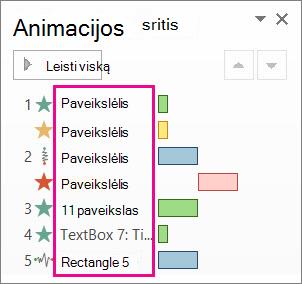
Žymėjimo srityje kiekvienam objektui galite suteikti atskirą pavadinimą, kad būtų lengviau taikyti animacijos efektus. Žr. žemiau:
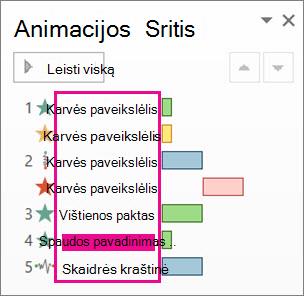
- Norėdami pakeisti objekto pavadinimą, skirtuke Pagrindinis pasirinkite Pasirinkti ir pasirinkti
 Žymėjimo sritis.
-
Žymėjimo srityje dukart spustelėkite numatytąjį objekto pavadinimą, kad atidarytumėte lauką, tada įveskite naują objekto pavadinimą.
Daugiau apie darbą su animacijos efektais
Patarimas
Dirbant su keliais animacijos efektais naudinga dirbti animacijos srityje, kurioje matomas visų esamos skaidrės animacijos efektų sąrašas.
Kito animacijos efekto įtraukimas į objektą
- Skaidrėje pažymėkite objektą, kurį norite animuoti.
- On the Animations tab, select Animation Pane.
- Pasirinkite animacijos efektą iš galerijų.
- Norėdami tam pačiam objektui pritaikyti papildomų animacijos efektų, pasirinkite kitą animacijos efektą.
Svarbu
Jei pritaikę pirmąjį animacijos efektą, daugiau animacijos efektų bandysite pritaikyti kitu būdu, o ne pasirinkę Įtraukti animaciją, papildomo efekto nepritaikysite. Tiesiog esamą efektą pakeisite nauju efektu.
Animacijos efekto pradžios laiko ir trukmės nustatymas
Jei norite kontroliuoti animacijos efektų laiką, pasirinkę kiekvieną animacijos efektą atlikite šiuos veiksmus:
Animacijos srityje pasirinkite norimą redaguoti efektą.
Pasirinkite Laikas.
Dalyje Laikas pasirinkite sąrašą šalia Pradžia ir pasirinkite iš šių parinkčių:
Norėdami, kad efektas būtų leidžiamas spustelėjus pelę, pasirinkite Spustelėjus.
Norėdami, kad efektas būtų leidžiamas tuo pačiu metu kaip ir ankstesnis animacijos efektas, pasirinkite Su ankstesniu.
Norėdami, kad efektas būtų leidžiamas po ankstesnio animacijos efekto, pasirinkite Po ankstesnio.
Patarimas
Ankstesnis animacijos efektas yra efektas, įtrauktas į animacijos srityje nurodytą leidimo tvarką (paprastai jis yra iškart prieš animaciją, kurios laiką dabar nustatote).
Norėdami atidėti animacijos efekto pradžią, pasirinkite rodyklę Atidėti aukštyn iki norimo sekundžių skaičiaus.
Norėdami pakeisti animacijos efekto greitį, nustatykite norimą parinkties Trukmė lygį.
Norėdami peržiūrėti, kaip dera animacijos efektai, skirtuke Animacija pasirinkite Peržiūra.
Kelių animacijos efektų leidimas vienu metu
Vienu metu gali būti įjungti du ar daugiau vieno objekto animacijos efektų. Pvz., paveikslėlis gali išnykti ir įsijungti. Norėdami vienu metu atlikti dviejų (ar daugiau) efektų sluoksniavimą, atlikite šiuos veiksmus:
- Norėdami įtraukti antrą efektą, galerijoje pasirinkite animaciją.
- Antrojo efekto laikui nustatykite Pradėti nuo ankstesnio.
Daugiau apie darbą su animacijos efektais
Kito animacijos efekto įtraukimas į objektą
- On the Animations tab, select Animation Pane.
- Pažymėkite objektą, kuriam norite įtraukti efektą.
-
Animacijos srities viršuje pasirinkite Įtraukti.
Naujas efektas įtraukiamas į efektų sąrašo pabaigą. Jis pavadintas pagal objektą. "PowerPoint" jai automatiškai priskiria numatytąjį efektą, pvz., Išnykti.
- Pasirinkite naują efektą, kad jį atidarytumėte. Tada pasirinkite animacijos efektą, kurį norite jam priskirti, ir, jei reikia, koreguokite paleidimą, trukmę ir delsą.
Animacijos efekto pradžios laiko ir trukmės nustatymas
Srityje Animacija pažymėkite objektą, kurio laiką norite nustatyti.
Pasirinkite sąrašą šalia Pradžia, tada pasirinkite norimą parinktį:
Norėdami, kad efektas būtų leidžiamas spustelėjus pelę, pasirinkite Spustelėjus.
Norėdami, kad efektas būtų leidžiamas tuo pačiu metu kaip ir ankstesnis animacijos efektas, pasirinkite Su ankstesniu.
Patarimas
Ankstesnis animacijos efektas yra efektas, įtrauktas į animacijos srityje nurodytą leidimo tvarką (paprastai jis yra iškart prieš animaciją, kurios laiką dabar nustatote).
Norėdami, kad efektas būtų leidžiamas po ankstesnio animacijos efekto, pasirinkite Po ankstesnio.
Norėdami atidėti animacijos efekto pradžią, pasirinkite Atidėti ir įveskite norimą delsos sekundžių skaičių (0,25 sekundės tarpsniais).
Norėdami pakeisti animacijos efekto greitį, nustatykite norimą trukmę (sekundėmis).
Kelių animacijos efektų leidimas vienu metu
-
Srityje Animacija naudokite Įtraukti, kad įtrauktumėte antrą efektą, kaip aprašyta anksčiau dalyje "Įtraukti kitą animacijos efektą į objektą".
- Antrojo efekto laikui nustatykite Pradėti nuo ankstesnio.
Taip pat žr.
Teksto arba objektų animavimas
