
"PowerPoint" pateiktys veikia kaip skaidrių peržiūros. Norėdami pateikti pranešimą arba istoriją, skaidote ją į skaidres. Kiekviena skaidrė yra kaip tuščia drobė paveikslėliams ir žodžiams, kurie padės jums papasakoti istoriją.
Temos pasirinkimas
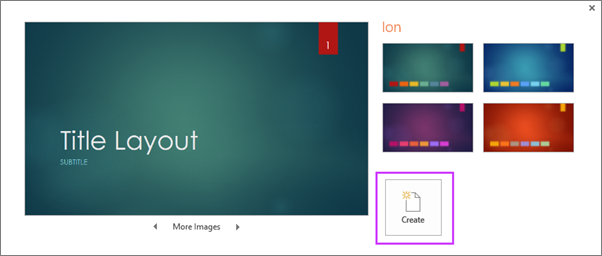
Atidarę "PowerPoint" pamatysite kai kurias įtaisytąsias temas ir šablonus. Tema – tai skaidrių dizainas, apimantis atitinkančias spalvas, šriftus ir specialiuosius efektus, pvz., šešėlius, atspindžius ir kt.
- Juostelės skirtuke Failas pasirinkite Naujas, tada pasirinkite temą.
"PowerPoint" rodo temos peržiūrą, o dešinėje pusėje galite pasirinkti iš keturių spalvų variantų. - Spustelėkite Kurti arba pasirinkite spalvos variaciją ir spustelėkite Kurti.
Skaitykite daugiau: Temų naudojimas arba kūrimas programoje "PowerPoint"
Naujos skaidrės įterpimas
- Skirtuke Pagrindinis spustelėkite apatinę dalies Nauja skaidrė pusę ir pasirinkite skaidrės maketą.

Skaitykite daugiau: Skaidrių įtraukimas, pertvarkymas ir naikinimas.
Pateikties įrašymas
- Skirtuke Failas pasirinkite Įrašyti.
- Pasirinkite arba naršykite į aplanką.
- Lauke Failo vardas įveskite pateikties pavadinimą ir pasirinkite Įrašyti.
Pastaba
Jei dažnai įrašote failus į tam tikrą aplanką, galite "prisegti" kelią, kad jį galėtumėte visada naudoti (kaip parodyta toliau).

Patarimas
Įrašykite savo darbą eigoje. Dažnai paspauskite Ctrl + S arba įrašykite failą į "„OneDrive“" ir leiskite tuo pasirūpinti automatinio įrašymo funkcijai.
Skaitykite daugiau: Pateikties failo įrašymas
Teksto įtraukimas
Pasirinkite teksto vietos rezervavimo ženklą ir pradėkite įvesti tekstą.

Teksto formatavimas
Pažymėkite tekstą.
Pasirinkite Figūros formatas, tada grupėje "WordArt" stiliai galite atlikti vieną iš šių veiksmų:
- Norėdami keisti teksto spalvą, pasirinkite Teksto užpildas ir pasirinkite spalvą.
- Norėdami keisti teksto kontūrų spalvą, pasirinkite Teksto kontūras, tada pasirinkite spalvą.
- Norėdami taikyti šešėlį, atspindį, švytėjimą, trimatę kraštinę, 3-D vaizdo pasukimą arba transformaciją pasirinkite Teksto efektai, o tada pasirinkite norimą efektą.
Skaitykite daugiau:
- Šriftų keitimas
- Teksto spalvos keitimas skaidrėje
- Ženklelių arba numerių įtraukimas į tekstą
- Teksto formatavimas taikant viršutinį ir apatinį indeksą
Paveikslėlių įtraukimas
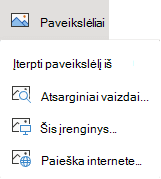
Skirtuke Įterpimas pasirinkite Paveikslėliai, tada atlikite vieną iš šių veiksmų:
- Norėdami įterpti paveikslėlį, įrašytą vietiniame diske arba vidiniame serveryje, pasirinkite Šis įrenginys, naršykite paveikslėlį ir pasirinkite Įterpti.
- ("Microsoft 365" prenumeratoriams) Norėdami įterpti paveikslėlį iš mūsų bibliotekos, pasirinkite Vaizdų banko vaizdai, raskite paveikslėlį, pasirinkite jį ir pasirinkite Įterpti.
- Norėdami įterpti paveikslėlį iš žiniatinklio, pasirinkite Internetiniai paveikslėliai ir naudokite ieškos lauką, kad rastumėte paveikslėlį. Pasirinkite paveikslėlį ir spustelėkite Įterpti.

Figūrų įtraukimas
Galite įtraukti figūrų, kad iliustruotumėte skaidrę.
- Skirtuke Įterpimas pasirinkite Figūros, tada pasirinkite figūrą iš pasirodžiusio meniu.
- Skaidrės srityje spustelėkite ir vilkite, kad nubrėžtumėte figūrą.
- Juostelėje pasirinkite skirtuką Formatas arba Figūros formatas . Atidaryti figūros stilių galeriją, kad greitai įtrauktumėte spalvą ir stilių (įskaitant spalvinimą) į pasirinktą figūrą.
Pranešėjo pastabų įtraukimas
Skaidrės geriausiai veikia, kai į jas neįtraukiate per daug informacijos. Naudingus faktus ir pastabas galite įtraukti į pranešėjo pastabas ir pateikdami jomis vadovautis.
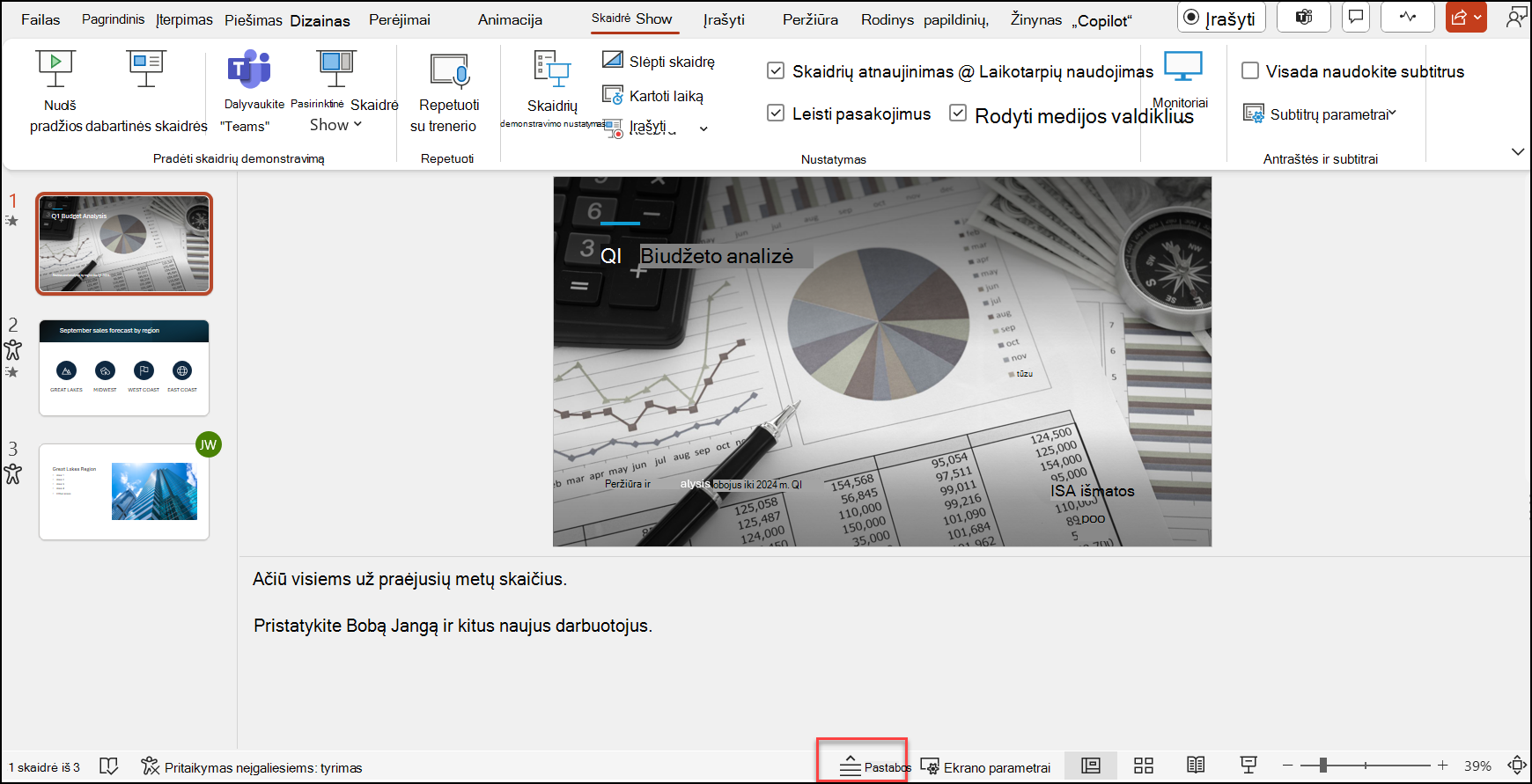
- Norėdami atidaryti pastabų sritį, lango apačioje spustelėkite "
 .
. - Po skaidre esančioje srityje spustelėkite Pastabos, tada pradėkite įvesti pastabas.
Skaitykite daugiau:
Pateikties pateikimas
Skirtuke Skaidrių demonstravimas atlikite vieną iš šių veiksmų:
Norėdami pateiktį pradėti nuo pirmos skaidrės, grupėje Skaidrių demonstravimo pradžia spustelėkite Nuo pradžios.

Jei esate ne pirmoje skaidrėje ir norite pradėti nuo šios vietos, spustelėkite Nuo dabartinės skaidrės.
Jei pateiktį turite pateikti žmonėms, esantiems kitoje nei jūs vietoje, spustelėkite Pateikti internete, kad nustatytumėte pateiktį tinkle ir tada pasirinktumėte vieną iš toliau pateikiamų parinkčių:
Išėjimas iš skaidrių peržiūros rodinio
Norėdami bet kuriuo metu išeiti iš skaidrių demonstravimo rodinio, klaviatūroje paspauskite klavišą Esc.




Patarimai, kaip sukurti efektyvią pateiktį
Apsvarstykite šiuos patarimus, kad auditorija susidomėtų.
Skaidrių skaičiaus sumažinimas
Norėdami išlaikyti aiškų pranešimą ir išlaikyti auditorijos dėmesį bei susidomėjimą, sumažinkite skaidrių skaičių pateiktyje.
Auditorijai palankaus šrifto dydžio pasirinkimas
Auditorija turi galėti skaityti jūsų skaidres per atstumą. Paprastai kalbant, auditorijai gali būti per sunku įžiūrėti šrifto dydį, kurio dydis yra mažesnis nei 30.
Skaidrės tekstas turi būti paprastas
Norite, kad auditorija klausytųsi, kaip jūs pateikiate informaciją, užuot skaitę ekraną. Naudokite ženklelius arba trumpus sakinius ir stenkitės, kad kiekvienas elementas neviršytų vienos eilutės.
Kai kurie projektoriai apkarpo skaidres kraštuose, kad būtų apkarpyti ilgi sakiniai.
Naudokite vaizdinius elementus, kad galėtumėte lengviau išreikšti savo pranešimą
Paveikslėliai, diagramos, grafikai ir "SmartArt" grafiniai elementai pateikia vaizdinių užuominų, kurias auditorija turėtų prisiminti. Įtraukite prasmingą iliustraciją, kad papildytumėte tekstą ir pranešimus skaidrėse.
Tačiau, kaip ir su tekstu, stenkitės į skaidrę įtraukti per daug vaizdinių priemonių.
Diagramų ir grafikų žymų paaiškinimas
Naudokite tik tiek teksto, kad etiketės elementai diagramoje arba grafike būtų suprantami.
Subtilių, nuoseklių skaidrių fonų taikymas
Pasirinkite patrauklų, nuoseklų šabloną arba temą, kuri ne per daug traukia akį. Nenorite, kad fonas arba dizainas sumenkintų jūsų pranešimą.
Tačiau taip pat norite suteikti kontrastą tarp fono spalvos ir teksto spalvos. Įtaisytosios "PowerPoint" temos nustato šviesaus fono su tamsios spalvos tekstu arba tamsaus fono su šviesios spalvos tekstu kontrastą.
Daugiau informacijos apie tai, kaip naudoti temas, žr. Spalvų ir dizaino įtraukimas į skaidres naudojant temas.
Rašybos ir gramatikos tikrinimas
Norėdami pelnyti ir išlaikyti auditorijos pagarbą, visada patikrinkite rašybą ir gramatiką pateiktyje.