
Pateiktį galite naudodami du monitorius: Pranešėjo rodinys yra puikus būdas peržiūrėti pateiktį su pranešėjo pastabomis viename monitoriuje (pvz., nešiojamajame kompiuteryje), kol auditorija mato pateiktį be pastabų kitame monitoriuje (pvz., didesniame ekrane, į kurį projektuojate).
Pastaba
Įsitikinkite, kad pateikčiai naudojamas įrenginys palaiko kelių monitorių naudojimą. Kreipkitės į savo įrenginio gamintoją norėdami gauti naujausios informacijos apie kelių monitorių palaikymą.
Norėdami atlikti šią procedūrą ir tokiu būdu padalinti vaizdą tarp projektorių, turite būti prisijungę prie antrojo ekrano.
„PowerPoint“ nustatymas naudoti pranešėjo rodinį su dviem monitoriais
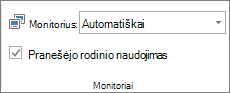
- Skirtuko Skaidrių demonstravimas grupėje Monitoriai pasirinkite Naudoti pranešėjo rodinį.
Monitoriaus nustatymas sistemoje
Jei naudojate „Windows 10“
- Pasirinkite Pradžios parametrai>>Sistemos>ekranas
- Viršuje, dalyje Pasirinkite ekraną, kad pakeistumėte jo parametrus, pasirinkite Dubliuoti šiuos ekranus išplečiamajame sąraše, tada pasirinkite Plėsti šiuos ekranus.
Jei naudojate "„Windows 8“":
- Dešiniuoju pelės mygtuku spustelėkite "Windows" pradžios mygtuką, pasirinkite valdymo skydasEkranas>>Sureguliuokite skiriamąją gebą.
- Kelių ekranų sąraše pasirinkite Išplėsti šiuos ekranus.
- Pasirinkite monitorių, kuriame norite peržiūrėti kalbėtojo pastabas, ir pasirinkite Padaryti šį ekraną pagrindiniu ekranu.
Galite naudoti "PowerPoint" išmaniajame telefone kaip nuotolinio valdymo pultą, kad paleistumėte pateiktį ir peržiūrėtumėte pranešėjo pastabas. Daugiau informacijos, įskaitant trumpą vaizdo įrašą, rasite Lazerinio žymiklio naudojimas išmaniajame telefone demonstruojant "PowerPoint" pateiktį.
Pateikties pristatymas dviejuose monitoriuose
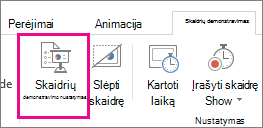
- Skirtuko Skaidrių demonstravimas grupėje Nustatymas spustelėkite Nustatyti skaidrių demonstravimą.
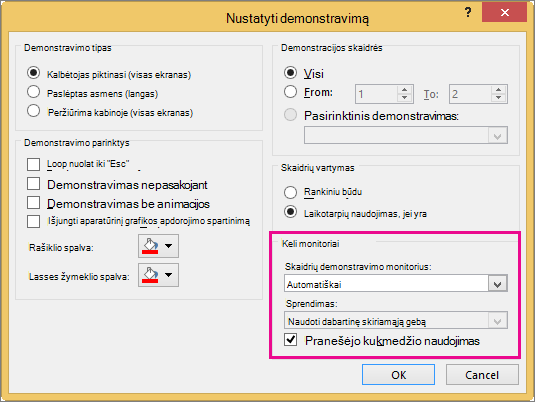
- Dialogo lange Nustatyti rodymo būdą pasirinkite norimas parinktis ir spustelėkite Gerai. Jei pasirinksite Automatinis, "PowerPoint" rodys pranešėjo pastabas nešiojamojo kompiuterio monitoriuje, jei yra. Kitu atveju "PowerPoint" garsiakalbio pastabas rodys pagrindiniame ekrane, nurodytame ekrano parametruose (Parametrų>ekranas).
- Norėdami pradėti rodyti pateiktį, skirtuke Skaidrių demonstravimas spustelėkite Nuo pradžios arba spustelėkite mygtuką Skaidrių demonstravimas
 juostoje.
Išplėsti ir dubliuoti: kas nutinka pasibaigus skaidrių demonstravimui
"PowerPoint" nepastebimai padeda paleisti skaidrių demonstravimą antrame monitoriuje kiek įmanoma sklandžiau ir greičiau. Įjungus skaidrių demonstravimą, "PowerPoint" automatiškai pakeičia jūsų ekrano parametrus (dar vadinamus ekrano topologija) į Išplėsti.
Gali būti painu, kas nutinka pasibaigus skaidrių demonstravimui:
- Naujesnėse "PowerPoint" versijose, pasibaigus skaidrių demonstravimui, "PowerPoint" grąžina numatytąjį parametrą ir grįš į dublikatą, jei taip ir pasirinkote.
Taip pat žr.
Pradėkite pateiktį ir pamatykite savo pastabas pranešėjo rodinyje
Skaidrės didinimas skaidrių demonstravimo rodinyje
„PowerPoint“ skaidrių, padalomosios medžiagos arba pastabų spausdinimas
Automatiškai vykdomos pateikties kūrimas
Pradėkite pateiktį ir pamatykite savo pastabas pranešėjo rodinyje
"PowerPoint 2016" vaizdo įrašai neleidžiami antrame monitoriuje