
Agentai padeda greitai gauti jūsų projektui, komandai ir užduotims pritaikytą informaciją. Kai esate "SharePoint" svetainėje, galite pasirinkti agentą, paimti bendrinimo saitą ir bendrinti jį "Teams" (arba bet kurioje kitoje "Microsoft 365" programoje). Šie agentai leidžia vartotojams sąveikauti su "SharePoint" pagrįstomis žiniomis naudojantis paprastomis @mentions, įgalinančiomis greitą prieigą prie suvestinių, atsakymų ir failų aptikimo neišeinant iš "Teams" aplinkos.
Pastaba
- Agentas atsako remdamasis klausimą užduodančio asmens teisėmis. Kai bendrinate agentą su kitais, jie gali pasiekti tik tuos šaltinius, kurių teises jie turi. Į agentą įtrauktų svetainių, puslapių ir failų teisės nėra automatiškai koreguojamos, kai agentas bendrinamas. Todėl gali tekti atnaujinti agento išteklių bendrinimo teises, kad kiti galėtų visapusiškai naudotis agentu.
- Galite bendrinti tik pagal užsakymą sukurtą agentą. Paruoštų agentų negalima bendrinti.
Agento įtraukimas į "Teams" pokalbį arba kanalą
Galite įtraukti agentą į "Teams" pokalbį arba kanalą, kad komandos nariai galėtų naudoti.
Štai kaip tai padaryti:
Prisijunkite prie savo „SharePoint“ svetainės naudodami darbo arba mokymo įstaigos paskyrą.
Pasirinkite "Copilot" piktogramą viršutiniame dešiniajame bet kurios svetainės, puslapio ar dokumentų bibliotekos kampe.
Norimą bendrinti agentą galite rasti agentų sąraše.
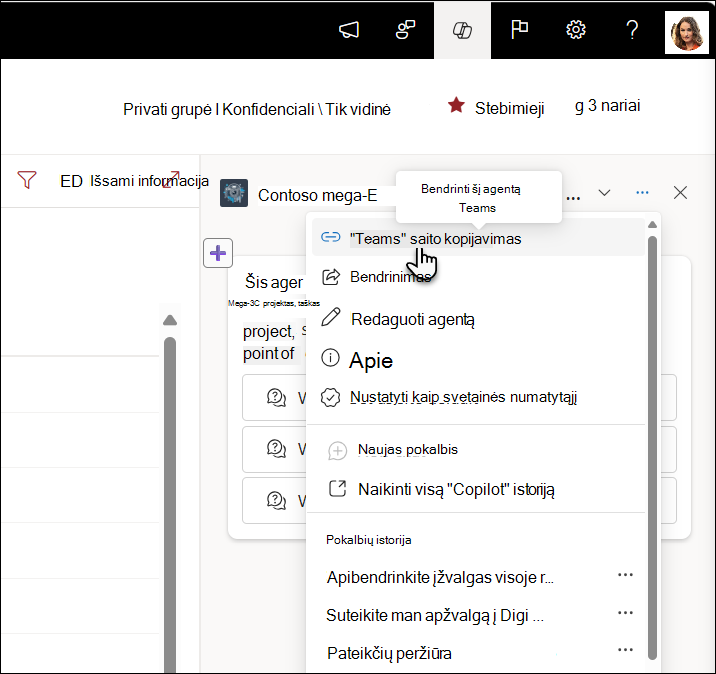
Pasirinkite daugtaškį (tris taškus), tada pasirinkite Kopijuoti saitą "Teams".
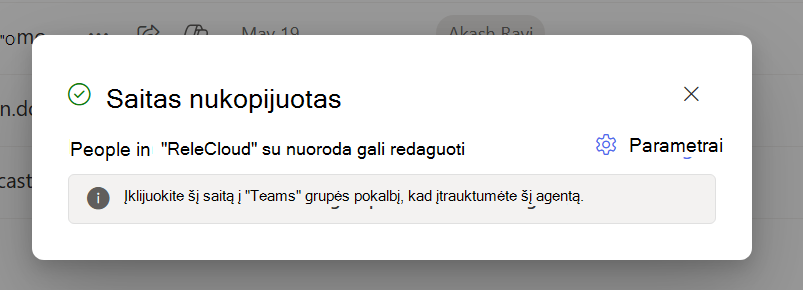
Rodomas nukopijuoto saito langas. Viršutiniame dešiniajame kampe pasirinkite Parametrai , kad nustatytumėte, kas gali pasiekti agentą per šį saitą.
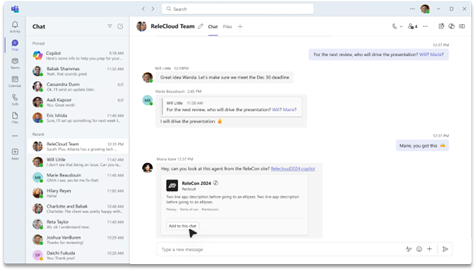
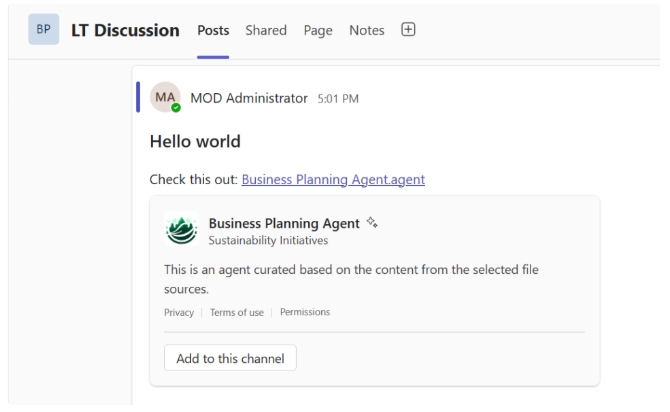
Kai nusiųsite bendrinimo saitą grupės pokalbyje, susitikimo pokalbyje arba kanale programoje "Teams", būsite paraginti įtraukti agentą į pokalbį.
Pastaba
- Jei nepasirinksite Įtraukti į šį pokalbį / kanalą, URL vis tiek bus matomas grupės nariams, bet vartotojai negalės bendrauti su agentu pokalbyje. Agentai atsisakys atsakyti, jei išoriniai / svečių vartotojai yra grupės pokalbio ar kanalo dalis.
- Vartotojai dar negali kalbėtis 1:1 su agentais, sukurtais "SharePoint". Taip pat dar ne visos funkcijos yra visiškai palaikomos "Teams" mobiliųjų įrenginių programėlėse. Šios funkcijos bus pasiekiamos ateityje.
Agentas prisistato ir rodo raginimų, nustatytų agento daryklėje, pavyzdžius. Dabar @mention agentas gali pateikti užklausą taip pat, kaip galite @mention atlikti individualų asmenį.
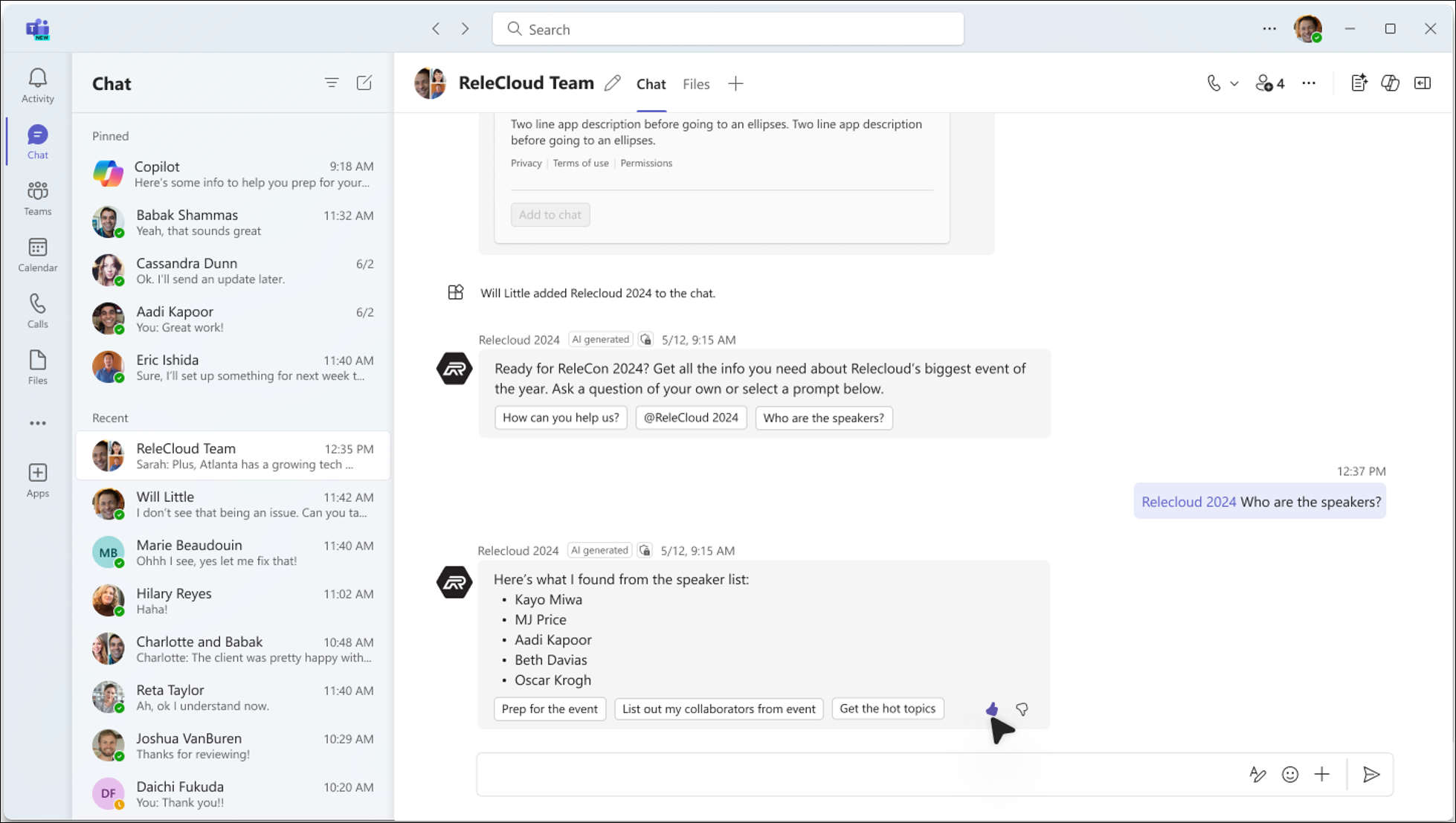
Šių agentų naudojimas programoje "Teams"
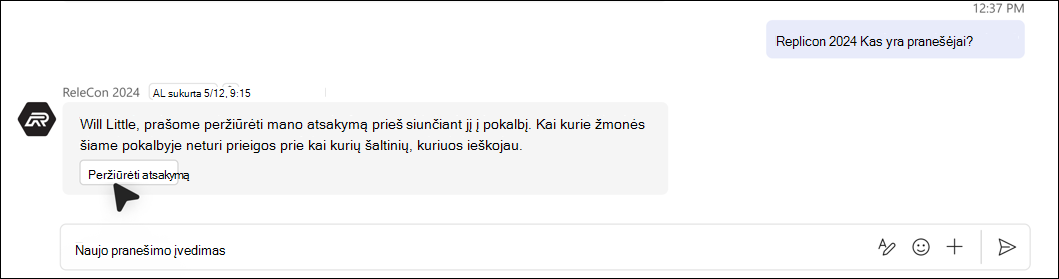
Kai vartotojas užduoda klausimus agentui, sukurtam "SharePoint" programoje "Teams", agentas visada patikrina vartotojo teises prieš pateikdamas atsakymą. Be to, jei klausimą užduodantis vartotojas turi teisę matyti atsakymą, o kai kurie pokalbio grupės nariai neturi, vartotojas mato pranešimą, kuriame paaiškinama, kad atsakymo negalima automatiškai įtraukti į pokalbį.
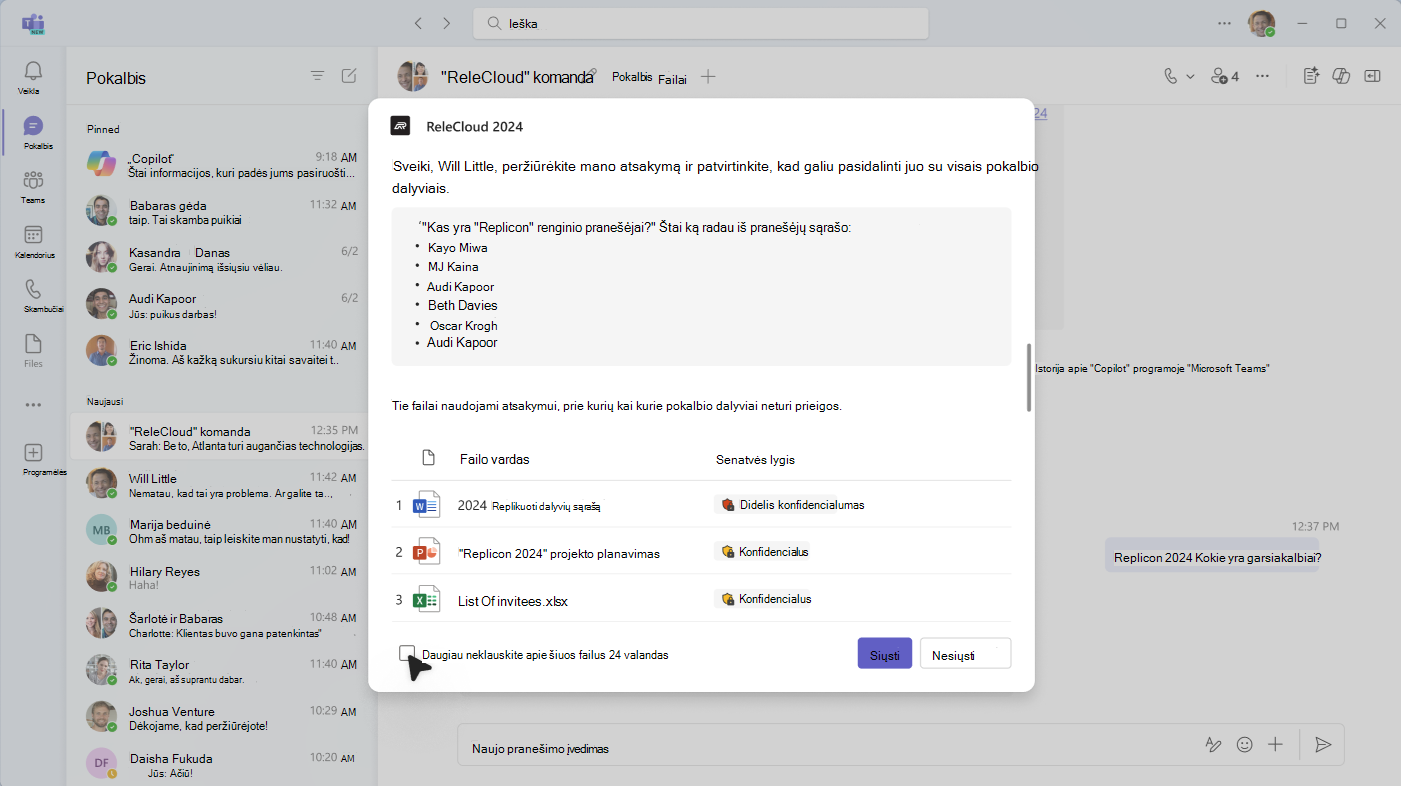
Norėdamas paskelbti atsakymą "Teams" pokalbyje, vartotojas turi pasirinkti Peržiūrėti atsakymą , kad galėtų peržiūrėti agento atsakymą.
Atsižvelgiant į atsakymo turinį ir naudojamus failus, vartotojas gali nuspręsti, ar siųsti atsakymą į pokalbį. Tai užtikrina, kad netyčia nebus bendrinama konfidenciali informacija.
Kol klausimą uždavęs vartotojas peržiūri atsakymą, kiti pokalbio dalyviai mato pranešimą, kad atsakymas peržiūrimas.
Jei klausimą uždavęs vartotojas nusprendžia pasidalyti atsakymu su grupe. Atsakymas rodomas ir apima pastabą, nurodančią, kas paklausė, peržiūrėjo ir bendrino agento atsakymą.
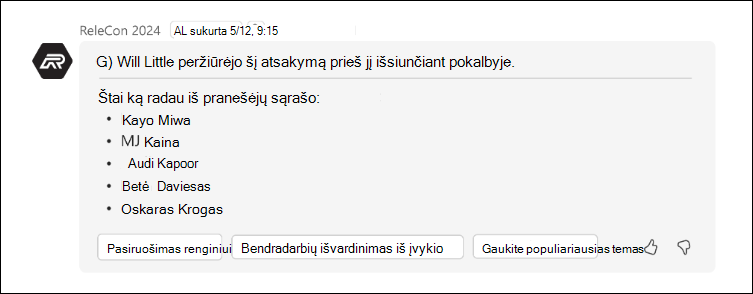
Jei vartotojas nusprendžia nepateikti viso atsakymo, agentas apie tai praneša kitiems pokalbio dalyviams.

Agento pašalinimas iš „Teams“
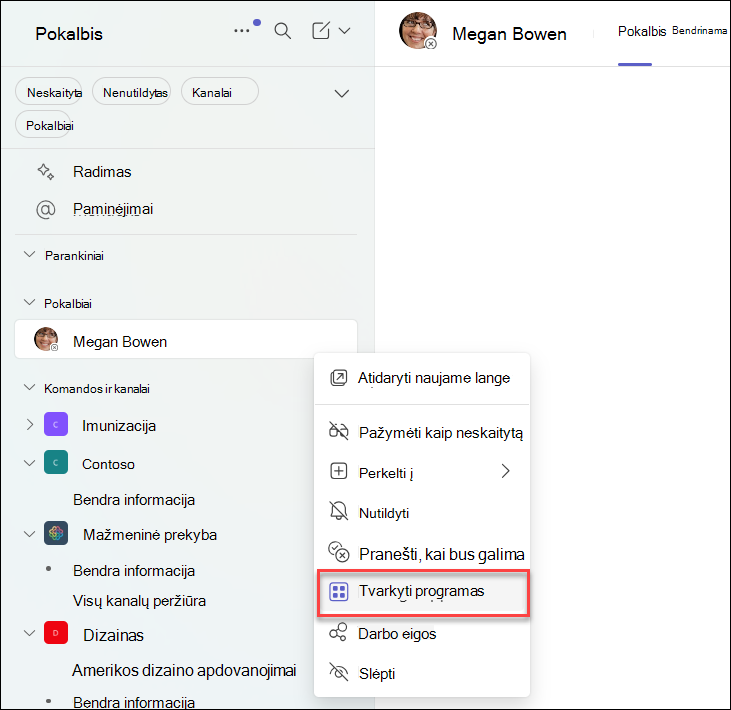
Agentą galite pašalinti dalyje "Valdyti programas", gijos elipsėse:
Raskite pokalbį, kuriame yra agentas iš pokalbių sąrašo kairiojoje "Teams" kliento juostoje.
Pasirinkite daugtaškį, tada pasirinkite Valdyti programas.
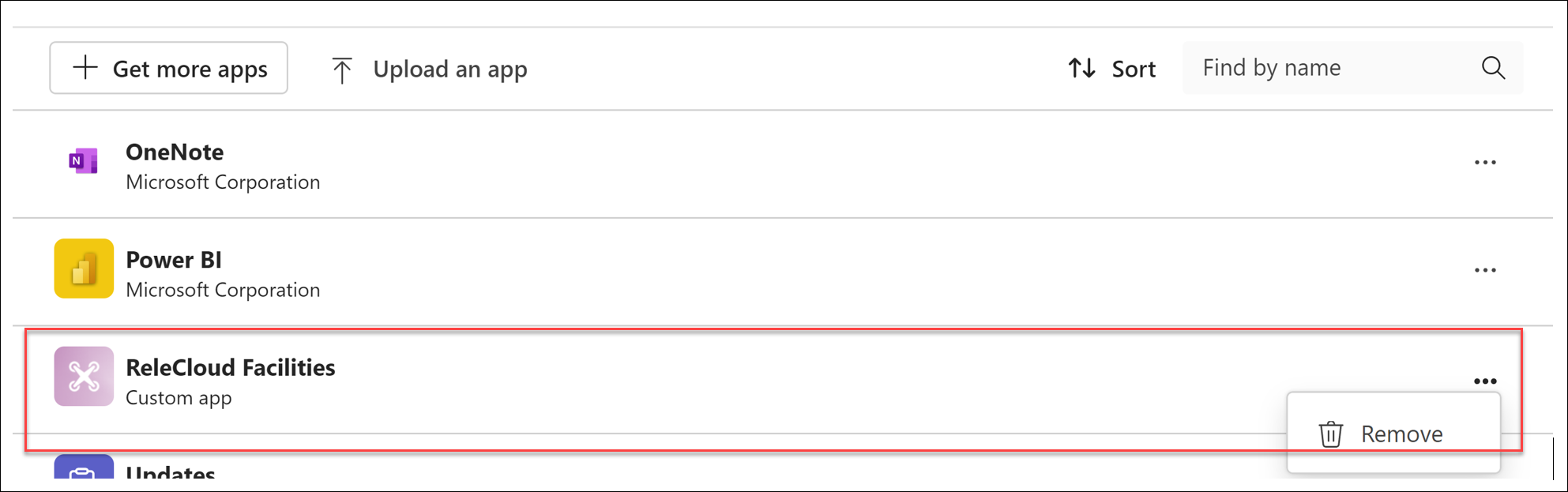
Pasirinkite daugtaškį šalia agento, kurį norite pašalinti iš pokalbio, ir pasirinkite Pašalinti.
DUK ir duomenų tvarkymas
Norėdami sužinoti daugiau apie "SharePoint" agentus, žr . Dažnai užduodami klausimai.
Daugiau informacijos apie tai, kaip veikia "Microsoft 365 Copilot", žr. "Microsoft 365 Copilot" duomenys, privatumas ir sauga.