
Galite bendradarbiauti su partneriais, komanda ir kolegomis bei pateikti jiems svarbias ar įdomias istorijas naudodami komandos svetainės funkciją Naujienos. Galima greitai kurti patrauklius įrašus, pvz., pranešimus, naujienas apie žmones, būsenos naujinimus ir kt., apimančius grafinius elementus ir raiškųjį formatavimą. Be toliau aprašytos žiniatinklio patirties, taip pat galima kurti ir peržiūrėti naujienas iš „SharePoint“ mobiliųjų įrenginių programėlės, skirtos „iOS“.

Pastaba
Kai kurios funkcijos organizacijose, kurios pasirinko dalyvauti tikslinio leidimo programoje, įgyvendinamos palaipsniui. Tai reiškia, kad funkcija gali būti dar nerodoma arba ji gali atrodyti kitaip, negu aprašyta žinyno straipsniuose.
Jei reikia trumpo naujienų kūrimo įvado, peržiūrėkite šį vaizdo įrašą:
Vaizdinę naujienų apžvalgą rasite informacinėje diagramoje, Skaitykite viską apie tai: "„Microsoft“ SharePoint" naujienos, kurias galima atsisiųsti kaip .PDF arba "PowerPoint" šabloną apie darbo su "SharePoint" būdus.
Šiame straipsnyje:
- Kur rodomos naujienos
- Naujienų įrašo įtraukimas pradedant nuo "SharePoint" pagrindinio puslapio
- Naujienų įrašo įtraukimas komandos svetainėje arba informacijos svetainėje
- Padaryti naujienų įrašo kopiją
- Naujienų įrašo įtraukimas naudojant saitą
- Naujienų įrašo puslapio kūrimas
- Naujienų pranešimo redagavimas
- Naujienų įrašo šalinimas
- Naujienų puslapio dalies pašalinimas iš puslapio
- Naujienų puslapio dalies įtraukimas atgal į savo puslapį arba į kitą puslapį
- Trikčių diagnostika
Kur rodomos naujienos
Naujienos rodomos kaip asmeniniams poreikiams pritaikyta informacijos santrauka "SharePoint" pradiniame puslapyje ir mobiliųjų įrenginių programėlėje. Jis taip pat gali būti rodomas komandų, ryšių svetainėse ir centrinėse svetainėse. Taip pat galite pasirinkti rodyti naujienas "Teams" kanale.

Asmeniniams poreikiams pritaikyta naujienų informacijos santrauka
"SharePoint" naujienų sistema pateikia personalizuotą naujienų informacijos santrauką keliose vietose, viena iš jų yra "SharePoint" pradžios puslapio sekcijoje, pavadintoje Naujienos iš svetainių.
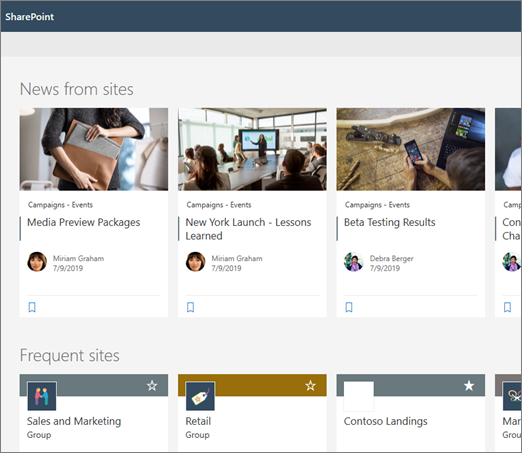
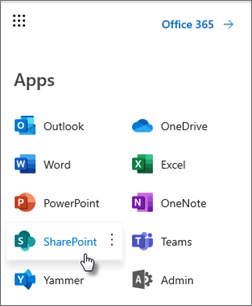
"SharePoint" pradžios puslapis pasiekiamas iš "Microsoft 365" programų vykdyklės pasirinkus "SharePoint".
Asmeniniams poreikiams pritaikytą naujienų informacijos santrauką taip pat galima naudoti "SharePoint" mobiliųjų įrenginių programėlėje sistemose "iOS" ir "Android", kairiajame skirtuke Naujienos. Personalizuota naujienų informacijos santrauka taip pat gali būti rodoma puslapyje, kai puslapio autorius nustatė naujienų puslapio dalį naudoti parinktį Rekomenduojama dabartiniam vartotojui kaip naujienų šaltinį.
Kaip nustatomi asmeniniams poreikiams pritaikytos informacijos santraukos naujienų įrašai
Naudojant "Microsoft Graph" galimybes, "SharePoint" sujungia naujienas jūsų asmeniniams poreikiams pritaikytoje informacijos santraukoje iš:- People you work with
- Jūsų stebimos svetainės
- Jūsų dažniausiai lankomos svetainės
Pastaba
Suasmenintoje informacijos santraukoje galite matyti naujienas iš svetainės, kurioje neseniai lankėtės, tik vieną kartą. Jei nedažnai lankotės ar nesekate šios svetainės, ji galiausiai išnyks iš jūsų kanalo, nes nauji naujienų įrašai užpildys jūsų kanalą.
Pranešimai mobiliuosiuose įrenginiuose
Kai svarbų ir aktualų naujienų straipsnį paskelbia kas nors iš jūsų artimos darbo srities arba paskelbia svetainėje, kurioje esate aktyvus, savo mobiliajame įrenginyje gausite pranešimą "iš "SharePoint" savo įrenginio pranešimų dėkle. Spustelėjus pranešimą, esate nukreipiami tiesiai į "SharePoint" mobiliųjų įrenginių programėlę, kad galėtumėte peržiūrėti naujienų straipsnį ir visą jo duomenų turtingą, interaktyvų turinį.

Pranešimai programoje "Teams"
"Viva Connection" Naujienų pranešimai jums pristatomi per "Microsoft Teams". Šiuos pranešimus gausite staliniame kompiuteryje, mobiliajame įrenginyje ir žiniatinklio aplinkoje. Pranešimai suaktyvinami, kai:
- Naujienų įrašas publikuojamas "SharePoint" komandoje arba jūsų stebimoje komunikacijos svetainėje.
- Jei kas nors, su kuo glaudžiai bendradarbiaujate, publikuoja straipsnį.
- Kai kas nors pakomentuoja jūsų įrašą Naujienose
- Jei kas nors @mentions jums komentarą apie naujienų pranešimą.
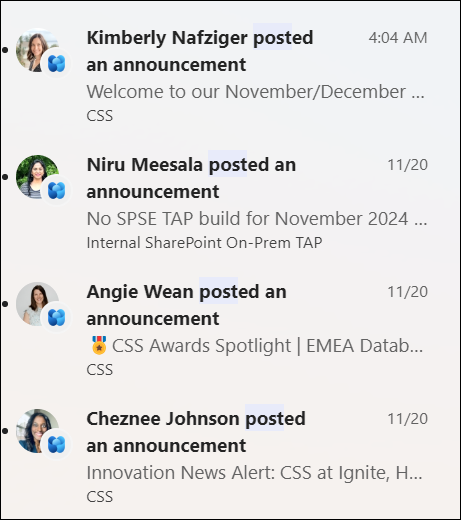
Kaip nustatomi naujienų pranešimai, pranešimai
Naudojant "Microsoft Graph" galimybes, "SharePoint" siunčia pranešimus pagal:
- People you work with
- Jūsų stebimos svetainės
Pastaba
"Viva Connections" naujienos Pranešimai dabar pasiekiami kaip alternatyvus paskirstymo pabaigos taškas.
Organizacijos naujienos
Naujienos gali ateiti iš daugelio skirtingų svetainių. Tačiau organizacijos naujienoms gali būti "oficialių" arba "autoritetingų" svetainių. Naujienos iš šių svetainių pavadinime išsiskiria spalvų bloku kaip vaizdinė užuomina ir yra įsiterpiančios visuose "SharePoint" pradiniame puslapyje vartotojams rodomuose naujienų įrašuose. Toliau pateiktame paveikslėlyje rodomos naujienos "SharePoint" pagrindiniame puslapyje, kai News@Contoso yra organizacijos naujienų svetainė.
 Norėdamas įgalinti šią funkciją ir nurodyti organizacijos naujienų svetaines, "SharePoint" visuotinis administratorius turi naudoti "SharePoint PowerShell" komandas:
"SharePoint" administratoriai gali nurodyti bet kokį organizacijos naujienų svetainių skaičių. Kelių geografinių nuomotojų atveju organizacijos naujienų svetaines reikėtų nustatyti kiekvienai geografinei vietai. Kiekviena geografinė vieta gali naudoti tą pačią centrinę organizacijos naujienų svetainę ir (arba) turėti savo unikalią svetainę, kurioje rodomos to regiono organizacijos naujienos.
Norėdami daugiau sužinoti apie tai, kaip nustatyti organizacijos naujienų svetainę, žr. Organizacijos naujienų svetainės kūrimas.
Naujienų įrašo įtraukimas pradedant nuo "SharePoint" pradžios puslapio
Naudodami "SharePoint" galite įtraukti naujienų įrašų iš "SharePoint" pradinio puslapio.
- "SharePoint" pradžios puslapio viršuje spustelėkite Kurti naujienų įrašą.
- Pasirinkite svetainę, kurioje norite publikuoti naujienų įrašą.
- Pasirinktoje svetainėje gausite tuščią naujienų įrašo puslapį, kurį galėsite užpildyti.
- Sukurkite naujienų įrašą naudodami instrukcijas Naujienų įrašo kūrimas.
Naujienų įrašo įtraukimas komandos svetainėje arba informacijos svetainėje
Pagal numatytuosius parametrus komandos svetainės viršuje ir po pagrindine informacijos svetainės dalimi.
Pastaba
Jei nematote naujienų puslapio dalies, gali tekti į puslapį įtraukti naujienų puslapio dalį .
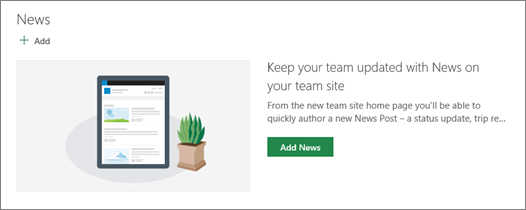
- Spustelėkite + Pridėti skiltyje Naujienos, kad pradėtumėte kurti įrašą. Gausite tuščią naujienų pranešimo puslapį, kad galėtumėte pradėti pildyti.
- Sukurkite naujienų įrašą vadovaudamiesi instrukcijomis Naujienų įrašo puslapio kūrimas.
Taip pat galite sukurti Naujienų įrašą svetainės viršuje spustelėdami + Naujas , tada – Naujienų įrašas. Tada pasirinkite puslapio šabloną ir pradėkite kurti naujienų įrašą.

Esamo naujienų įrašo kopijos kūrimas
Jei norite naudoti esamą Naujienų įrašą kaip šabloną, norėdami sukurti naują įrašą, padarykite kopiją iš paties naujienų įrašo.
Pastaba
Nenaudokite svetainės puslapių bibliotekos funkcijos Kopijuoti į, kad galėtumėte kopijuoti esamus naujienų įrašus ir pakartotinai naudoti juos kaip naujus naujienų įrašus. Ši bendroji kopijavimo funkcija neišsaugo būtinų metaduomenų, reikalingų naujienų publikavimui.
- Eikite į naujienų įrašą, kurį norite kopijuoti.
- Spustelėkite + Naujas , tada spustelėkite Kopijuoti šį naujienų įrašą.

- Naujienų įrašo kopiją gausite toje pačioje svetainėje kaip ir pradinis naujienų įrašas, kurią galėsite redaguoti ir paskelbti.
- Sukurkite naujienų įrašą naudodami instrukcijas Naujienų įrašo kūrimas.
Naujienų įrašo įtraukimas naudojant saitą
"SharePoint" galite įtraukti saitą į turinį iš savo svetainės arba iš kitos žiniatinklio svetainės, turinčios saitą Naujienos. Susietas turinys bus rodomas kaip naujienų įrašas.
Pastaba
Nepasiekiama "SharePoint Server 2019".
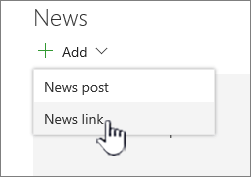
Eikite į svetainę, kurioje yra naujienų, į kurią norite įtraukti įrašą. Pagrindiniame puslapyje spustelėkite + Naujas , tada spustelėkite Naujienų saitas.

Jei esate kitame puslapyje ir nematote saito Naujienos kaip meniu parinkties, pirmiausia įtraukite naujienų puslapio dalį į puslapį, tada dalyje Naujienos spustelėkite + Įtraukti .
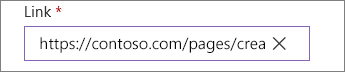
Lauke Saitas įklijuokite žiniatinklio adresą į esamą naujienų elementą. Matysite dar kelis laukus.
Pavadinimo vaizdo lauke įtraukite pavadinimą, kuris bus rodomas puslapyje naujienų elementui. Šis laukas yra privalomas.

Spustelėkite Įtraukti miniatiūrą arba Keisti , kad įtrauktumėte arba pakeistumėte pasirinktinį miniatiūros vaizdą. Galite pasirinkti vieną iš šių vaizdo šaltinių:

Spustelėkite Atidaryti , jei norite naudoti pasirinktą vaizdą.- Naujausi Vaizdai pateikia vaizdus, kuriuos neseniai naudojote arba įtraukėte į "SharePoint" svetainę.
- Ieškos žiniatinklyje funkcija "Bing" ieško vaizdų žiniatinklyje pagal pasirinktas kategorijas. Galite nustatyti dydžio (mažas, vidutinis, didelis, x didelis arba visi), maketo (kvadratas, plotis, aukštis arba visi), "Creative Commons" arba visų vaizdų filtrus.
- "„OneDrive“" rodo su svetaine susietą "„OneDrive“" aplanką, kuriame galite naršyti ir pasirinkti vaizdus.
- Svetainėje yra dokumentų bibliotekos "SharePoint" svetainėje, kuriose galite pasirinkti naudotinus vaizdus.
- Nusiuntus atidaromas langas, kuriame galite pasirinkti vaizdą iš savo vietinio kompiuterio.
- Iš saito pateikiamas failas, kurį galima įklijuoti į saitą su vaizdu darbovietėje ar mokymo įstaigoje "„OneDrive“" arba jūsų "SharePoint" svetainėje. Negalite susieti su vaizdais iš kitų svetainių arba žiniatinklio.
Įtraukite arba redaguokite aprašą lauke Aprašas . Tai nebūtina parinktis.

Spustelėkite Skelbti , kad įtrauktumėte saitą į naujienas.
Pastaba
- Dažniausiai saito peržiūra sugeneruojama automatiškai. Kai kuriais atvejais peržiūrą sudarančio saito miniatiūros, pavadinimo ir aprašo negalima rodyti automatiškai. Tokiais atvejais galite įtraukti miniatiūrą ir įvesti pavadinimą bei aprašą, kurie bus rodomi, atlikdami aukščiau nurodytus veiksmus.
- Norėdami peržiūrėti naujienų saitus, vartotojai turi pasirinkti atidaryti saitą naujame naršyklės lange, kai jie paraginami. Kai kurios naršyklės, pvz., "Safari", pagal numatytuosius nustatymus yra sukonfigūruotos taip, kad blokuotų iššokančiuosius langus, neleisdamos atidaryti naujo naršyklės lango. Vartotojai turi užtikrinti, kad iššokantieji langai būtų peradresuojami.
Naujienų įrašo puslapio kūrimas
Pradėkite įtraukdami vardą, kuris bus jūsų antraštė. Galite naudoti viršuje esančią įrankių juostą, kad įtrauktumėte arba pakeistumėte vaizdą.

Jei turinio sritis įgalinta:
Turinio srityje dešinėje pasirinkite įrankių rinkinio , kad įtrauktumėte turinį, pvz., tekstą, dokumentus, vaizdo įrašus ir kt.
Jei turinio sritis neįgalinta:
Spustelėkite + norėdami įtraukti puslapio dalių, pvz., teksto, vaizdų, vaizdo įrašų ir kt.Sužinokite apie puslapio dalių naudojimą "SharePoint" puslapiuose.
Baigę kurti puslapį, viršuje dešinėje spustelėkite Skelbti naujienas ir pamatysite, kad istorija bus rodoma skiltyje Naujienos kaip naujausia istorija. Naujienos taip pat rodomos "SharePoint" pradiniame puslapyje ir gali būti rodomos kitose pasirinktose vietose. Be to, žmonėms, su kuriais dirbate, ir žmonėms, kurie jums atskaitingi, pranešama, kad publikavote naujienas "SharePoint" mobiliųjų įrenginių programėlėje.
Pastaba
- Publikuoti naujienų įrašai saugomi svetainės puslapių bibliotekoje. Norėdami peržiūrėti visų savo naujienų įrašų sąrašą, Peržiūrėkite viską paskelbto puslapio naujienų skyriaus viršutiniame dešiniajame kampe.
- Pagal numatytuosius parametrus istorijos rodomos chronologine tvarka nuo naujausios iki seniausios atsižvelgiant į jų pradinę publikavimo datą (istorijos redagavimas jų eilės tvarkos nekeičia). Skelbimus galima pertvarkyti naudojant funkciją Tvarkyti puslapio dalyje Naujienos.
Naujienų pranešimo redagavimas
- Eikite į svetainę, kurioje yra naujienų įrašas, kurį norite redaguoti.
- Viršutiniame dešiniajame naujienų skyriaus kampe spustelėkite Žiūrėti viską . Jei nematote parinkties Matyti viską , kairiojoje naršymo srityje spustelėkite Puslapiai ir sąraše pasirinkite naujienų puslapį, kurį norite redaguoti.
- Atlikite pakeitimus ir spustelėkite Naujinti naujienas. Taip naujienų puslapis bus publikuotas iš naujo, kad kiti, galintys peržiūrėti naujienų įrašą, matytų pakeitimus. Tai nekeičia naujienų įrašo tvarkos.
Naujienų įrašo arba naujienų saito naikinimas
Naudojant "SharePoint":
- Eikite į svetainę, kurioje yra naujienų įrašas, kurį norite pašalinti.
- Eikite į puslapių biblioteką kairiojoje naršymo srityje pasirinkdami Puslapiai. Jei kairėje nematote parinkties Puslapiai, pasirinkite Parametrai, Svetainės turinys, tada – Svetainės puslapiai.
- Puslapių sąraše pasirinkite naujienų įrašą, kurį norite pašalinti.
- Spustelėkite puslapio dešinėje esančias elipses (...), tada spustelėkite Naikinti.
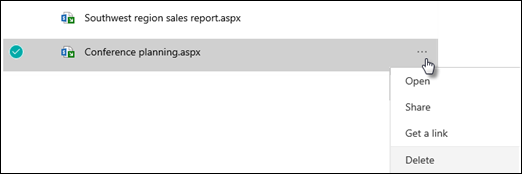
Jei naudojate "SharePoint Server 2019", atlikite šiuos veiksmus:
- Greitosios paleisties juostoje spustelėkite Puslapiai, tada pasirinkite naujienų elementą, kurį norite panaikinti.
- Spustelėkite daugtaškį (...), tada spustelėkite Naikinti.
- Patvirtinimo dialogo lange spustelėkite Naikinti .
Naujienų puslapio dalies šalinimas
- Eikite į puslapį, kuriame yra naujienų sekcija, kurią norite pašalinti.
- Puslapio viršuje spustelėkite Redaguoti.
- Pasirinkite skyrių Naujienos, tada spustelėkite Naikinti
 kairėje.
Naujienų puslapio dalies įtraukimas atgal į savo puslapį arba į kitą puslapį
Jei iš puslapio pašalinote sekciją Naujienos, ją vėl galima įtraukti. Arba ją galima įtraukti į kitą puslapį. Norėdami tai padaryti, galite naudoti naujienų puslapio dalį.
Puslapio viršuje spustelėkite Redaguoti.
Spustelėkite ženklą + .
Pasirinkite puslapio dalį Naujienos . Daugiau informacijos apie naujienų puslapio dalies naudojimą ieškokite naujienų puslapio dalies naudojimas "SharePoint" puslapyje.
Pastaba
Daugiau informacijos apie darbą su puslapio dalimis, žr. Puslapio dalių naudojimas puslapiuose.
Trikčių šalinimas
Jei naujienų įrašas nematomas toje vietoje, kur rodomos naujienos:
- Įsitikinkite, kad sukurtas naujienų įrašas yra įrašas, o ne puslapis. Žinosite, jei viršuje dešinėje pamatysite mygtuką Skelbti arba Skelbti iš naujo . Vietoj puslapių bus mygtukas Publikuoti arba Publikuoti iš naujo.
- Patikrinkite, ar naujienų šaltinis (kurį galite rasti naujienų puslapio dalies ypatybių srityje) yra tinkamas ir ar žmonės turi prieigą prie jo.
- Įsitikinkite, kad įrašas vis dar nėra juodraščio būsenos; tai yra, įsitikinkite, kad sukūrę skelbimą pasirinkote mygtuką Skelbti .