
Užduoties kūrimas
Galite sukurti užduotį bet kurio sąrašo įvesties lauke + Įtraukti užduotį . Pasirinkite lauką, įveskite užduoties pavadinimą, tada pasirinkite Grįžti arba Įvesti. Nauja užduotis bus įtraukta į sąrašo apačią.
Užduoties redagavimas
Norėdami pervardyti užduotį, pasirinkite užduotį, kad atidarytumėte jos išsamų rodinį. Išsamiame rodinyje galite pasirinkti užduoties pavadinimą. Užduoties pavadinimo lauke atsiras žymiklis ir galėsite redaguoti pavadinimą.
Užduoties naikinimas
Norėdami panaikinti užduotį, pasirinkite šiukšlinės piktogramą, esančią užduoties išsamios informacijos rodinio apatiniame dešiniajame kampe. Jei naudojate "Windows" ir parametruose esate įjungę kontekstinius meniu, galite dešiniuoju pelės mygtuku spustelėti ir pasirinkti Naikinti pasirinktą užduotį. Norėdami panaikinti "Android" ar "iOS" įrenginyje galite braukti iš dešinės į kairę.
Kelių užduočių naikinimas
| Greičiausias būdas masiškai panaikinti užduotis yra "To Do" žiniatinklyje arba "Windows" arba "Mac" programose. Jei naudojate "Windows", įsitikinkite, kad kontekstiniai meniu yra įjungti parametruose. Spustelėkite "Shift", kad pasirinktumėte norimas užduotis, tada dešiniuoju pelės mygtuku spustelėkite, kad pasiektumėte kontekstinį meniu, ir spustelėkite Naikinti užduotis. |

|
|---|
Pranešimo gavimas prie naikinant užduotį
Kad nė viena iš jūsų užduočių ar sąrašų nebūtų netyčia ištrinta, mūsų mobiliosios programos automatiškai prašo patvirtinimo prieš ištrinant. Galite įjungti arba išjungti šią funkciją kompiuterio arba žiniatinklio programoje. Norėdami ją įjungti, pasirinkite savo vartotojo vardą arba profilio paveikslėlį, tada pažymėkite langelį šalia Patvirtinti prieš naikinant.
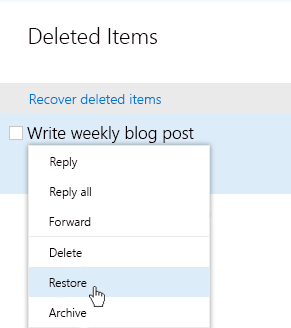
Panaikintos užduoties atkūrimas
Kadangi jūsų užduotys saugomos „Exchange Online“ ir matomos dalyje „Outlook“ užduotys, galite atkurti netyčia panaikintas užduotis programoje „Outlook“:
|
|
|---|