- „Windows 11“
- Windows 10
"eSIM" suteikia galimybę prisijungti prie interneto naudojant mobiliojo ryšio duomenų tinklą be fizinės SIM kortelės. Naudodami "eSIM" galite perjungti mobiliojo ryšio operatorių ir duomenų perdavimo ryšio planus naudodami skirtingus profilius.
Pavyzdžiui, vieną mobiliojo ryšio duomenų planą galite naudoti darbui, o kitą – asmeniniams tikslams. Keliaudami taip pat galite lengviau prisijungti įtraukdami palaikomo mobiliojo ryšio operatoriaus vietinį duomenų perdavimo ryšio planą.
Ko jums reikia
Kompiuterio, palaikančio mobilųjį ryšį: Norėdami patikrinti, ar kompiuteris palaiko mobiliojo ryšio tinklus:
- Pasirinkite Pradžios parametrai>>Tinklas & internetas.
- Ieškokite mobiliojo ryšio puslapio. Jei nurodytas mobilusis ryšys , jūsų kompiuteris palaiko mobilųjį ryšį.
Kompiuteris su pasirinkta "eSIM": Norėdami patikrinti, ar jūsų kompiuteryje yra "eSIM":
- Pasirinkite Pradžios parametrai>>Tinklas & internetas.
- Ieškokite Naudoti šią SIM kortelę mobiliojo ryšio duomenims perduoti.
- Pasirinkite išplečiamąjį sąrašą ir patikrinkite, ar yra "eSIM", SIM2 ar panaši parinktis. Pasirinkite "eSIM", kad ją naudotumėte mobiliojo ryšio duomenims perduoti.
"eSIM" profilis: "eSIM" profilis prijungia kompiuterį prie mobiliojo ryšio tinklo. Norėdami patikrinti, ar profilis jau įdiegtas:
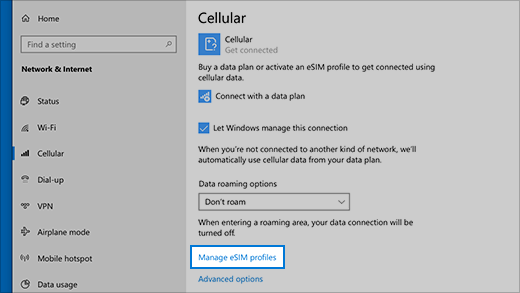
- Pasirinkite Pradžios parametrai>>Tinklo & internetas>Mobiliojo ryšio>"eSIM" profiliai.
- Jei matote savo mobiliojo ryšio operatoriaus arba organizacijos profilį, esate pasirengę prisijungti. Jei ne, įtraukite profilį vienu iš toliau nurodytų būdų.
"eSIM" profilio įtraukimas
"eSIM" profilį galite įtraukti keliais būdais. Galimos parinktys priklauso nuo jūsų įrenginio, "Windows" versijos ir mobiliojo ryšio operatoriaus.
- Galite atsisiųsti profilį iš palaikomo mobiliojo ryšio operatoriaus svetainės.
- Gali būti, kad jūsų organizacija arba mobiliojo ryšio operatorius jau įtraukė profilį.
- Galite rankiniu būdu įtraukti profilį įvesdami aktyvinimo kodą arba nuskaitydami QR kodą.
"eSIM" profilio atsisiuntimas iš žiniatinklio
Jei naudojate naujesnę nei 2602 "Windows" versiją, galite atsisiųsti "eSIM" profilius iš palaikomų mobiliojo ryšio operatorių. Jei jūsų operatorius nepalaiko profilio atsisiuntimo, naudokite vieną iš toliau aprašytų metodų.
Pastaba
Operatorių, kurie palaiko "eSIM" profilių atsisiuntimą, sąrašą rasite Prisijungimas prie interneto į mobiliojo ryšio paskyrą įtraukus savo "Windows" kompiuterį.
Norėdami atsisiųsti profilį:
- Eikite į mobiliojo ryšio operatoriaus svetainę ir raskite skyrių, skirtą "eSIM" aktyvinti sistemoje "Windows".
- Aktyvinimo metu jūsų gali paprašyti bendrinti mobiliojo ryšio identifikatorius, pvz., EID ir IMEI.
- Bendrinkite šią informaciją tik su patikimomis svetainėmis.
- Kai būsite paraginti, patvirtinkite atsisiuntimą "Windows" parametruose.
"Windows" atsisiunčia ir įdiegia "eSIM" profilį ir prijungia įrenginį prie mobiliojo ryšio tinklo.
Norėdami patvirtinti, kad profilis įdiegtas:
- Pasirinkite Pradžios parametrai>>Tinklo & internetas>Mobiliojo ryšio>"eSIM" profiliai.
- Patikrinkite, ar sąraše rodomas naujas profilis.
Įtraukite "eSIM" profilį ieškodami galimų profilių
- Pasirinkite pradžios parametrai>>Tinklas & internetas>Mobilusis ">eSIM" profiliai.
- Dalyje Įtraukti mobiliojo ryšio operatoriaus "eSIM" profilį pasirinkite Įtraukti profilį.
- Pasirinkite Ieškoti galimų profilių, tada pasirinkite Pirmyn.
- Radę profilį, pasirinkite Atsisiųsti.
- Jei būsite paraginti, įveskite iš mobiliojo ryšio operatoriaus gautą patvirtinimo kodą, tada pasirinkite Atsisiųsti.
- Pasirinkite Tęsti , jei norite ieškoti papildomų profilių, arba pasirinkite Uždaryti , kai baigsite.
"eSIM" įtraukimas naudojant aktyvinimą arba QR kodą
- Pasirinkite pradžios parametrai>>Tinklas & internetas>Mobilusis ">eSIM" profiliai.
- Dalyje Įtraukti mobiliojo ryšio operatoriaus "eSIM" profilį pasirinkite Įtraukti profilį.
- Pasirinkite Leisti man įvesti aktyvinimo kodą, gautą iš savo mobiliojo ryšio operatoriaus>Pirmyn.
- Nuskaitykite QR kodą naudodami įrenginio fotoaparatą arba įveskite aktyvinimo kodą rankiniu būdu.
- Aktyvinimo kodas turėtų būti rodomas atitinkamame lauke Aktyvinimo kodas. Pasirinkite Pirmyn.
- Dialogo lange, kuriame klausiama Ar norite atsisiųsti šį profilį?, įveskite iš mobiliojo ryšio operatoriaus gautą patvirtinimo kodą atitinkamame lauke ir pasirinkite Atsisiųsti.
- Pasirinkite Uždaryti.
"eSIM" prijungimas ir valdymas
Sukūrę "eSIM" profilį, šios instrukcijos padės prisijungti ir valdyti tinklą.
Prisijungimas prie mobiliojo duomenų perdavimo ryšio naudojant "eSIM" profilį
- Pasirinkite Pradžios parametrai>>Tinklas & interneto>mobilusis ryšys. Jei matote Įterpti SIM, pasirinkite savo "eSIM" dalyje Naudoti šią SIM kortelę mobiliojo ryšio duomenims perduoti.
- Pasirinkite "eSIM" profilius, pasirinkite norimą profilį, tada pasirinkite Naudoti.
- Pasirinkite TaipNorėdami naudoti jūsų plano mobiliojo ryšio duomenis ir gali būti taikomi mokesčiai. Ar norite tęsti?
- Būsite prisijungti prie mobiliojo ryšio duomenų tinklo ir galėsite pradėti darbą.
"eSIM" profilių perjungimas
Jei jūsų kompiuteryje įdiegtas daugiau nei vienas profilis, galite profilius perjungti ir naudoti kitą mobiliojo ryšio operatorių bei duomenų planą.
- Pasirinkite pradžios parametrai>>Tinklas & internetas>Mobilusis ">eSIM" profiliai.
- Dalyje Mobiliojo ryšio duomenų profiliai pasirinkite profilį, kurio nebenorite naudoti, tada pasirinkite Nustoti naudoti.
- Pasirinkite Taip , nes būsite atjungti nuo šio mobiliojo ryšio tinklo. Tęsti?
- Pasirinkite kitą profilį, kurį norite naudoti, tada pasirinkite Naudoti.
Profilio naikinimas
Profilį naikinkite tik tada, kai jis jums nebereikalingas. Jei panaikinsite profilį, gali tekti kreiptis į mobiliojo ryšio operatorių, kad vėliau vėl jį įtrauktumėte.
- Pasirinkite pradžios parametrai>>Tinklas & internetas>Mobilusis ">eSIM" profiliai.
- Dalyje Mobiliojo ryšio duomenų profiliai pasirinkite profilį.
- Pasirinkite Naikinti, tada pasirinkite Taip , kad patvirtintumėte.
Pastaba
Jei jūsų kompiuterį valdo jūsų organizacija, gali nepavykti panaikinti "eSIM" profilių dėl organizacijos strategijos.