
„Wi-Fi“ problemų gali kilti dėl jūsų namų išplanavimo; tai yra vienas iš dalykų, į kuriuos daugelis neatsižvelgia. Pateikiame keletą veiksmų, kurių galite imtis norėdami pagerinti „Wi-Fi“ veikimą.
Pastaba
- Prieš pradėdami daryti savo „Wi-Fi“ tinklo pakeitimus, turėtumėte atlikti tinklo greičio testą, kad sužinotumėte, koks yra dabartinis jūsų tinklo efektyvumas. ( Tinklo greičio testo programėlę galite gauti iš "Microsoft Store".) Atlikite keletą testų skirtingose gyvenamosios vietos vietose ir užsirašykite rezultatus. Atlikę tinklo ar sąrankos keitimus, vėl atlikite greičio testus, kad pamatytumėte, ar „Wi-Fi“ veikia efektyviau.
- Norėdami atlikti kelvedžio ar kito prieigos taško keitimus, turėsite prie jo prisijungti. Paprastai tai reikia atlikti naudojantis žiniatinklio naršykle. Daugiau informacijos ieškokite prieigos taško instrukcijoje arba apsilankykite įrenginio gamintojo svetainėje.
Pasirinkite įrenginiams tinkamą tinklo juostą
Vartotojų Wi-Fi tinkluose yra trys dažnių juostos: 2,4 GHz, 5 GHz ir 6 GHz.
Daugeliu atvejų 2,4 GHz tinklo tikrai tiks pagrindinėms užduotims atlikti, pvz., naršyti internete ar naudotis el. paštu. Tačiau didesnis pralaidumas paprastai pasiekiamas 5 GHz tinkle, kuris geriau tinka tokioms užduotims kaip filmų transliacija ar žaidimai "Xbox One". 6 GHz tinklo našumas gali būti geriausias netoli kelvedžio, tačiau daugelis senesnių įrenginių jo nepalaiko, todėl reikės naujesnio kelvedžio ir įrenginio, palaikančio Wi-Fi 6E.
Toliau pateikiamas kiekvienos jų privalumų ir trūkumų sąrašas.
| Dažnis | Argumentai "už" | Minusai |
|---|---|---|
| 2,4 GHz |
|
|
| 5 GHz |
|
|
| 6 GHz |
|
|
Pasirinkite skirtingus tinklo pavadinimus (SSID)
Jei jūsų kelvedis transliuoja 2,4 GHz, 5 GHz, 6 GHz tinklo dažnių juosta, turėtumėte naudoti skirtingus tinklo pavadinimus (vad. SSID). Tokiu būdu žinosite, prie kurio tinklo esate prisijungę. Galite atlikti šį pakeitimą naudodami savo prieigos taško programinę įrangą. Kai kurie tinklai rodo tik vieną pavadinimą, bet turi skirtingas juostas. "Windows" automatiškai prisijungs prie geriausios dažnių juostos tinkle.
Venkite perkrautų kanalų
Dauguma vartotojų prieigos taškų (AP), pvz., belaidžio tinklo kelvedžių, naudoja iš anksto nustatytą kanalą, kuris nustatomas gamykloje ir jo pakeisti negalima. Dėl to gali būti apkraunami kanalai ir sulėtėti jūsų „Wi-Fi“ tinklo veikimas. Tai gali nutikti ypač tada, kai aplink jus yra daug „Wi-Fi“ tinklų.
Prieš keičiant kanalą, svarbu patikrinti tinklo efektyvumą įvairiose namų vietose, kad būtų galima pasirinkti geriausią kanalą. Vienas iš būdų tai padaryti – gauti „Wi-Fi“ tinklo analizatoriaus programėlę iš „Microsoft Store“, ją atidaryti ir rasti funkciją, leidžiančią kurti tinklo diagramą. Jei pasirinkta programėlė šios funkcijos neturi, bandykite naudoti kitą programėlę.
2,4 GHz dažnio tinklui skirta tinklo diagrama atrodys maždaug taip.
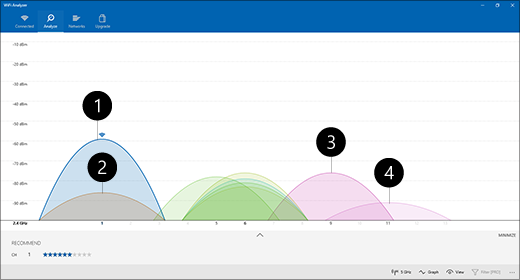
- Mano prieigos taškas
- Stipriausias žemas signalas
- Prieigos taškas persidengiančiame kanale
- Silpniausias žemas signalas
Kanalo pasirinkimas
Ką daryti renkantis 2,4 GHz dažnio tinklo kanalą
- Pasirinkite 1, 6 arba 11 kanalą. Šie kanalai nepersidengia ir suteiks geriausią patikimumą.
- Kai renkatės iš 1, 6 ir 11 kanalo, rinkitės stipriausią žemą savo prieigos taško ar kelvedžio signalą. Pavyzdžiui, aukščiau pateiktame paveikslėlyje tai būtų 1 kanalas.
- Pasirinkite kanalą, kuriame yra mažiausiai prieigos taškų (išskyrus atvejus, kai tas kanalas turi silpniausią žemą signalą).
- Jei visi trys kanalai yra maždaug vienodi prieigos taškų skaičiaus ir silpniausio signalo atžvilgiu, rinkitės kanalą su mažiausiu prieigos taškų skaičiumi persidengiančiuose kanaluose.
5 GHz tinkluose persidengimas nėra tokia didelė problema, todėl rinkitės kanalą, turintį mažiausiai prieigos taškų, pagal savo signalo stiprumą.
Pastaba
Daugelis vartotojams skirtų „Wi-Fi“ kelvedžių ar kitų prieigos taškų turi parinktį Automatinis, kurią naudojant prieigos taškas automatiškai parenka kanalą ir jį naudoja. Kai kurie puikiai veikia ir parenka geriausią kanalą, tačiau ne visi; todėl turėtumėte pasirinkti jūsų gyvenamajai vietai geriausią kanalą.
Patikrinkite signalo stiprumą
Jei signalas nepakankamai stiprus, negalėsite patikimai prisijungti prie „Wi-Fi“ tinklo, nepaisant to, kurį kanalą pasirinksite. Norėdami nustatyti signalo stiprumą, taip pat galite naudoti Wi-Fi analizatoriaus programėlę – kuo arčiau 10 dBm, tuo stipresnis signalas. Stipresnis signalas suteikia daugiau šansų turėti patikimą „Wi-Fi“ ryšį. Pats stipriausias signalas paprastai būna apie metrą nuo prieigos taško, bet ne visiškai šalia jo.
Jei jūsų „Wi-Fi“ signalas silpnas, pabandykite atlikti šiuos veiksmus:
- Jei galite, perkelkite prieigos tašką, kad sumažintumėte tarp jo ir įrenginio esančių sienų ar kitų kliūčių skaičių. Kuo mažiau sienų ir kitų kliūčių, tuo geriau.
- Jei galite, perkelkite įrenginį arčiau prieigos taško. Arčiau yra geriau, bet ne visiškai šalia.
- Jei įmanoma, perkelkite prieigos tašką į namų ar kambario vidurį ir pastatykite jį aukščiau. Pastačius jį kampe ar po stalu, gali sumažėti „Wi-Fi“ signalo stiprumas.
- Patikrinkite, ar niekas nekelia trikdžių (pvz., spintelė metaline konstrukcija).
- Patikrinkite, į kurią pusę nukreiptas įrenginys, kai naudojatės „Wi-Fi“. Dėl jūsų padėties signalas gali suprastėti.
Jei perėjimas arčiau prieigos taško arba paties prieigos taško perkėlimas nėra galima išeitis, galite išbandyti tinklo plėstuvą, kad pagerintumėte „Wi-Fi“ signalą. Tinklo plėstuvai paprastai yra nedideli įrenginiai, kuriuos galite įjungti į elektros lizdą bet kurioje savo gyvenamosios vietos vietoje.
Patikrinkite kanalo plotį
Nors tai nėra dažnas atvejis, 2,4 GHz „Wi-Fi“ tinklo kanalo pločio parametras gali sukelti problemų. 2,4 GHz juostos tinklai turi dviejų pločių kanalus: 20 MHz ir 40 MHz (40 MHz buvo įvestas vėliau su IEEE 802.11N specifikacija). Nors 40 MHz kanalo juosta yra pralaidesnė, kai kurios senesnės „Wi-Fi“ tinklo plokštės ir tvarkyklės su ja gerai neveikia. Jei negaunate patikimo „Wi-Fi“ ryšio, bet jūsų signalas yra stiprus, o „Wi-Fi“ kanalas laisvas, prisijungę prie prieigos taško patikrinkite jo parametrą Kanalo plotis. Paprastai jis bus nustatytas kaip Automatinis arba 20/40 MHz ar pan. Jei jūsų prieigos taškas ar kelvedis nustatytas būtent taip, bandykite nustatyti 20 MHz vertę.
Nenaudokite senesnių ar nepalaikomų saugos tipų
Keičiantis technologijoms, senesni saugos tipai tampa ne tokie saugūs ir yra nebepalaikomi. Nors kai kurie iš šių senesnių saugos tipų vis dar naudojami ir veikia senesniuose įrenginiuose, geriausia yra jų vengti ir, jei įmanoma, naudoti naujesnius saugos tipus.
Dabartinis standartas yra WPA3. Daugiau informacijos rasite Greitesnis ir saugesnis Wi-Fi sistemoje "Windows".
Nenaudokite WEP arba paslėpto SSID, nes jie nėra saugūs. Jei įmanoma, geriau nenaudokite WPA+WPA2 kaip savo tinklo saugos tipo. Jei jūsų kelvedis ar prieigos taškas nustatytas jį naudoti, jūsų įrenginys ar kitas belaidis įrenginys pirmiausia bandys naudoti WPA2, tada, jei nepavyks prisijungti naudojant WPA2, naudos WPA. Tačiau kai kurios senesnės „Wi-Fi“ tinklo plokštės negali patikimai grįžti nuo WPA2 prie WPA, todėl kartais jums gali nepavykti prisijungti.