
- „Windows 11“
- Windows 10
Suvestinė
"Windows" pranešimai skirti informuoti jus apie svarbius naujinimus, pranešimus ir įspėjimus. Nesvarbu, ar tai naujas el. laiškas, kalendoriaus priminimas ar sistemos naujinimas, pranešimai padeda sekti dalykus nuolat netikrinant programų.
Siekiant padėti jums valdyti šiuos pranešimus ir sumažinti blaškymą, "Windows" siūlo funkcijąpavadinimu Netrukdyti. Ši funkcija leidžia nutildyti pranešimus tam tikru laiku ar veikla, užtikrinant nepertraukiamą fokusavimą.
Kaip veikia pranešimai
Pranešimai sistemoje "Windows" gali būti rodomi kaip reklamjuostėsekrane ir taip pat pasiekiami pranešimų centre. Galite tinkinti, kurios programos gali siųsti jums pranešimus, šių įspėjimų prioritetą ir stilių.
Kai turite naujų pranešimų, užduočių juostoje įsijungia pranešimų varpelio piktograma.
Pranešimams, kurie rodomi kaip reklaminės juostos, galite pasirinkti sparčiųjų veiksmų mygtukus, kad atliktumėte konkrečias užduotis, pvz., atšauktumėte priminimą arba atšauktumėte žadintuvo signalą.
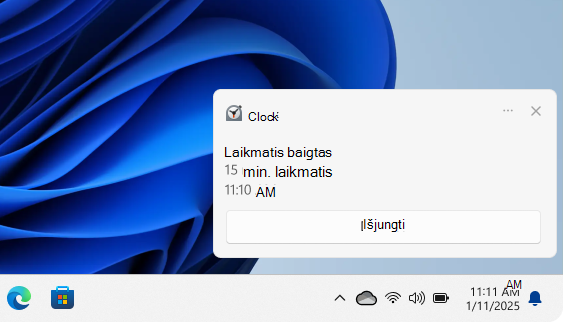
Norėdami patikrinti praleistus pranešimus, atidarykite pranešimų centrą naudodami vieną iš toliau nurodytų parinkčių:
- Pasirinkite laikrodį arba pranešimų varpelio piktogramą užduočių juostoje
- Paspauskite "Windows" klavišą
 + N
+ N - Perbraukite iš ekrano šono
Veiksmai su pranešimais pranešimų centre
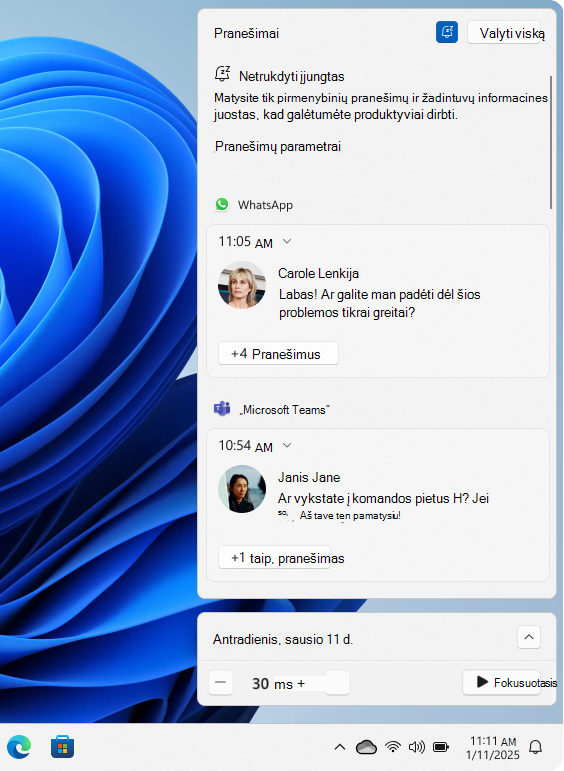
Pranešimų centre galite atlikti įvairius veiksmus su pranešimais:
- Skaityti daugiau informacijos arba atlikti veiksmą, pvz., atsakyti į pranešimą neatidarius susijusios programėlės
- Jei šalia laiko yra rodyklė
 ", pasirinkite rodyklę, kad jį išplėstumėte ir galėtumėte peržiūrėti daugiau informacijos arba papildomų veiksmų
 - Pasirinkite uždarymo mygtuką
 pranešimą, kad jį išvalytumėte. Taip pat šalia programėlės pavadinimo galite pasirinkti mygtuką , kad išvalytumėte visus konkrečios programėlės pranešimus
 - Išjunkite visus konkrečios programos pranešimus: pasirinkite mygtuką
 >visus pranešimus
 - Pasirinkite mygtuką Valyti viską , kad pašalintumėte visus pranešimus iš pranešimų centro
Pranešimų konfigūravimas
Pranešimų valdymas yra labai svarbus, kad neperkrautumėte nuolatinių įspėjimų. Tinkindami pranešimų parametrus galite užtikrinti, kad gausite tik svarbiausius naujinimus, todėl galėsite susikaupti ir produktyviai dirbti be nereikalingų trukdžių.
Išplėskite kiekvieną sekciją, kad sužinotumėte daugiau:
Įjunkite arba išjunkite pranešimus
Pasirinkite Pradžios parametrai>>Sistemos>pranešimai.
Perjunkite jungiklį šalia Pranešimai Įjungta arba Išjungta.
Konfigūruokite kiekvienos programėlės pranešimų parametrus
Norėdami koreguoti kiekvienos programos pranešimų parametrus "Windows" įrenginyje:
Pasirinkite Pradžios parametrai>>Sistemos>pranešimai.
Pasirinkite programėlę dalyje Pranešimai iš programėlių ir kitų siuntėjų. Toliau nurodytos galimos parinktys, koreguokite pranešimų nuostatas.
- Įjunkite arba išjunkite pranešimus: išjunkite konkrečių programų pranešimus, jei nebenorite jų gauti
- Rodyti pranešimų informacines juostas: įjungti arba išjungti iššokančias pranešimų reklamjuostes
- Rodyti pranešimus pranešimų centre: pasirinkite, ar pranešimai turi būti rodomi pranešimų centre
- Turinio slėpimas, kai pranešimai yra užrakinimo ekrane: neleisti rodyti slaptų pranešimų užrakinimo ekrane
- Leisti garsą: perjungti gaunamų pranešimų garsą
- Pranešimų prioritetas: nustatykite prioritetą į Viršutinis, Aukštas arba Įprastas. Tik vieną programą galima nustatyti kaip aukščiausio prioriteto programą ir pranešimų centre virš įprastinių bus rodomi aukšto prioriteto pranešimai
Koreguokite šiuos parametrus, kad užtikrintumėte, jog svarbūs įspėjimai būtų paryškinti, o mažiau svarbūs įspėjimai būtų minimizuoti.
Papildomi parametrai
Yra du papildomi pranešimų parametrai, kuriuos galbūt norėsite peržiūrėti.
Pasirinkite Pradžios parametrai>>Sistemos>pranešimai.
Rodyti "Windows" pasveikinimo funkcijas po naujinimų ir prisijungę, kad būtų rodoma nauja ir siūloma: Pažymėkite šį žymės langelį, kad po naujinimų arba prisijungę būtų rodomas darbo pradžios ekranas su naujomis funkcijomis ir pasiūlymais.
Gaukite patarimų ir pasiūlymų naudodami "Windows": Pažymėkite šį žymės langelį, kad gautumėte naudingų patarimų ir pasiūlymų naudodami "Windows"
Do not disturb
Netrukdyti sistemoje "Windows" skirta padėti susikaupti nutildant pranešimus kritiniu metu. Šią funkciją galima suaktyvinti rankiniu būdu arba nustatyti automatinį įjungimą naudojant "Focus" arba esant tam tikroms sąlygoms.
Norėdami rankiniu būdu įjungti netrukdyti, atidarykite pranešimų centrą ir pasirinkite varpelio piktogramą su zZ . Tai nutildys visus pranešimus, kol išjungsite rankiniu būdu.
Kai būsite pasirengę vėl gauti pranešimus, grįžkite į pranešimų centrą ir pasirinkite tą patį mygtuką, kad išjungtumėte funkciją Netrukdyti. Tada galite peržiūrėti visus praleistus pranešimus, kai buvo aktyvi funkcija Netrukdyti.
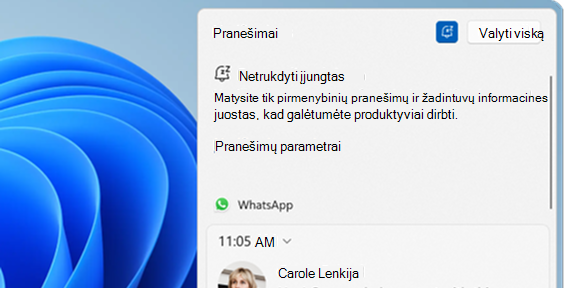
Įjungę funkciją Netrukdyti , gausite tik žadintuvų, priminimų ir pasirinktų programėlių reklamjuostes. Kiti pranešimai siunčiami tiesiai į pranešimų centrą, kol jo neišjungsite.
Konfigūruoti funkciją Netrukdyti
Galite sukonfigūruoti funkciją Netrukdyti nustatydami automatinio įjungimo sąlygas ir koreguodami prioritetinius pranešimus. Išplėskite kiekvieną sekciją, kad sužinotumėte daugiau:
Automatinis funkcijos "Netrukdyti" įjungimas
Pasirinkite Pradžios parametrai>>Sistemos>pranešimai.
Išplėskite Automatiškai įjunkite netrukdyti ir sukonfigūruokite sąlygas, kurios apima:
- Tam tikru paros metu
- Dubliuojant ekraną
- Žaidžiant žaidimą
- Naudojant programėlę viso ekrano režimu
- Pirmą valandą po "Windows" funkcijų naujinimo
Nustatyti prioritetinius pranešimus
Naudodami prioritetinių pranešimų parametrus galite konfigūruoti, ar skambučiai, priminimai ir tam tikrų programėlių pranešimai leidžiami, kai įjungta būsena Netrukdyti:
Pasirinkite Pradžios parametrai>>Sistemos>pranešimai.
Dalyje Skambučiai ir priminimai pažymėkite žymės langelius, kad leistumėte gaunamus skambučius arba priminimus, kai įjungta būsena Netrukdyti.
Dalyje Programėlės pasirinkite, kurioms programėlėms leidžiama siųsti pranešimus, kai įjungta būsena Netrukdyti, pasirinkdami mygtuką Įtraukti programėlių.
Susiję straipsniai
Dėmesio: išlikite ties užduotimi be trukdžių sistemoje "Windows"

