
Pastaba
"Windows 10" palaikymas baigėsi 2025 m. spalio 14 d.
- Po 2025 m. spalio 14 d. „„Microsoft““ nebeteiks nemokamų programinės įrangos naujinimų iš „Windows Update“, techninės pagalbos arba „Windows 10“ saugos pataisų. Jūsų kompiuteris vis tiek veiks, tačiau rekomenduojame pereiti prie „Windows 11“.
- Sužinokite daugiau
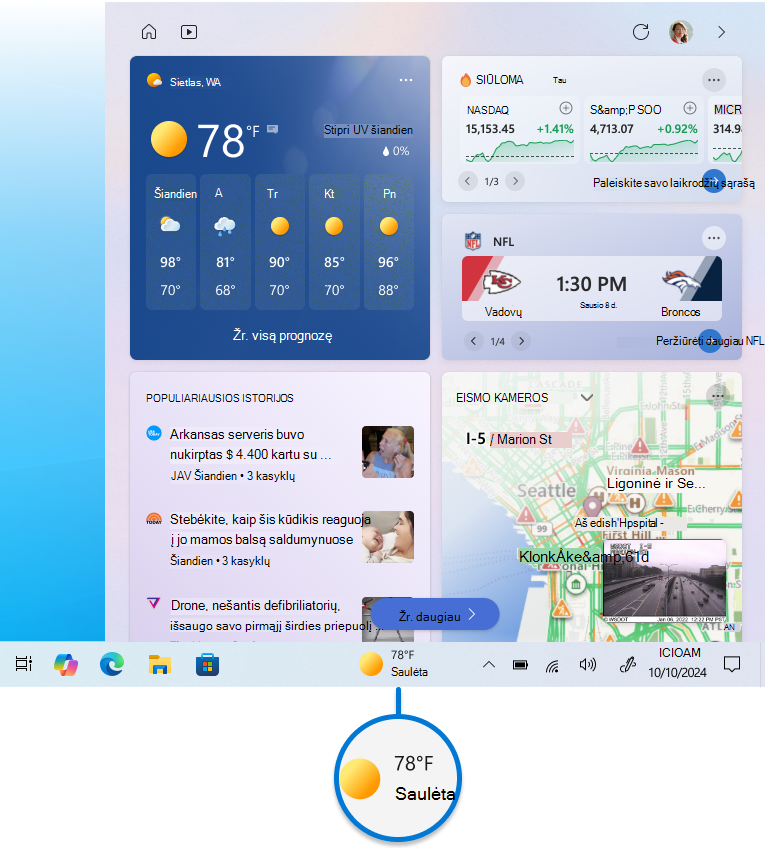
"Windows 10" naujienų ir pomėgių funkcija skirta informuoti jus ir gauti naujausią informaciją tiesiai iš "Windows" užduočių juostos. Naudodami šią funkciją galite lengvai pasiekti orų naujinimus, naujienas ir kitus pomėgius neperjungdami programėlių ar svetainių. Dabartines savo vietovės oro sąlygas galite peržiūrėti tiesiogiai užduočių juostoje ir užvesti pelės žymiklį ant piktogramos, kad pamatytumėte glaustą ir nuskaitomą informaciją tokiomis temomis, kaip sportas, akcijos, vietos naujienos ir svarbiausios antraštės.
Naujienų ir pomėgių skyrius naudoja informacines korteles įvairių tipų turiniui rodyti. Kiekviena kortelė atitinka konkrečią temą, pvz., orus, populiariausias istorijas, sportą, akcijas ir eismą. Šios kortelės laikui bėgant atnaujinamos, kad pateiktų naujausią informaciją. Turite galimybę lanksčiai pritaikyti naujienų ir pomėgių informacijos santrauką pagal savo pageidavimus, įtraukdami arba pašalindami informacines korteles. Tai reiškia, kad galite jį pritaikyti, kad būtų rodoma jums svarbiausia informacija, todėl tai yra patogus būdas palaikyti ryšį ir gauti informaciją visą dieną.
Norėdami atidaryti naujienas ir pomėgius, užduočių juostoje užveskite žymiklį virš mygtuko naujienos ir pomėgiai arba jį pasirinkite.
Naujienų ir pomėgių tinkinimas
Tolesniuose skyriuose aprašomos įprastos naujienų ir pomėgių tinkinimo operacijos. Išplėskite kiekvieną sekciją, kad sužinotumėte daugiau:
Informacijos santraukos atidarymas palaikius žymiklį
Windows 11: atidarykite valdiklį Naujienos ir pomėgiai, pasirinkite Nustatymai. Norėdami pakeisti veikimą, perjunkite parinktį Atidaryti valdiklių lentą laikant žymiklį į Įjungta arba Išjungta.
Windows 10: galite greitai pažvelgti į savo informacijos santrauką užvedę pelės žymeklį ant orų prognozės piktogramos. Norėdami pakeisti šį veikimą, dešiniuoju pelės mygtuku spustelėkite tuščią užduočių juostos vietą, pasirinkite Naujienos ir pomėgiai , tada pasirinkite Atidaryti palaikius žymiklį , kad išvalytumėte langelį.
Vietos arba kalbos redagavimas
Galite rankiniu būdu atnaujinti pirminę buvimo vietą ir kalbą, kad gautumėte aktualesnį turinį. Užduočių juostoje atidarykite naujienų ir pomėgių sritį, tada pasirinkite vartotojo paskyros piktogramą 
- Pasirinkite Vieta , kad nustatytumėte pirminę vietovę ir matytumėte daugiau su ta vieta susijusio turinio. Tai taip pat atnaujins užduočių juostoje vietą, naudojamą orams skaityti
- Pasirinkite išplečiamąjį meniu Kalba ir turinys , kad pasirinktumėte tinkamą turinio kalbą savo informacijos santraukoje
Norėdami koreguoti eismui pritaikytą namų ir darbo vietą, eismo kortelėje pasirinkite tris taškus, tada pasirinkite Redaguoti namų vietą arba Redaguoti darbo vietą.
Pakeiskite temperatūros vienetus
Užduočių juosta gali rodyti temperatūrą Celsijaus (°C) arba Farenheito (°F) laipsniais. Norėdami perjungti šiuos du vienetus, užduočių juostoje pasirinkite naujienų ir pomėgių piktogramą, orų kortelėje pasirinkite tris taškus  ir pasirinkite Celsijus arba Farenheitas.
Galite keisti, kaip užduočių juostoje rodomos naujienos ir pomėgiai. Norėdami rodyti tik orų prognozės piktogramą ir sutaupyti vietos užduočių juostoje, galite perjungti į tik piktogramos režimą. Dešiniuoju pelės mygtuku spustelėkite tuščią užduočių juostos vietą ir pasirinkite Naujienos ir pomėgiai>Tik rodyti piktogramą.
Užduočių juostos naujinimų sumažinimas
Pastaba
Ši parinktis nepasiekiama "Windows 11".
Užduočių juostos naujinimai rodo personalizuotą besisukantį turinį tiesiogiai užduočių juostoje. Susijusios informacijos kortelės taip pat rodomos išplėstame jūsų informacijos santraukos rodinyje.
Norėdami išjungti užduočių juostos naujinimus sistemoje "Windows 10", dešiniuoju pelės mygtuku spustelėkite tuščią užduočių juostos vietą ir pasirinkite Naujienos ir pomėgiai>Sumažinkite užduočių juostos naujinimus. Kai tai bus pažymėta, užduočių juostoje bus rodoma tik informacija apie orus.
Pastaba
Jei informacinė kortelė išjungta, su ta informacine kortele susijusių besisukančių užduočių juostos naujinimų negausite.
Naujienų ir pomėgių funkcijos įjungimas arba išjungimas
Windows 11: dešiniuoju pelės mygtuku spustelėkite tuščią užduočių juostos vietą ir pasirinkite Užduočių juostos nustatymai. Norėdami pakeisti veikimą, įjunkite arba išjunkite valdiklių parinktį.
Windows 10: dešiniuoju pelės mygtuku spustelėkite tuščią užduočių juostos vietą ir pasirinkite Naujienos ir pomėgiai>Išjungti. Išjungus naujienas ir pomėgius, orai nebebus rodomi užduočių juostoje. Norėdami įjungti naujienas ir pomėgius, dešiniuoju pelės mygtuku spustelėkite tuščią užduočių juostos vietą ir pasirinkite Naujienos ir pomėgiai>Rodyti piktogramą ir tekstą.
Pritaikykite savo informacijos santrauką asmeniniams poreikiams
Naujienos ir pomėgiai rodo turinį įvairiomis temomis. Kiekviena tema yra informacinėje kortelėje, kuri laikui bėgant atnaujinama.
"Microsoft Edge" profilių pasirinkimas ir perjungimas
Prisijunkite prie "Microsoft Edge", kad asmeniniams poreikiams pritaikytumėte naujienas ir pomėgius naudodami jums rūpimas temas.
Jei "Microsoft Edge" turite kelis profilius, pasirinkite norimą naudoti profilį. Užduočių juostoje atidarykite "Naujienos ir pomėgiai", tada pasirinkite vartotojo paskyros piktogramą >Perjungti į kitą profilį> Pasirinkite kitą profilį, kurį norite naudoti.
Skirtingus profilius galite valdyti iš "Microsoft Edge". Daugiau informacijos žr. Prisijungimas ir kelių profilių kūrimas "Microsoft Edge".
Informacinių kortelių įjungimas ir išjungimas
Galite įjungti arba išjungti orų prognozės, pinigų, sporto ir kitos informacijos korteles nuėję į kortelę, parinkčių Daugiau ir tada pasirinkę kortelės slėpimo parinktį.
Norėdami tvarkyti visas informacijos korteles, užduočių juostoje atidarykite "Naujienos ir pomėgiai", tada pasirinkite vartotojo paskyros piktogramą . Pasirinkite parinktį Informacinės kortelės ir įjunkite arba išjunkite dominančias korteles.
Valdykite savo pomėgius ir stebimus šaltinius
Jūsų informacijos santrauka laikui bėgant taps labiau pritaikyta asmeniniams poreikiams, todėl pateikiami veiksmai, kaip konfigūruoti parankinius šaltinius. Užduočių juostoje atidarykite naujienų ir pomėgių sritį, tada pasirinkite vartotojo paskyros piktogramą
Pasirinkite Valdyti pomėgius, kuri atidaro personalizavimo puslapį. Čia galite:
- Norėdami ieškoti temų ar leidėjų, kuriuos norite stebėti, naudokite ieškos lauką
- Naršykite temas pagal kategoriją ir pasirinkite jus dominančias
- Peržiūrėkite ir valdykite stebimus pomėgius ir leidėjus tolesnėje dalyje
Pasirinkite patinkančias istorijas
Taip pat galite tiksliai koreguoti informacijos santrauką pagal nuostatas, kai matote istoriją:
- Pasirinkite uždarymo mygtuką
 , kad pašalintumėte straipsnį ir pateiktumėte atsiliepimą, pvz., Nedomina ši istorija arba Blokuoti leidėją
 - Naujienų reportaže pasirinkite mygtuką Daugiau ir pasirinkite sekti leidėją
Dažnai užduodami klausimai
Kaip nustatoma mano vieta?
Kai kurios programėlės arba paslaugos, padedančios naudotis jūsų naujienomis ir pomėgiais, gali pritaikyti turinį naudodamos vietos nustatymo funkciją, pagrįstą keliais komponentais. Pvz., kai kurios programėlės ir tarnybos gali naudoti "Windows" vietos nustatymo tarnybą, jei "Windows" įrenginyje įjungėte vietos nustatymo funkciją. Jei vietos nustatymo neįjungėte, gali būti naudojamos kitos technologijos, pvz., "Bluetooth", "Wi-Fi", mobiliojo ryšio modemas ir IP adresas. Šios "„Microsoft“" programos ir paslaugos įvertins bendrą jūsų įrenginio vietą, pvz., miestą, pašto kodą ar regioną, kad suteiktų jums aktualiausią patirtį.
Kodėl personalizavimas neveikia taip, kaip tikėtasi?
Informacijos santrauka apie jus sužino laikui bėgant ir atspindės jūsų nuostatas, todėl galite nepastebėti pakeitimų iš karto. Turinys rodomas jūsų informacijos santraukoje, kai yra rodomas naujas turinys, atitinkantis jūsų suasmeninimo parametrus. Jei pakeitėte informacijos kortelės parametrus, jie turėtų atsispindėti pasirinkus piktogramą Atnaujinti informacijos santrauką šalia vartotojo paskyros piktogramos
Kaip koreguoti savo privatumo parametrus?
Savo privatumo informaciją galite pasiekti "„Microsoft“" privatumo valdymo portale. Be to, naršyklėje "Microsoft Edge" yra įtaisytųjų valdiklių, ribojančių sekimą iš reklamuotojų ir trečiųjų šalių.